
Bestellungen abrechnen
Eine Partei über das €-Symbol abrechnen: Artikel wählen, Zahlungsart prüfen, kassieren.
Jede Partei rechnest du einzeln ab. Du wählst, was jetzt bezahlt wird, prüfst Zahlungsart und Beleg und tippst auf den Betrag. Die Kasse bucht, druckt den Beleg, und der Tisch ist frei, sobald alles bezahlt ist. Das gilt für iPhone, iPad und Android gleich.
Voraussetzung: Du brauchst das Recht Darf Bestellungen abrechnen. Rechte vergibt der Inhaber im Web desk: Daten und Rechte von Mitarbeitern bearbeiten.
Schritt für Schritt
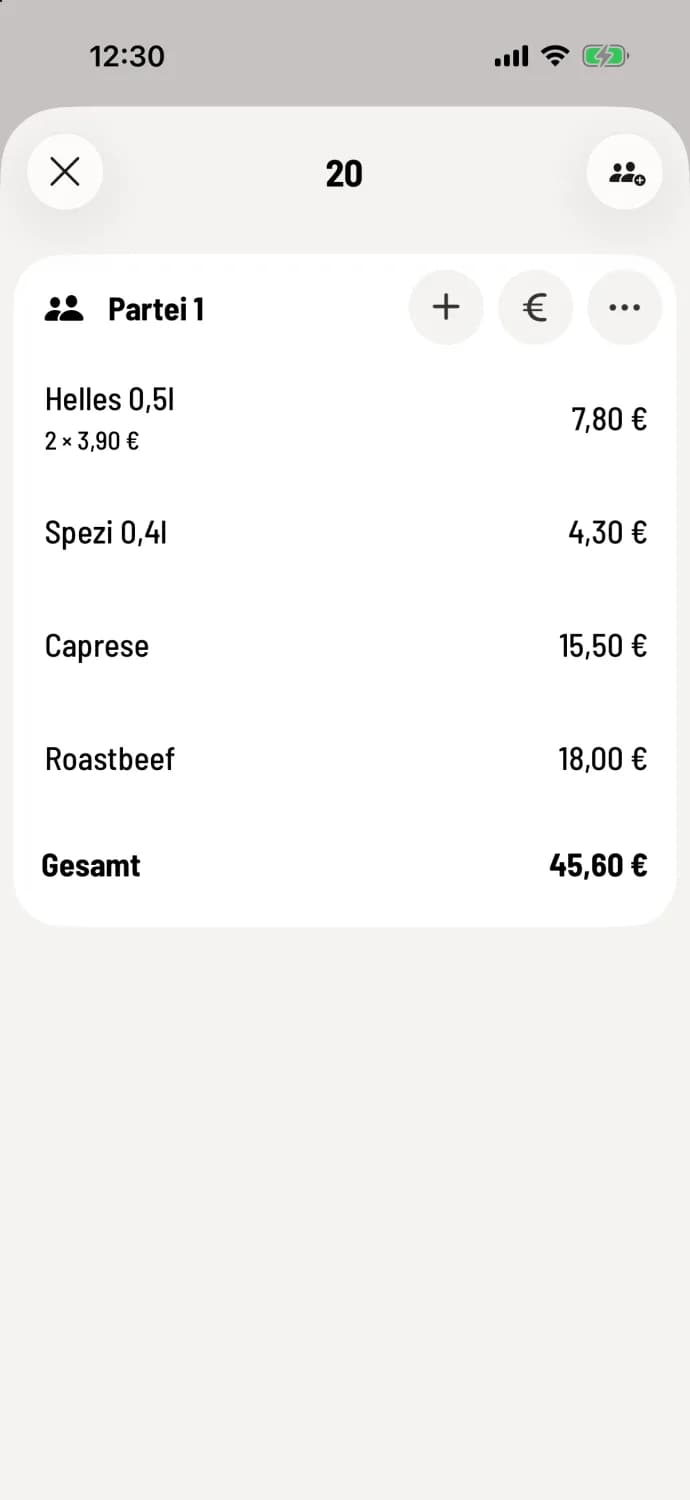
Schritt 1 von 3
€ antippen
Öffne den Tisch und tippe im Kopf der Partei auf €. Sind noch Artikel nicht abgesendet, fragt die Kasse nach. Mit Absenden & abrechnen gehen sie zuerst an Küche und Theke.
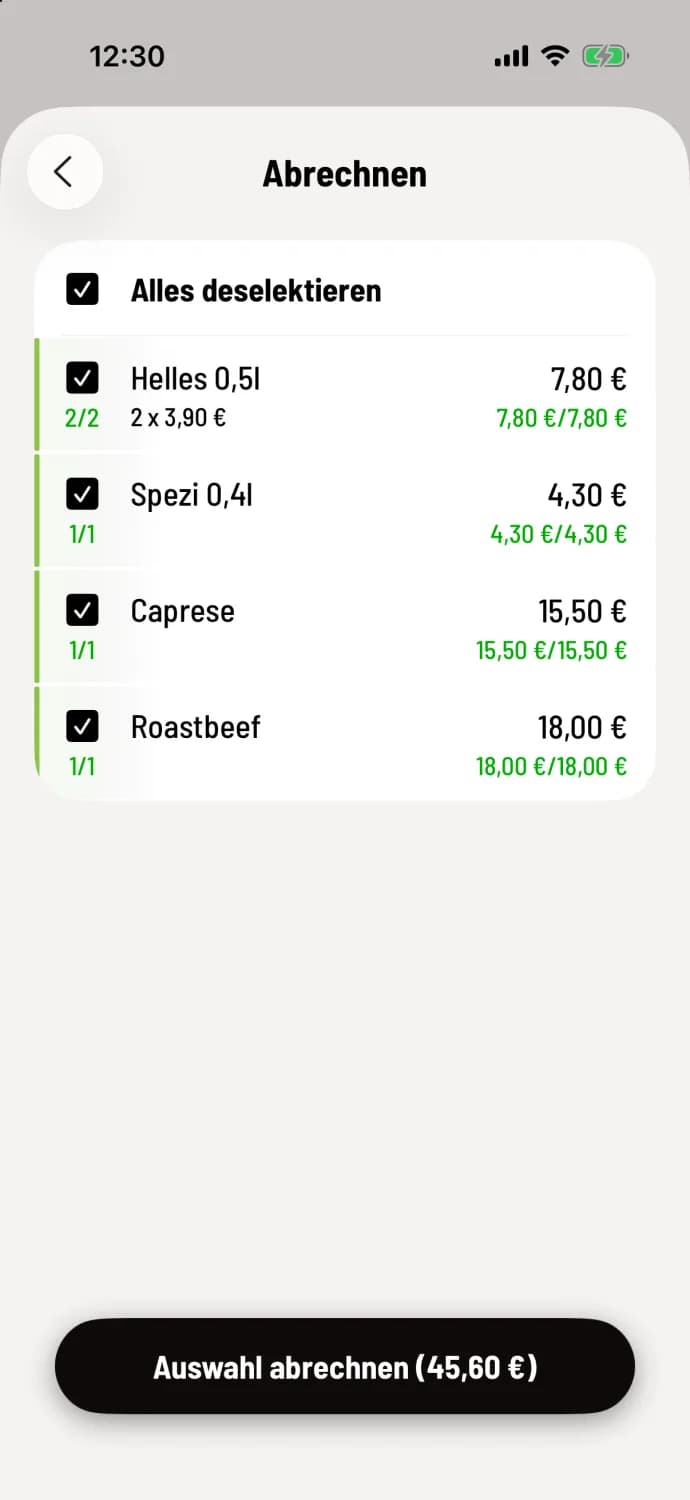
Schritt 2 von 3
Artikel wählen
Die erste Zeile Alles selektieren wählt alles aus. Oder tippe nur die Artikel an, die jetzt bezahlt werden. Tippe dann auf Auswahl abrechnen.
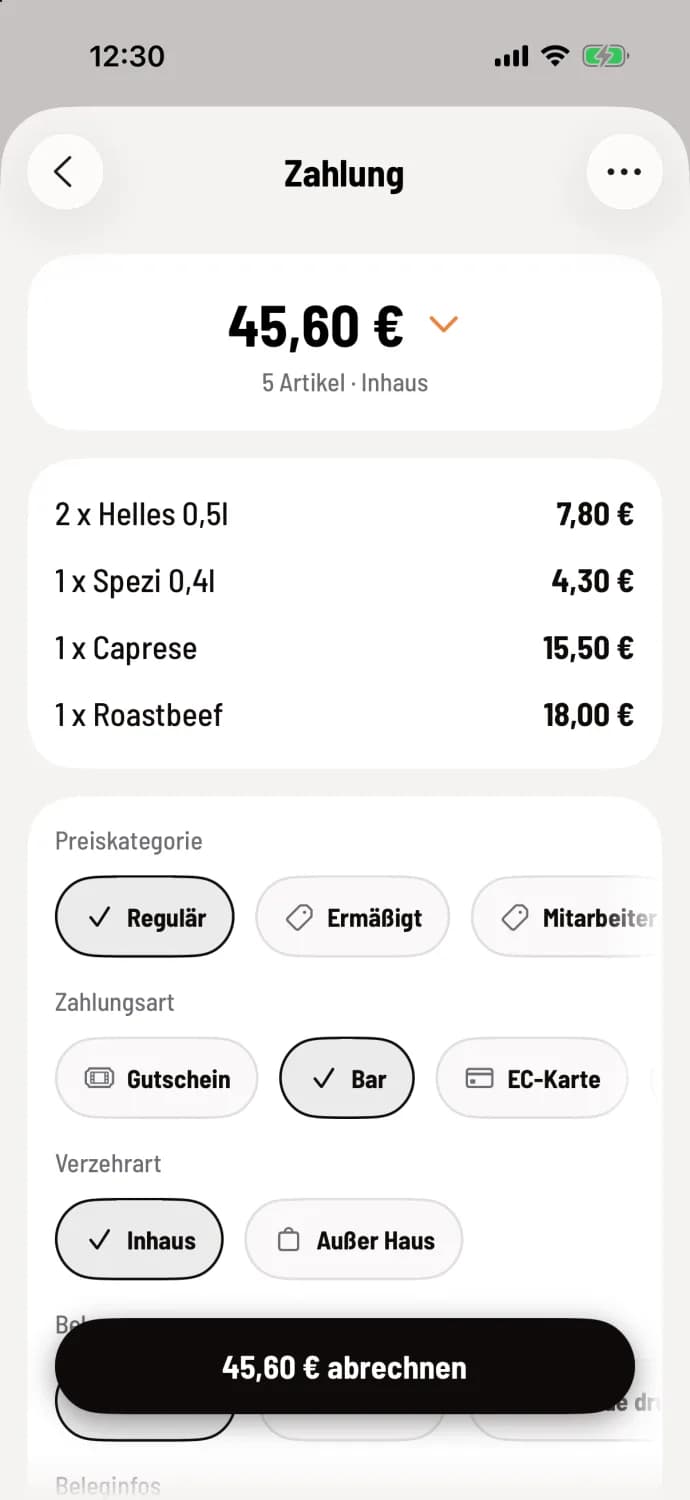
Schritt 3 von 3
Prüfen und abrechnen
Im Bildschirm Zahlung sind Zahlungsart, Verzehrart und Beleg vorausgewählt. Ändere, was abweicht, und tippe auf den Knopf mit dem Betrag, zum Beispiel 45,60 € abrechnen.
Bei Bar bucht die Kasse sofort. Bei Karte übernimmt das Terminal: Mit Karte bezahlen. Was die einzelnen Zeilen bedeuten, steht unter Der Zahlungsbildschirm im Überblick.
Schneller abrechnen
Unter Einstellungen → Allgemein → Standardauswahl legst du in der Kassen-App fest, ob beim Abrechnen Nichts vorausgewählt oder Alles vorausgewählt ist. Mit Direkt zur Zahlung überspringt die Kasse die Auswahl; über Zurück kommst du trotzdem hin. Die Einstellung gilt nur für dieses Gerät: Standardauswahl beim Abrechnen.
Aus dem Tischplan geht es noch schneller: Tisch gedrückt halten und Zahlen wählen. Das gibt es bei Tischen mit genau einer Partei. Bestellungen ohne Tisch öffnest du in der Bestellliste.