Einleitung
Schnelleinführung
Überblick über die Servire-Module und Ihren ersten Tag mit dem Kassensystem — Kassen-App, Web-Desk und Servire-Hub im Zusammenspiel.
Servire ist ein modulares Kassensystem für die Gastronomie. Statt nur einer einzigen App besteht es aus drei Bausteinen, die ineinandergreifen: die Kassen-App zum Bedienen, das Web-Desk zum Einrichten und Auswerten, und der Servire-Hub für Küchenmonitor, Kundendisplay und zentrales Drucken. Diese Schnelleinführung gibt einen Überblick — die einzelnen Workflows sind in den weiteren Handbuch-Artikeln im Detail erklärt.
Grundvoraussetzungen
Zum Betrieb brauchen Sie eine stabile WLAN-Verbindung (alle Geräte im gleichen Netzwerk), mindestens ein iPhone oder iPad als Kassen-Terminal (iPhone ab XS oder SE 2. Generation, iPad ab Generation 6 — jeweils mit iOS 17 / iPadOS 17 oder neuer), und mindestens einen netzwerkfähigen Bondrucker (z. B. Epson TM-T20II, TM-M30 oder kompatibel) für Küchenbons und Kundenrechnungen.
Für Kartenzahlung ergänzen Sie ein SumUp-Terminal — oder nutzen direkt Apple Tap-to-Pay auf einem iPhone XS oder neuer (kein zusätzliches Gerät nötig). Für mehrere Tische und Bereiche sind mehrere iPhones oder iPads sinnvoll, alle synchronisieren in Echtzeit.
Die drei Servire-Module
Die Servire iOS-App ist die Kasse im Alltag — hier nehmen Sie Bestellungen auf, drucken Bons, rechnen ab. Das Web-Desk (desk.servire.de im Browser) ist das Backoffice — hier richten Sie Speisekarten, Mitarbeiter, Drucker und Bereiche ein, sehen Statistiken und Berichte. Der Servire-Hub läuft im Browser auf einem zusätzlichen Gerät und übernimmt Küchenmonitor, Kundendisplay, digitale Speisekarte oder zentrales Drucken — je nach Setup.
Erster Tag mit Servire
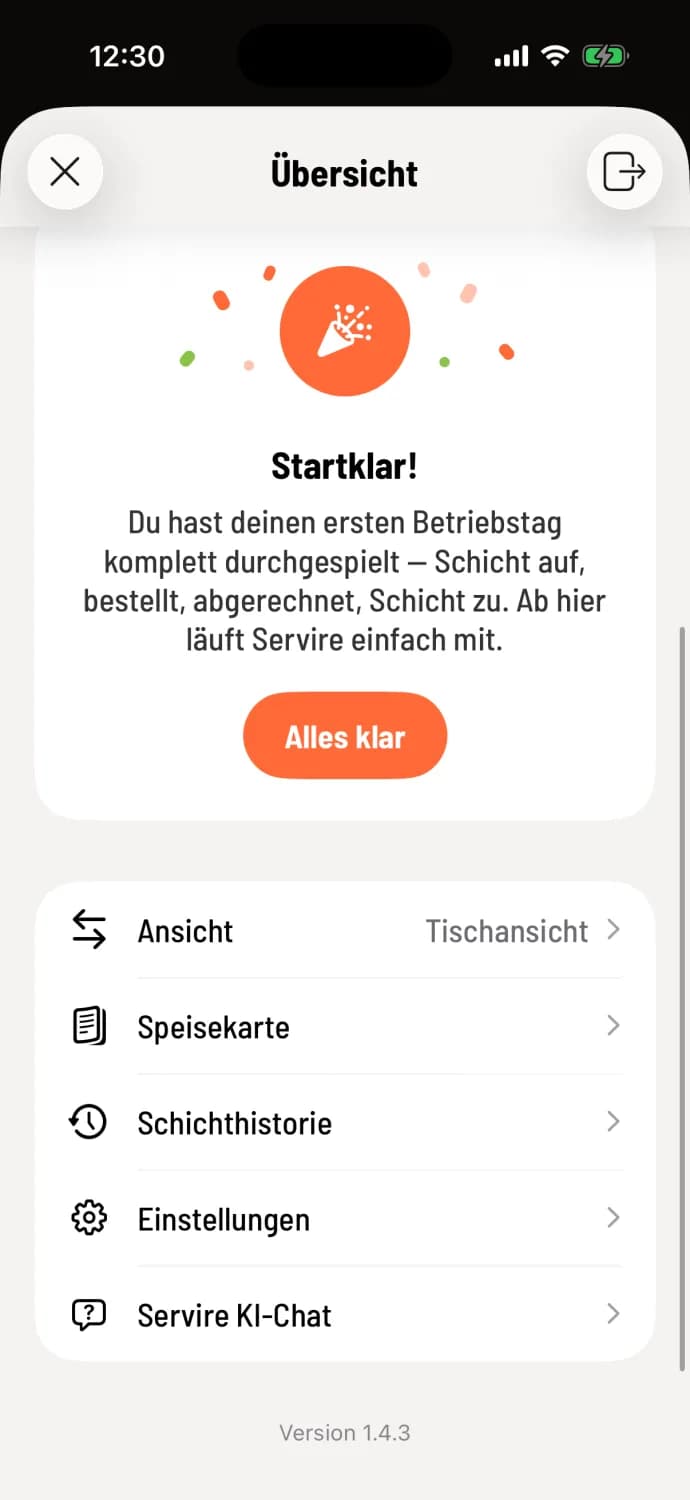
Der typische Weg von der ersten Installation bis zur ersten Bestellung umfasst vier Schritte: Account anlegen, Gaststätte verbinden, Schicht starten, erste Bestellung aufnehmen.

Schritt 1 von 3
Schritt 1: App starten
Nach Installation der Servire-App aus dem App Store öffnet sich der Startbildschirm. Tippen Sie auf Anmelden — als neuer Nutzer registrieren Sie sich kurz mit E-Mail und Passwort (siehe Registrierung bei Servire).

Schritt 2 von 3
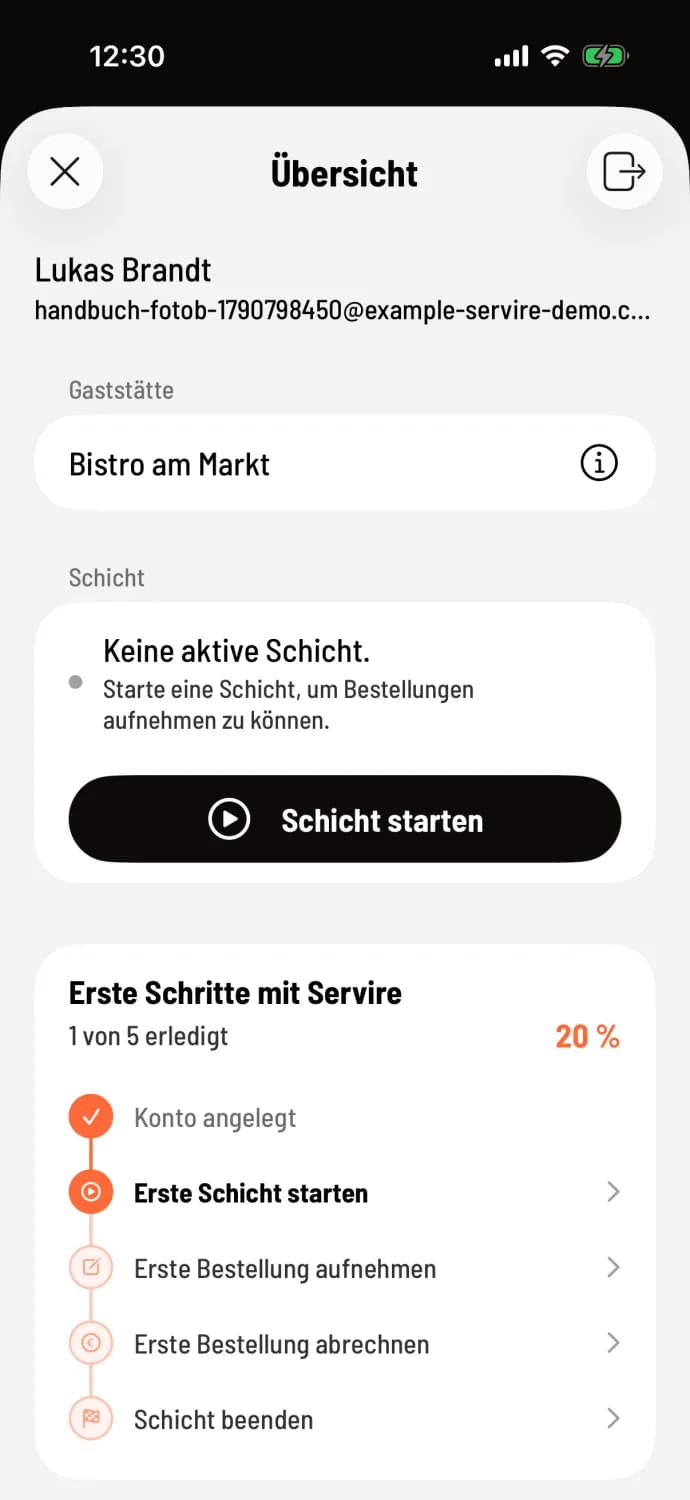
Schritt 2: Schicht starten
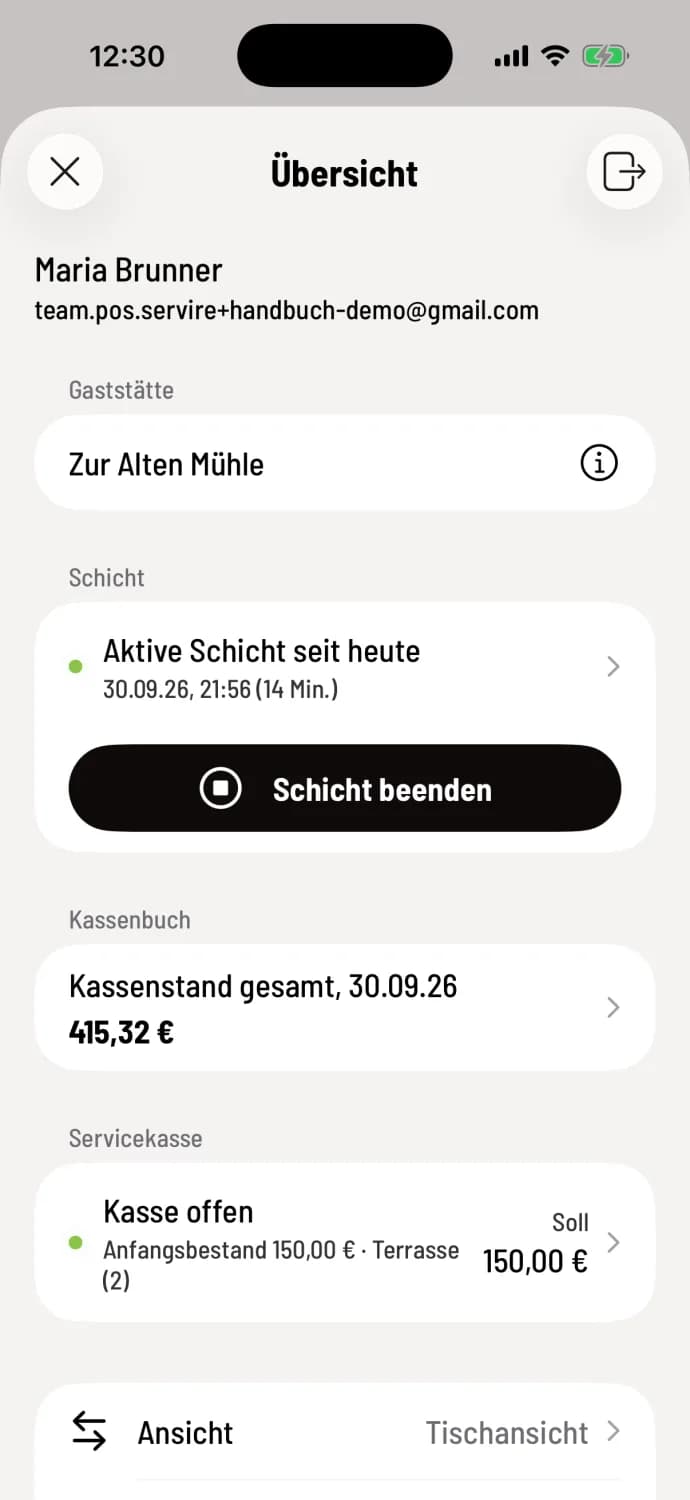
Tippen Sie in der Übersicht auf Schicht starten — ab diesem Moment werden alle Vorgänge der neuen Schicht zugeordnet. Sie können sich direkt im Anschluss an die Registrierung entweder eine eigene Gaststätte anlegen oder sich mit einer bestehenden über die PIN aus dem Web-Desk verbinden.

Schritt 3 von 3
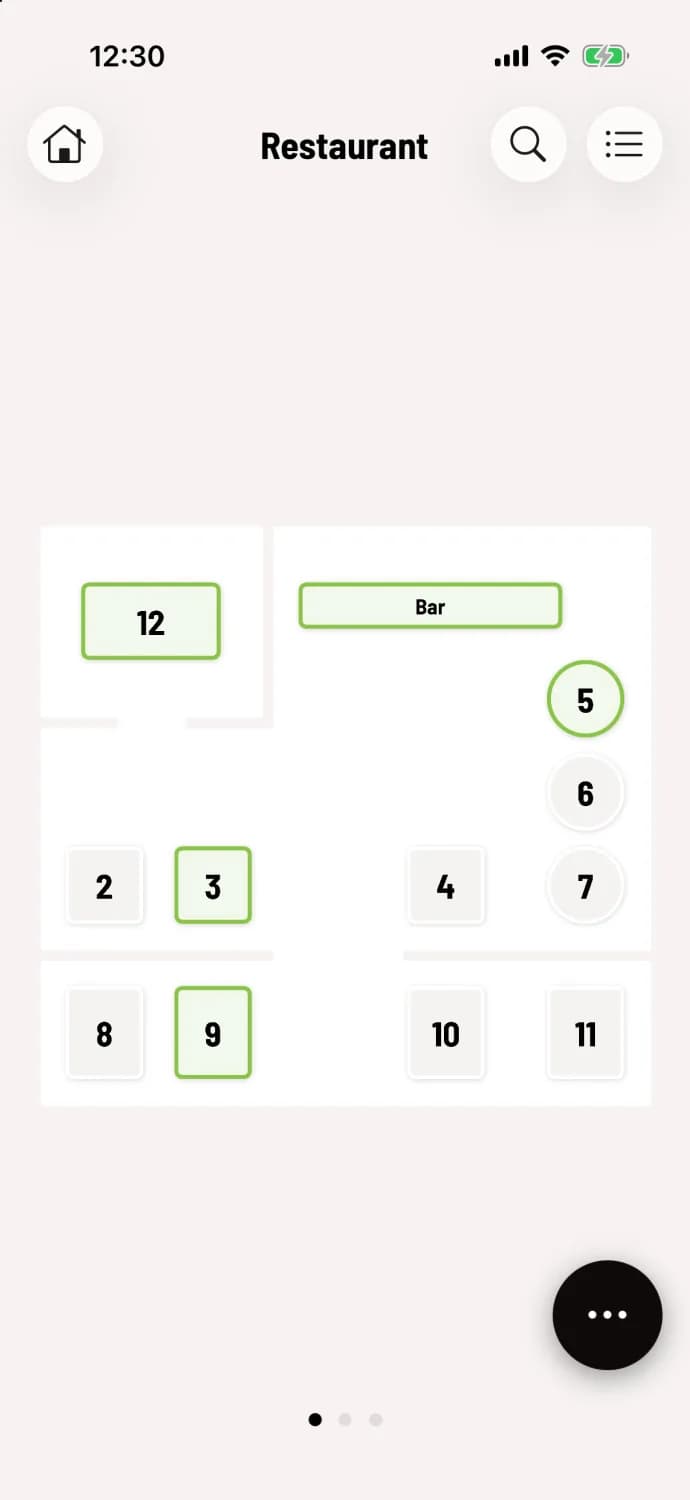
Schritt 3: Tischplan
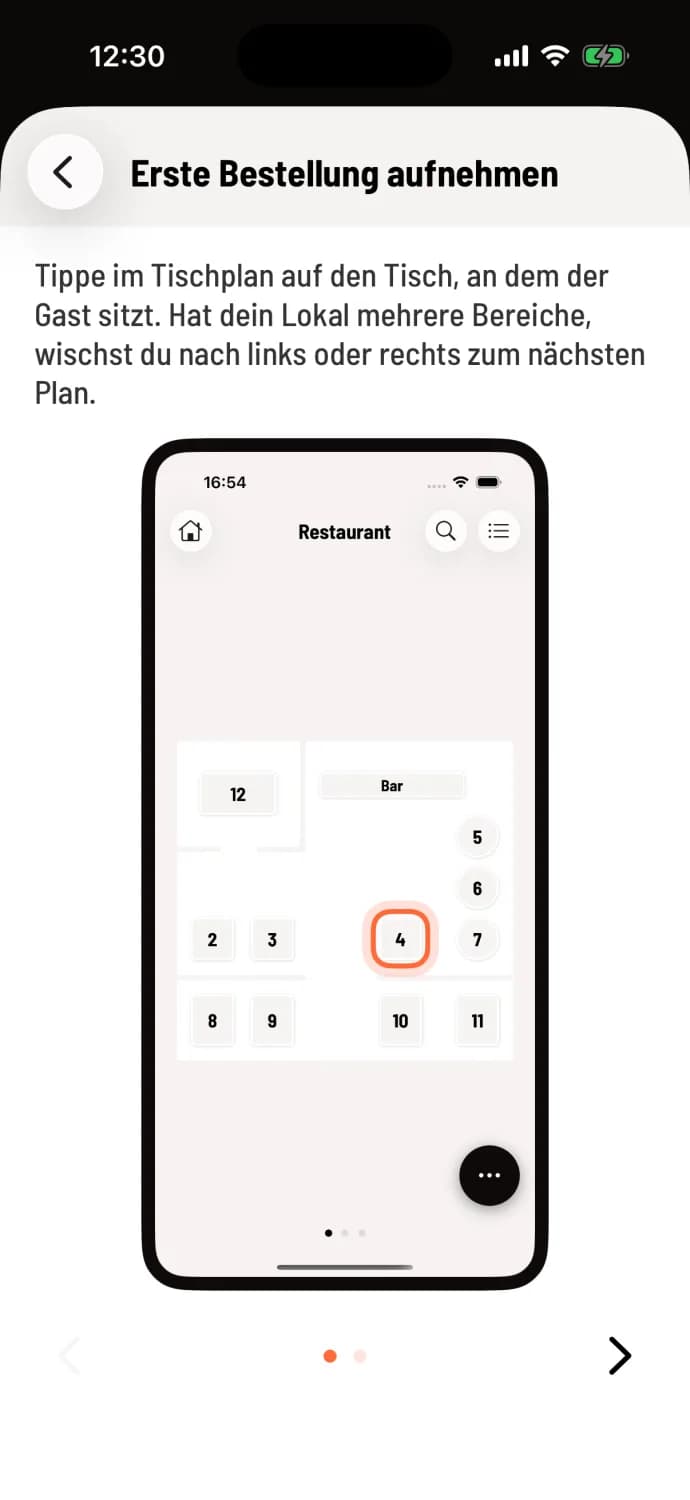
Nach dem Schichtstart landen Sie automatisch auf dem Tischplan. Hier sehen Sie alle Tische der Gaststätte. Tipp eines Tisches öffnet die Speisekarte zur Aufnahme einer Bestellung.
Workflow: Vom Tap bis zum Bon

Schritt 1 von 4
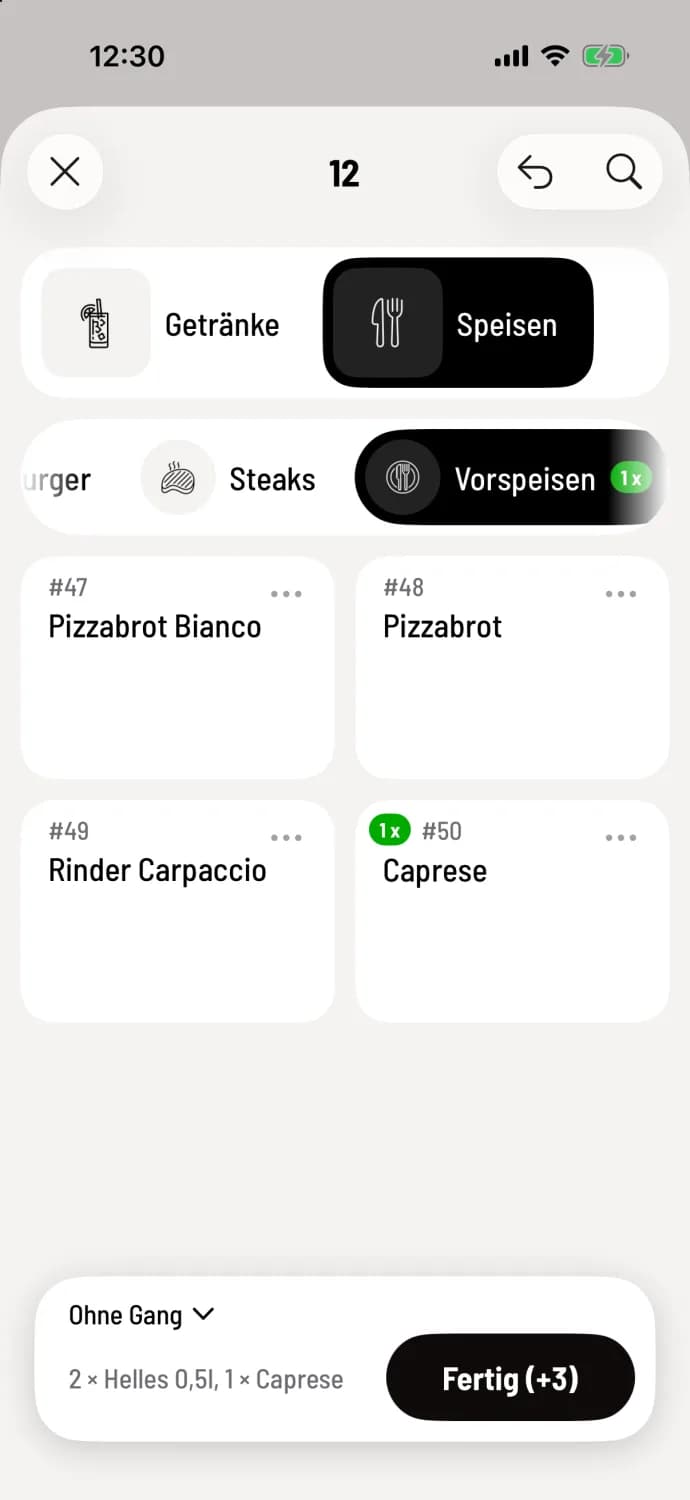
Speisekarte öffnen
Antippen eines freien Tisches öffnet die Speisekarte. Wählen Sie eine Karte (z. B. Getränke), dann eine Kategorie, dann Artikel — jeder Tap fügt einen Artikel zur Bestellung hinzu.

Schritt 2 von 4
Bestellung ansehen
Über Fertig kommen Sie zur Bestellungsansicht mit allen Artikeln, Parteien und Gesamtsumme. Hier ergänzen Sie Notizen, Rabatte oder Personenanzahl.

Schritt 3 von 4
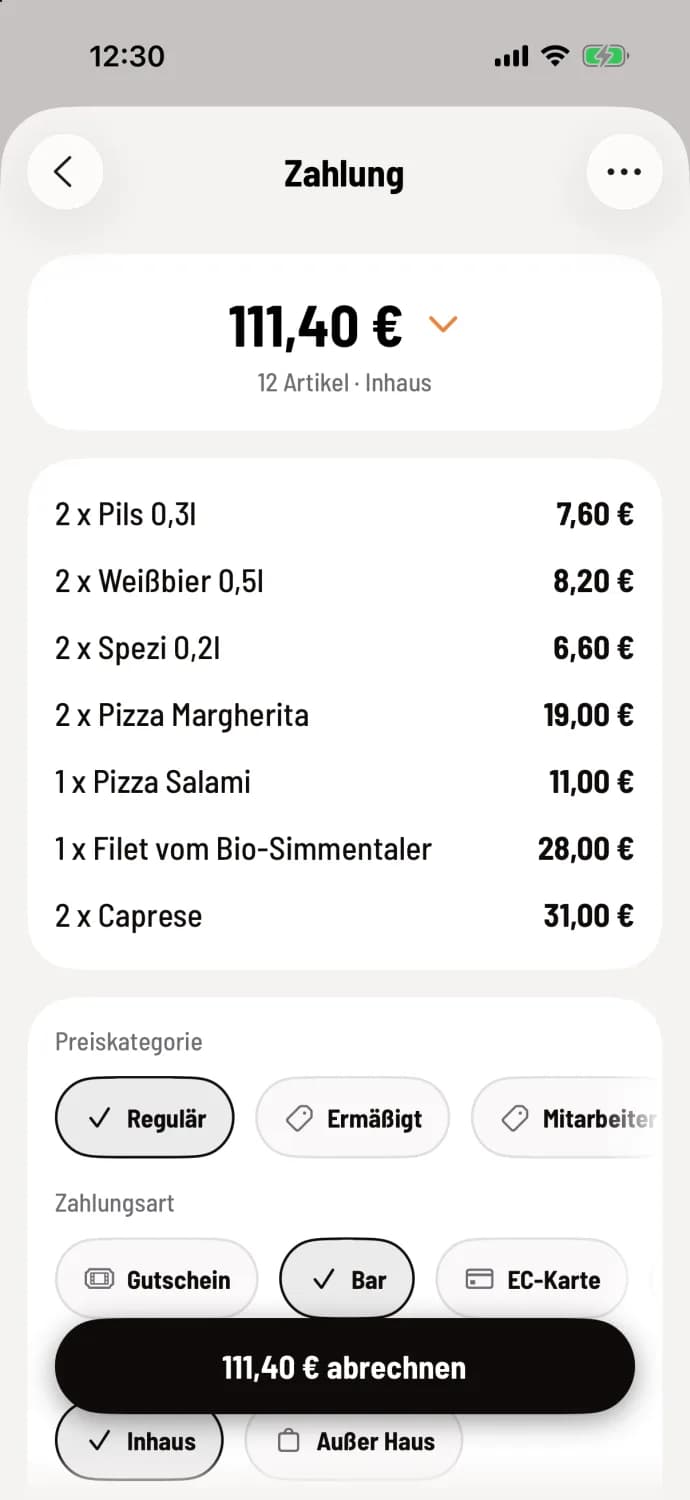
Abrechnen
Beim Abrechnen wählen Sie Zahlmethode (Bar, Karte, EC, Gutschein), erfassen Trinkgeld und drucken den Bon oder schicken ihn per QR/E-Mail. TSE-konforme Signatur erfolgt automatisch im Hintergrund.

Schritt 4 von 4
Druckaufträge
Alle Drucke der Schicht — Küchenbons, Kundenrechnungen, Z-Berichte — landen in der Druckaufträge-Liste. Hier sehen Sie eine Vorschau und können Bons bei Bedarf nachdrucken oder als PDF teilen.
Aktions-Menü für Spezial-Workflows

Schritt 1 von 1
Drei Punkte unten rechts
Das schwebende Aktions-Menü unten rechts auf dem Tischplan bündelt Workflows ohne Tischbezug: To-Go-Bestellungen, Pfandrückgabe, Gutscheinverkauf, Drucker-Nachrichten und Stornos abgerechneter Buchungen.
Schichtinformationen jederzeit prüfen

Schritt 1 von 1
Live-Übersicht der Schicht
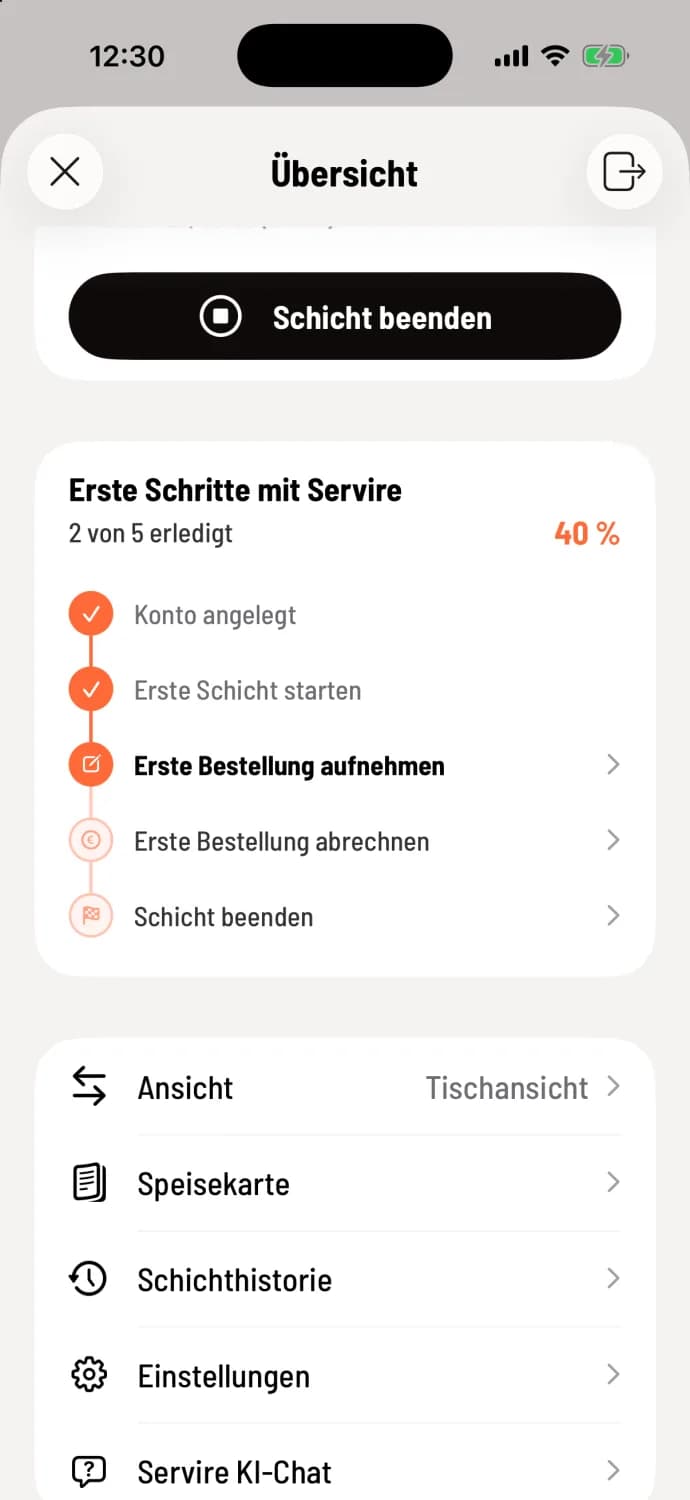
In der Übersicht tippen Sie auf die Schicht-Karte und sehen alle Aktionen chronologisch — Umsatz, Trinkgeld, offene Tische. Über das Drucker-Symbol oben rechts erzeugen Sie einen X-Bon als Zwischenstand.
Web-Desk: Backoffice im Browser
Unter desk.servire.de melden Sie sich mit dem gleichen Account an. Das Web-Desk ist die Verwaltungsoberfläche: Speisekarten anlegen, Mitarbeiter mit Berechtigungen einrichten, Bereiche und Tische konfigurieren, Drucker registrieren, Steuersätze und Preiskategorien definieren. Zusätzlich finden Sie hier Statistiken (Tages-, Wochen-, Monatsumsatz), Schichtberichte, Mitarbeiter-Auswertungen und den DSFinV-K-Export für das Finanzamt.
Während die Kassen-App auf das Bedienen optimiert ist, ist das Web-Desk das Konfigurations- und Auswertungs-Werkzeug. Inhaber arbeiten meist im Web-Desk, Servicekräfte fast ausschließlich in der Kassen-App.
Servire-Hub: Küchenmonitor, Display und mehr
Der Servire-Hub ist ein zusätzlicher Bestandteil, der je nach Setup verschiedene Rollen übernimmt: Küchen- oder Bar-Monitor (Bestellungen erscheinen auf einem Bildschirm statt auf Papier), Kundendisplay (zeigt dem Gast die laufende Rechnung), digitale Speisekarte, oder zentraler Print-Hub, der Druckaufträge aller iPhones und iPads an einen oder mehrere Drucker weiterleitet.
Nächste Schritte
Diese Schnelleinführung gibt das große Bild — für jeden einzelnen Workflow gibt es einen detaillierten Artikel. Empfehlung: Anmelden und Abmelden, Schichten starten und beenden, Eine neue Bestellung aufnehmen, Bestellungen detailliert abrechnen, Persönliche Daten ändern. Über die Suche oben oder das Inhaltsverzeichnis links erreichen Sie alle weiteren Themen.
Sie sind in der App unsicher? Im Übersicht-Menü finden Sie den Servire KI-Chat — er beantwortet Bedienungsfragen direkt in natürlicher Sprache, ohne dass Sie das Handbuch konsultieren müssen.