
Daten-Export (CSV/ZIP)
Speisekarten als ZIP mit CSV und Bildern sichern, in Excel pflegen oder in eine andere Gaststätte übernehmen.
Der Daten-Export sichert deine Speisekarten als ZIP-Datei. Darin liegen eine CSV-Datei und alle Artikelbilder. Nutze ihn als Sicherung, für Preisänderungen in Excel oder um eine Karte in eine andere Gaststätte zu übernehmen.
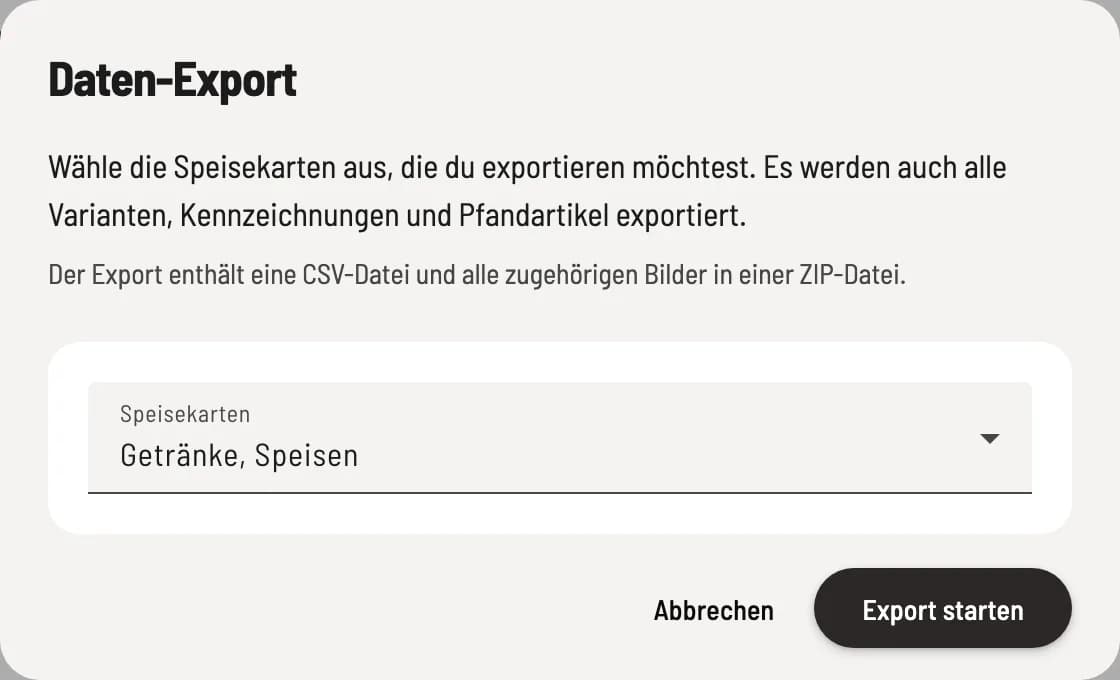
Export starten
Klicke im Seitenkopf der Speisekarte auf ⋯ → Daten-Export. Wähle unter Speisekarten, welche Karten in den Export sollen, und klicke auf Export starten. Die ZIP-Datei wird heruntergeladen.
Die CSV enthält Speisekarten, Kategorien und Artikel mit Preisen, Steuersätzen, Preiskategorien, Wareneinsatz, Status, Kanälen und Rezept, dazu Varianten, Kennzeichnungen, Pfandartikel und Artikelgruppen.
CSV in Excel bearbeiten
Die CSV-Datei öffnest du in Excel, Numbers oder Google Sheets. Passe zum Beispiel die Preise an und spiele die Datei über den Daten-Import wieder ein.
Für die Steuerberatung brauchst du diesen Export nicht. Dort zählen Belege und der DATEV-Export.