
Laufende Schicht ansehen
Umsatz, Trinkgeld, offene Beträge und alle Vorgänge der laufenden Schicht auf einen Blick.
Das Schichtdetail zeigt jederzeit, wie der Tag läuft: was schon abgerechnet ist, was noch offen ist und wer was gebucht hat.
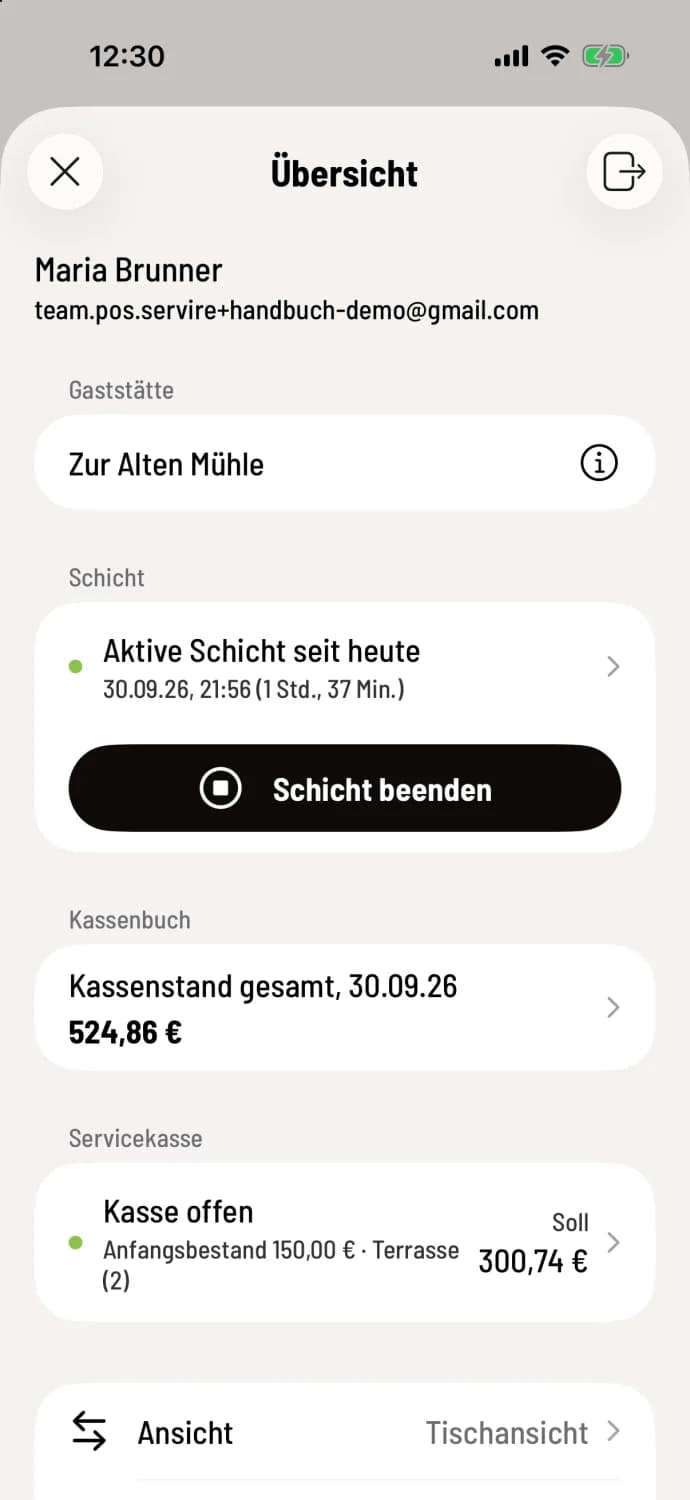
Schritt 1 von 3
Schicht öffnen
Tippe in der Übersicht auf die Zeile Aktive Schicht seit ….
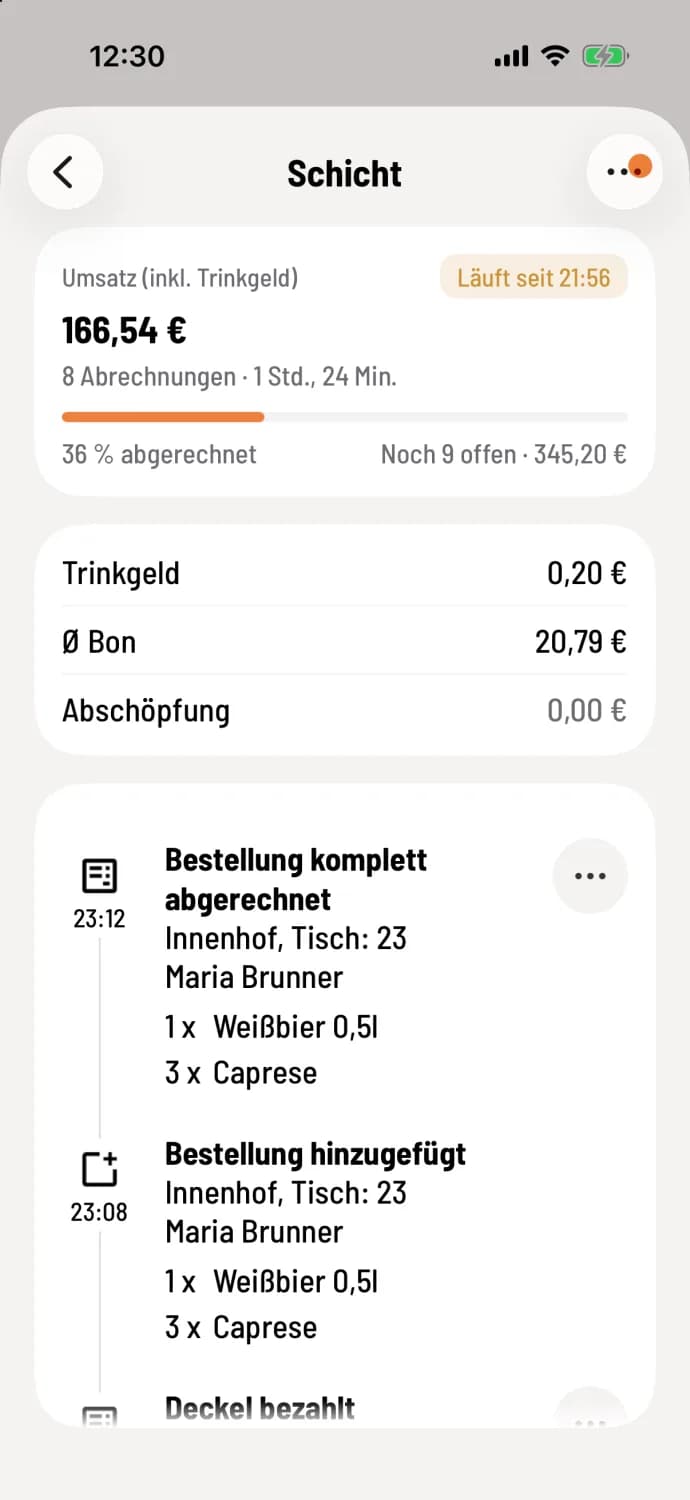
Schritt 2 von 3
Kennzahlen lesen
Oben stehen Umsatz (inkl. Trinkgeld), die Zahl der Abrechnungen und „Läuft seit …“. Der Umsatz ist dieselbe Zahl wie im Z-Bericht: Pfand und verkaufte Gutscheine zählen nicht mit. Der Balken zeigt, wie viel Prozent schon abgerechnet sind, und was noch offen ist, etwa „Noch 2 offen · 23,40 €“. Darunter stehen Trinkgeld, Ø Bon (Umsatz ohne Trinkgeld je Abrechnung) und, falls gebucht, die Abschöpfung.
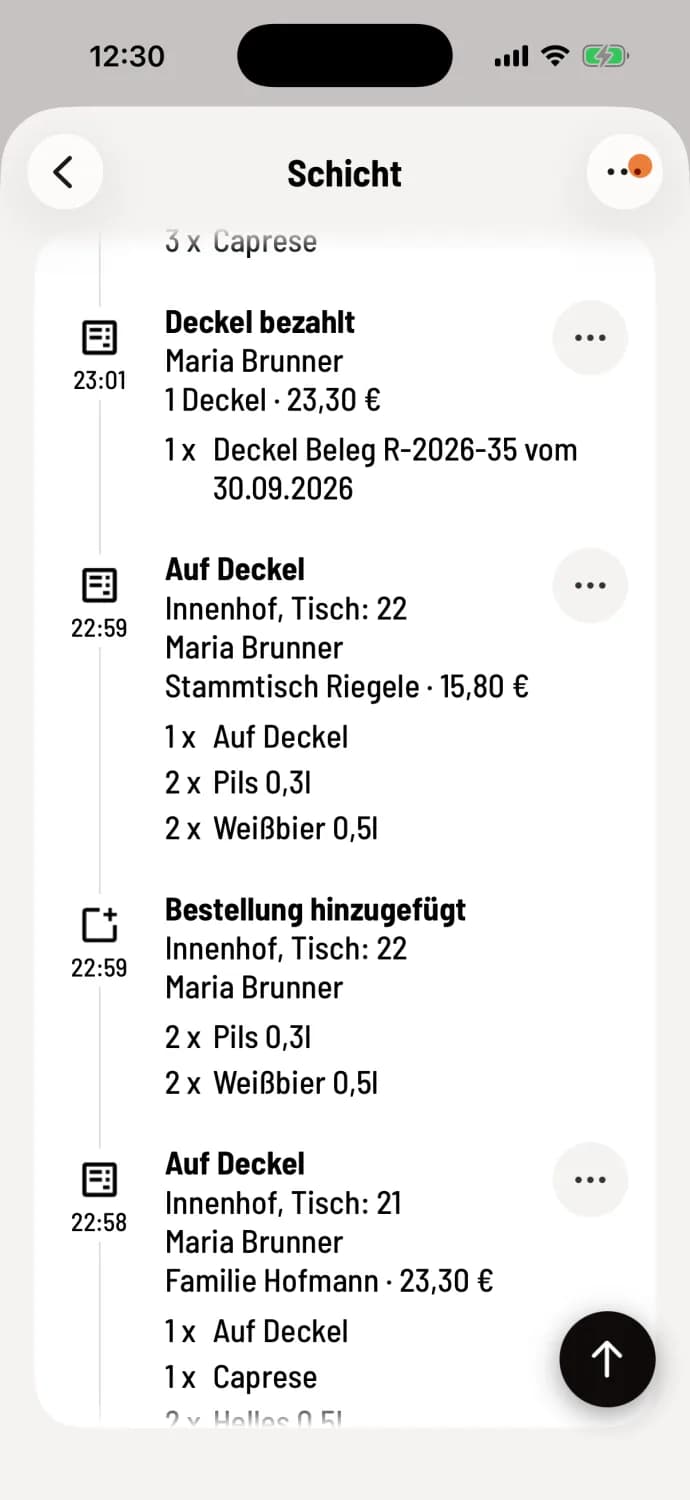
Schritt 3 von 3
Vorgänge durchsehen
Die Zeitleiste listet jeden Vorgang mit Uhrzeit, Tisch, Mitarbeiter und Artikeln, der neueste oben. Über … an einem Beleg druckst oder teilst du ihn erneut: Beleg erneut drucken oder teilen.
Über … oben rechts erzeugst du einen X-Bericht oder deinen Mitarbeiterbericht und öffnest mit Servicekasse die Liste Servicekassen. Die Zahl in Klammern nennt die noch offenen Servicekassen; auf iPhone und iPad zeigt zusätzlich ein oranger Punkt am …, dass Kassen offen sind.
Rechte: Hat der Inhaber dir das Recht „Zugriff auf alle Schichtdaten der Gaststätte“ nicht gegeben, heißt der Bereich Eigene Schicht. Du siehst dann nur deine eigenen Vorgänge und kannst nur deinen Mitarbeiterbericht erzeugen.