
Die Einführungs-Tour der Kassen-App
Nach der Registrierung führt die Kasse in wenigen Seiten durch Servire und fragt, wie du arbeitest und kassierst.
Hast du dein Konto in der Kassen-App angelegt, startet nach dem Glückwunsch zur neuen Gaststätte eine kurze Tour. Weiter blättert, Überspringen oben rechts beendet sie sofort. Was du unterwegs einstellst, ist sofort gespeichert, auch wenn du überspringst.
Schritt 1 von 7
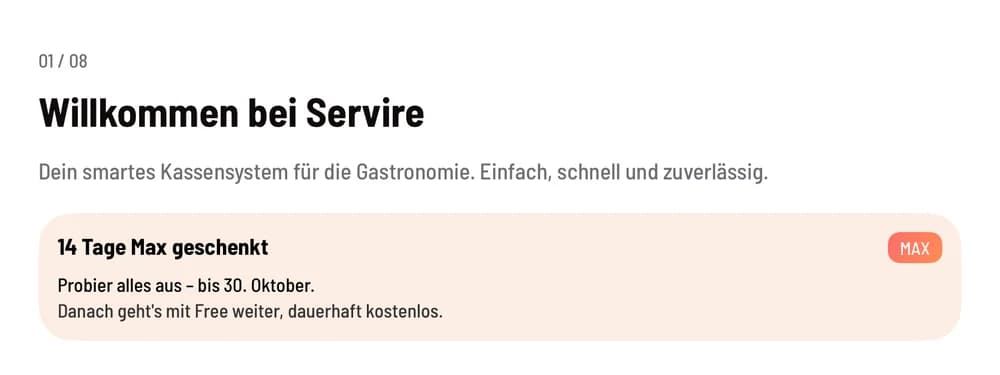
Willkommen bei Servire
Die erste Seite begrüßt dich. Läuft für deine Gaststätte die Testphase, steht hier die Karte 14 Tage Max geschenkt mit dem Enddatum: Tarife und Testphase.
Schritt 2 von 7
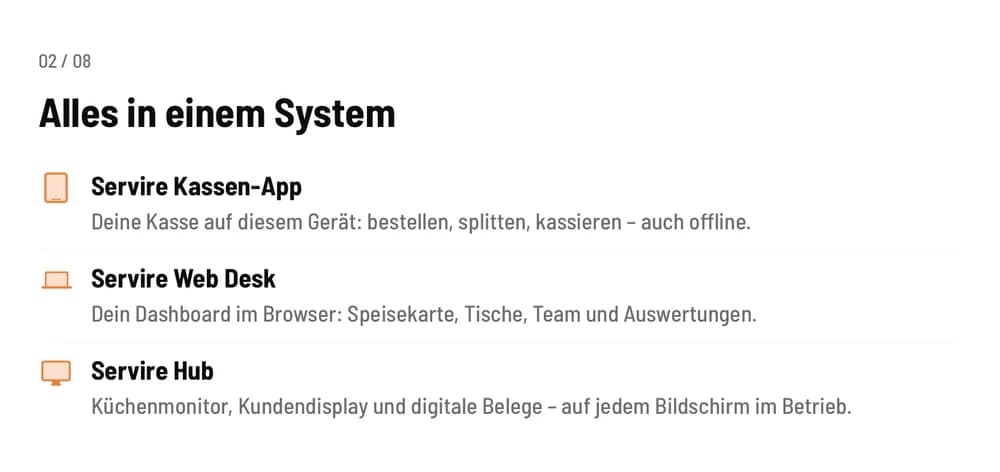
Alles in einem System
Die Kassen-App, der Web desk und der Hub stellen sich in je einem Satz vor.
Schritt 3 von 7
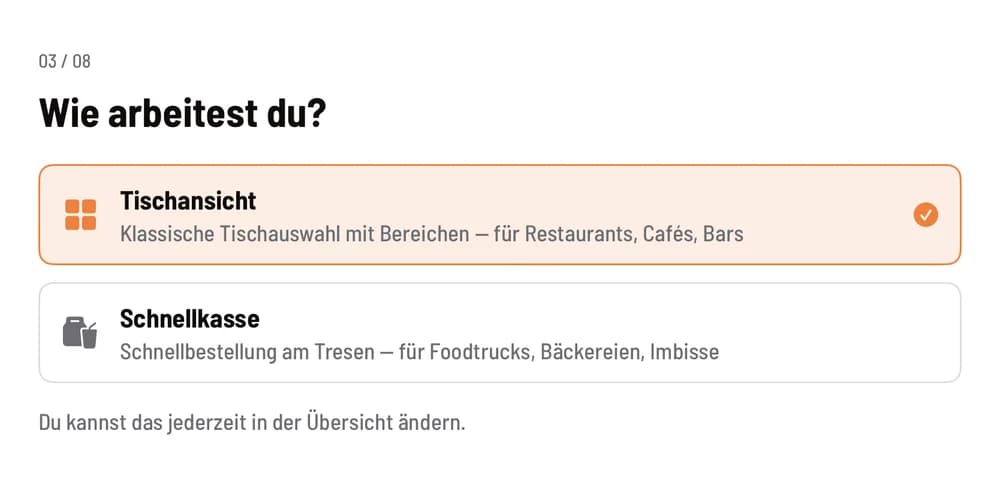
Wie arbeitest du?
Wähle, womit dieses Gerät startet: Tischansicht oder Schnellkasse. Ist das Reservierungsmodul eingeschaltet, gibt es zusätzlich Reservierungen. Die Seite erscheint nur, wenn es neben der Tischansicht eine weitere Ansicht gibt. Ändern kannst du das jederzeit in der Übersicht unter Ansicht.
Schritt 4 von 7
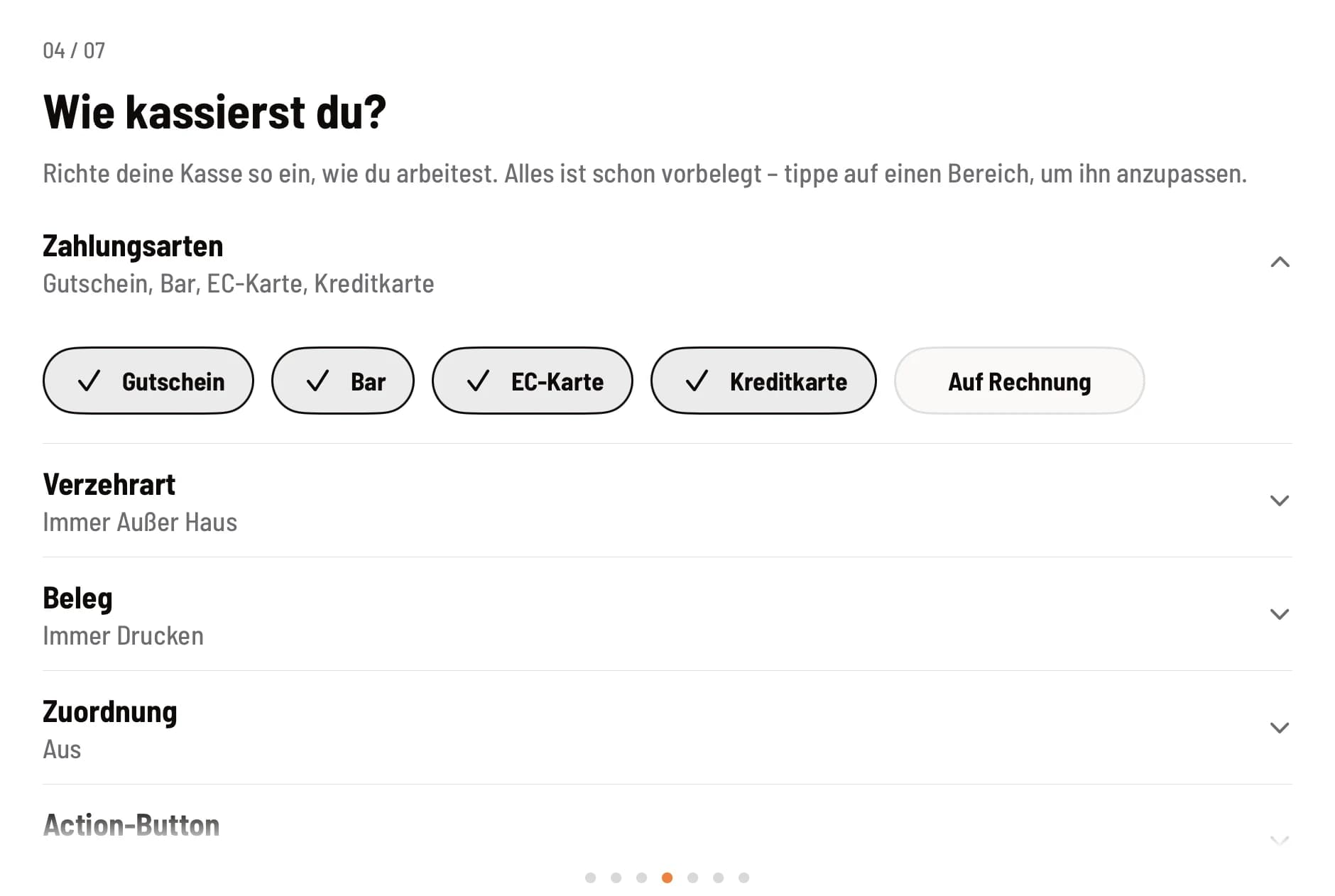
Wie kassierst du?
Hier richtest du als Inhaber den Bezahlbildschirm für die gewählte Ansicht ein, Für die Tischansicht oder Für die Schnellkasse: welche Zahlungsarten und ob Auf Rechnung angeboten werden, die Verzehrart, den Beleg, ob die Zeile Name / Gast zuordnen erscheint und welche Einträge der Action-Button hat. Jede Änderung gilt sofort für alle Geräte; mindestens eine Zahlungsart außer Gutschein bleibt aktiv. Später änderst du das unter Zahlungen in der Kasse einstellen.
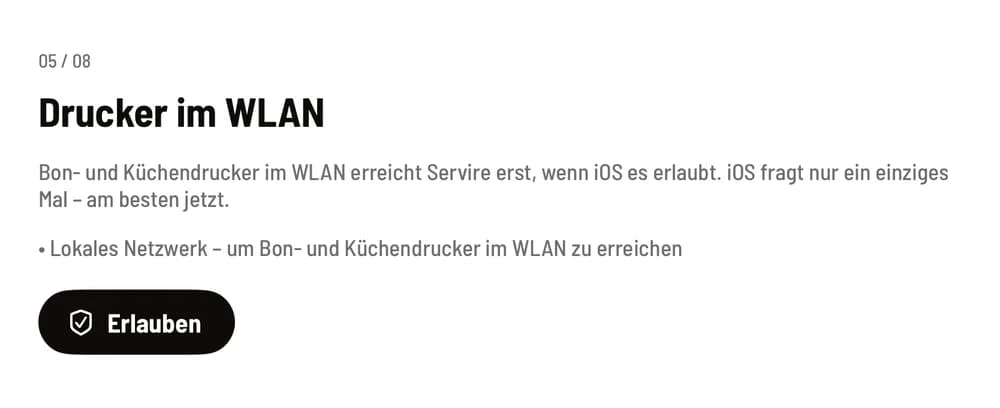
Schritt 5 von 7
Geräterechte
Fehlen dem Gerät Freigaben, etwa für Drucker im WLAN, die Kamera oder die Kartenzahlung, holt die Tour sie hier ein, je Freigabe eine Seite. Es erscheinen nur die Seiten, die noch offen sind. Wurde eine Freigabe früher abgelehnt, steht dort Nicht erlaubt – nur in den Einstellungen änderbar, und Zu den Geräteeinstellungen führt direkt dorthin.
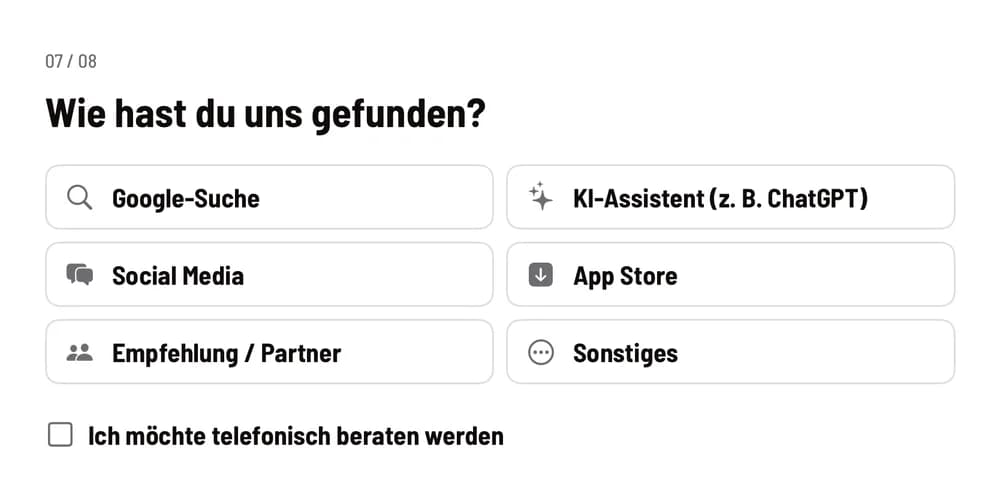
Schritt 6 von 7
Wie hast du uns gefunden?
Eine freiwillige Angabe, die uns hilft. Bei Empfehlung / Partner kannst du einen Partner-Code eintragen. Mit Ich möchte telefonisch beraten werden hinterlässt du eine Nummer für einen Rückruf. Bestätigen speichert die Antwort. Die Seite fehlt, wenn du sie schon beantwortet hast, etwa im Web desk.
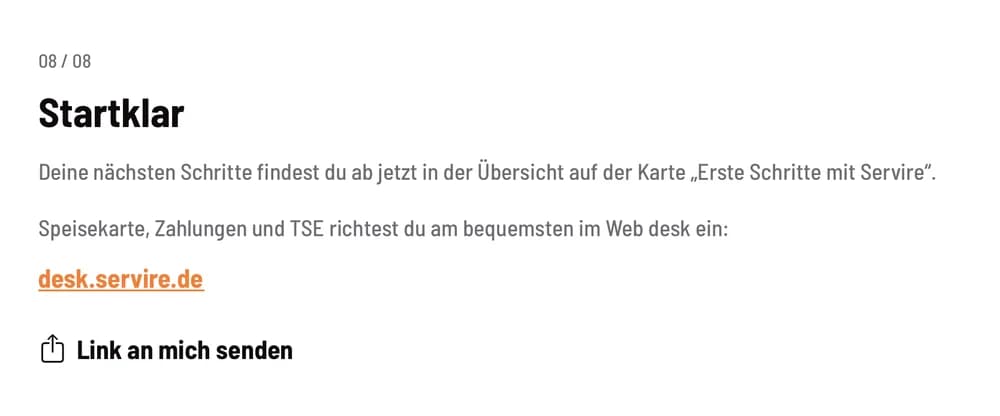
Schritt 7 von 7
Startklar
Los geht's schließt die Tour. Deine nächsten Schritte zeigt danach die Karte Erste Schritte mit Servire in der Übersicht: Erste Schritte in der Kasse. Darunter steht die Adresse des Web desk, desk.servire.de: Speisekarte, Zahlungen und TSE richtest du dort am bequemsten ein. Link an mich senden schickt dir die Adresse, etwa per Mail oder Nachricht.
Die Tour für Mitarbeiter
Wer ein eigenes Konto anlegt und sich dann per Betriebs-PIN mit einer Gaststätte verbindet, bekommt eine kürzere Tour: ohne Wie kassierst du?, ohne Wie hast du uns gefunden? und ohne die Karte zur Testphase. Startklar sagt dann nur Alles bereit – los geht's mit der ersten Bestellung. Wie arbeitest du? und die Geräterechte bleiben, weil sie dieses Gerät betreffen.
Die Tour erscheint nur nach einer Registrierung auf diesem Gerät und nur einmal je Konto, auch auf einem zweiten Gerät nicht erneut. Wer sich nur anmeldet, sieht sie nicht. Geräterechte holst du jederzeit unter Einstellungen → Dieses Gerät nach: Gerät mit dem Assistenten einrichten.
Im Web desk gibt es eine eigene Begrüßung: Begrüßung und Einrichtungs-Assistenten im Web desk.