
Anmelden, abmelden und Mitarbeiter wechseln
An Kasse und Web desk anmelden, ein Gerät an Kollegen übergeben und sich wieder abmelden.
Teilen sich mehrere Mitarbeiter ein Gerät, meldet sich jeder mit seinem eigenen Konto an. Die Schicht läuft dabei weiter, sie gehört dem Betrieb, nicht der Person.
An der Kasse anmelden
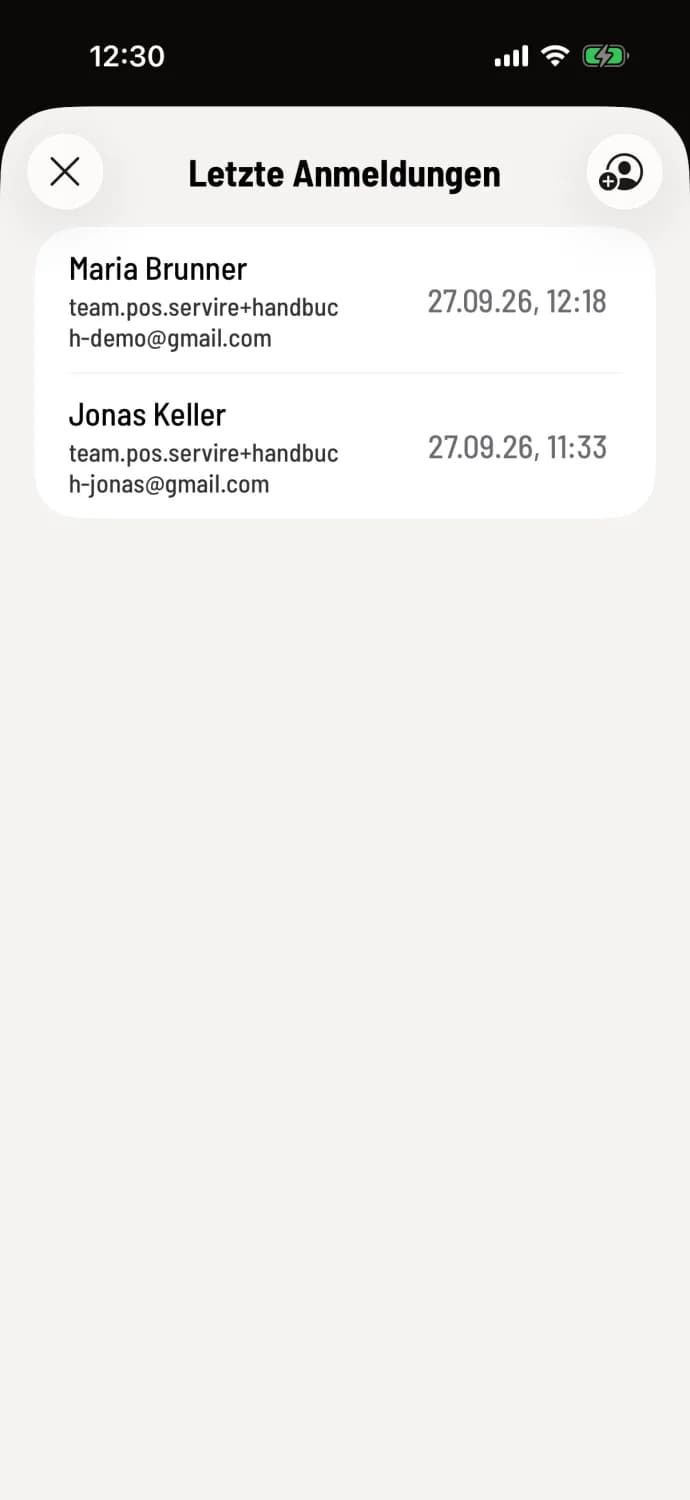
Schritt 1 von 2
Konto wählen
Tippe auf dem Startbildschirm auf Anmelden. Letzte Anmeldungen zeigt alle Konten, die sich auf diesem Gerät schon angemeldet haben. Tippe auf deinen Namen.
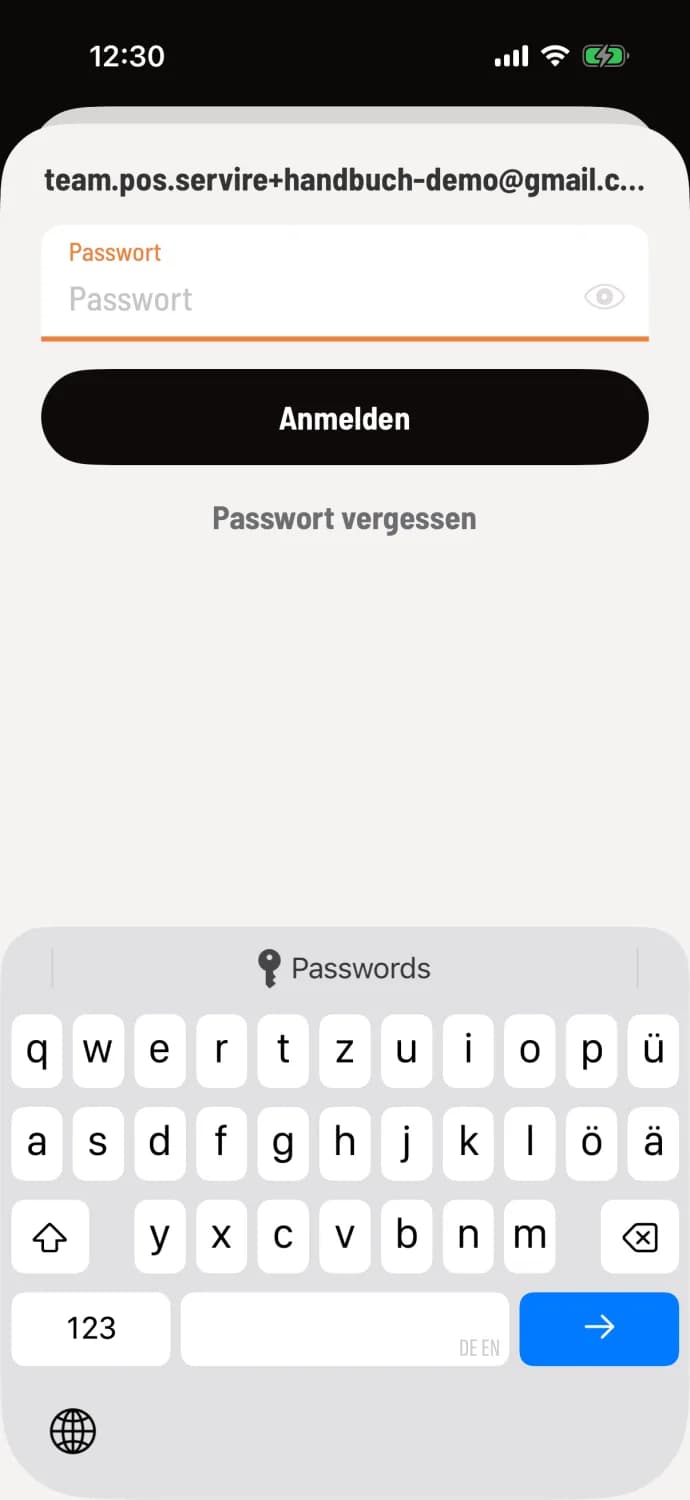
Schritt 2 von 2
Passwort eingeben
Gib dein Passwort ein und tippe auf Anmelden. Hast du eine Anmelde-PIN, erscheint stattdessen das Zahlenfeld: Anmeldung per PIN.
Läuft eine Schicht, öffnet sich danach deine Startansicht, sonst die Übersicht. Für die Anmeldung braucht das Gerät Internet.
Zum ersten Mal auf diesem Gerät
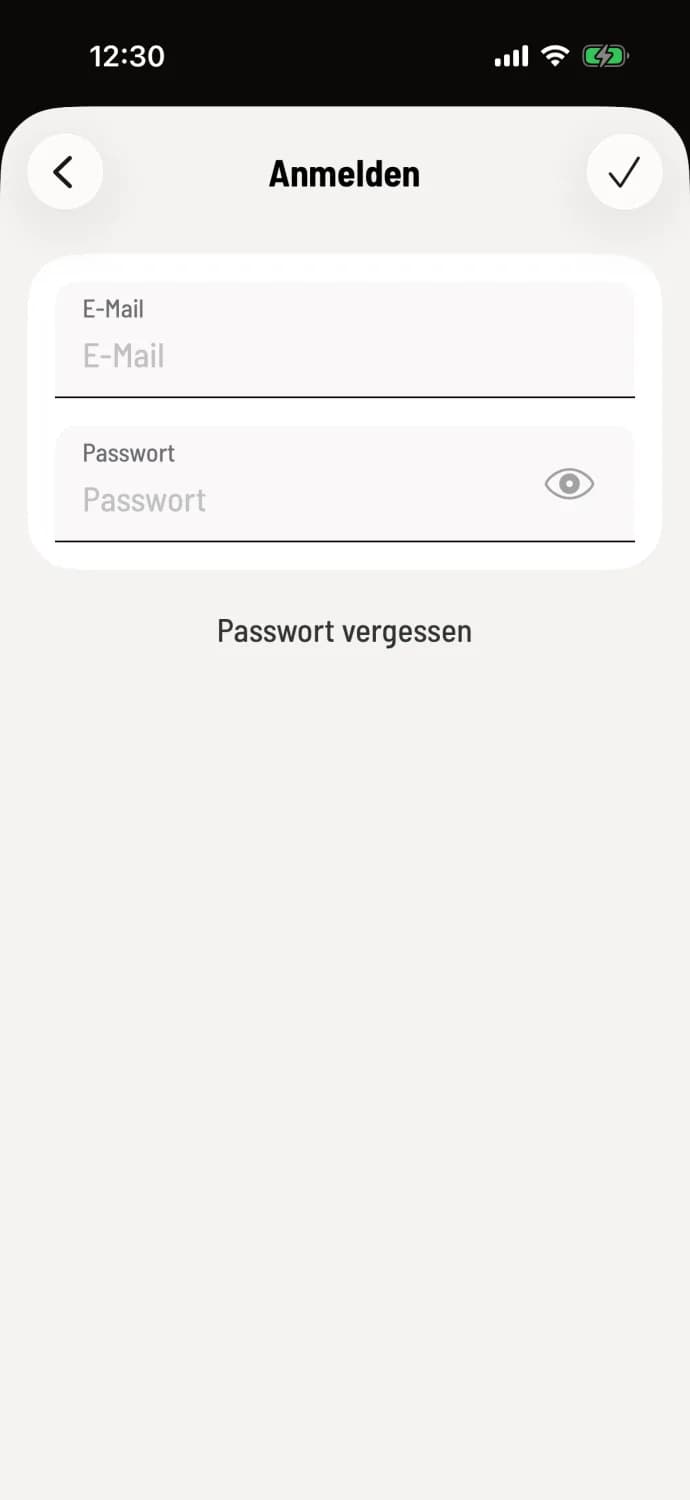
E-Mail und Passwort
Tippe in Letzte Anmeldungen oben rechts auf das Symbol mit Person und Plus und dann auf Anmelden. Ist die Liste leer, erscheint gleich Servus mit Anmelden. Gib E-Mail und Passwort ein und bestätige mit dem Häkchen.
Abmelden
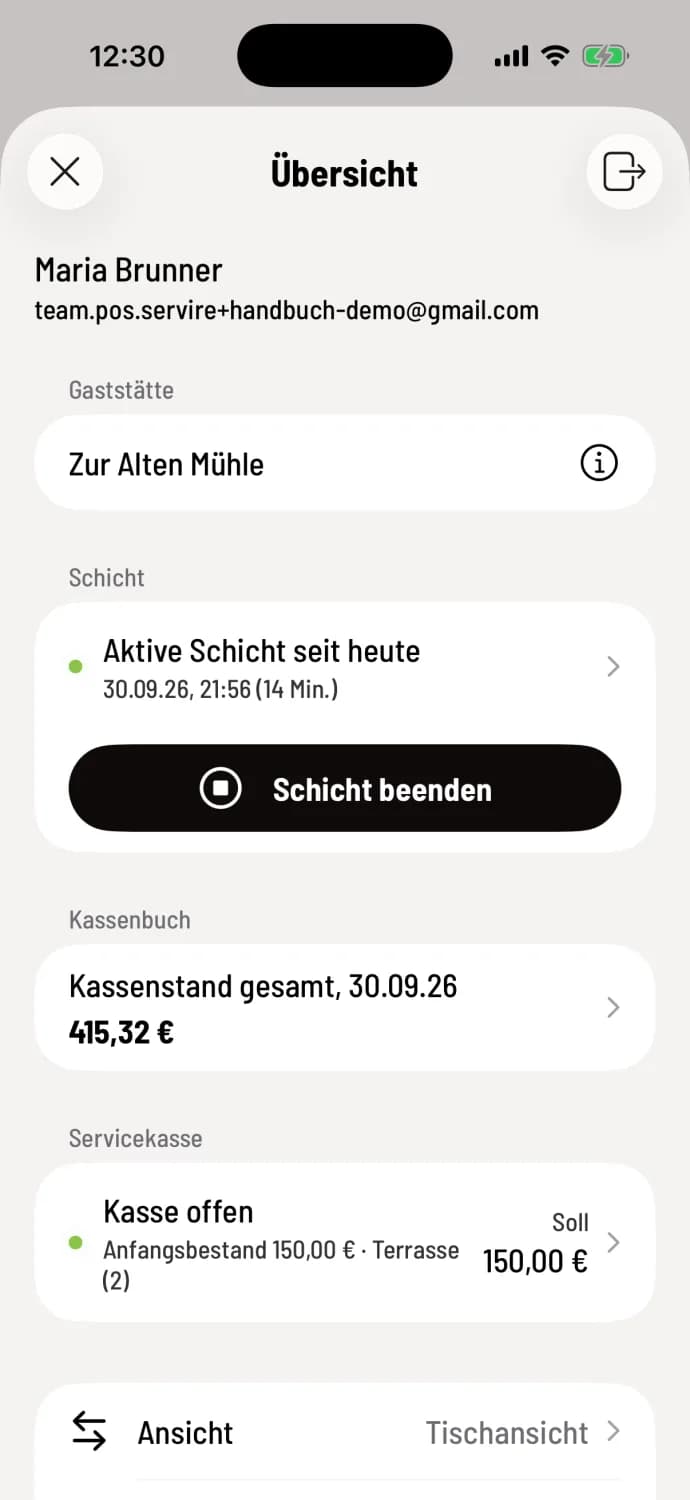
Abmelde-Symbol
Öffne die Übersicht über das Haus und tippe oben rechts auf das Abmelde-Symbol. Die Kasse meldet sofort ab. Ist das Gerät offline, fragt sie vorher nach, denn für die nächste Anmeldung brauchst du Internet.
Konto aus der Liste entfernen
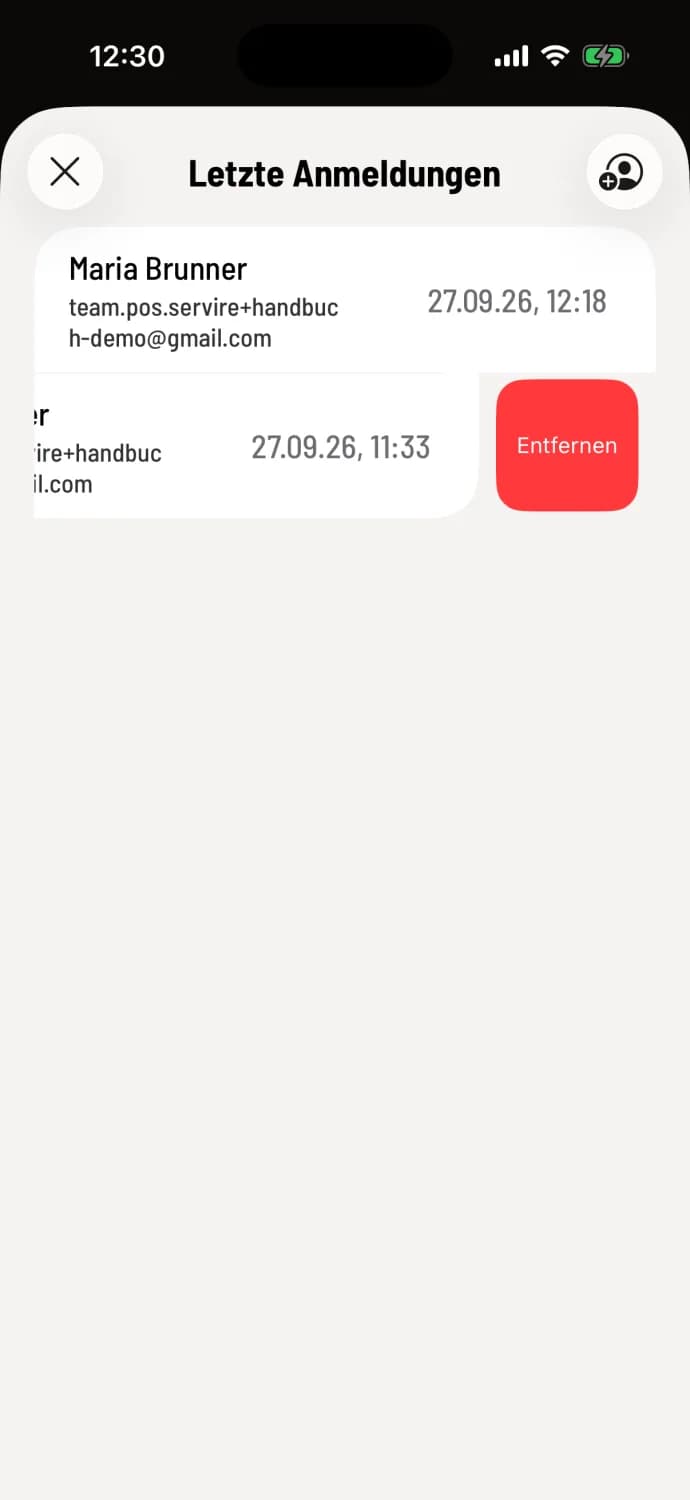
Nach links wischen
Wische in Letzte Anmeldungen über ein Konto nach links und tippe auf Entfernen. Das entfernt nur den Eintrag auf diesem Gerät, das Konto selbst bleibt bestehen.
Im Web desk anmelden
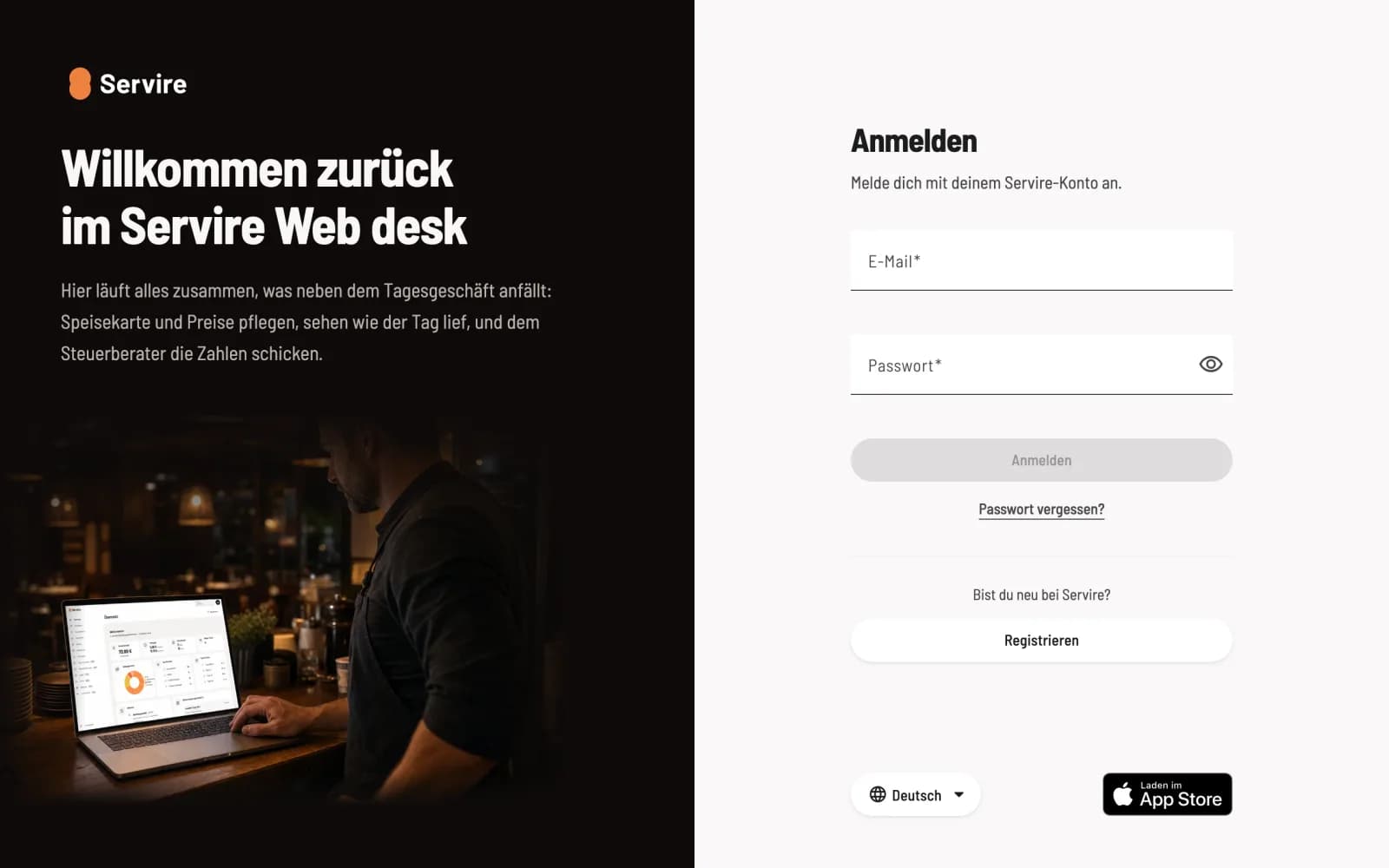
Anmeldeseite
Öffne desk.servire.de, gib E-Mail und Passwort ein und klicke auf Anmelden. Abmelden kannst du dich über dein Profilbild oben in der Seitenleiste.
Passwort vergessen? Tippe bzw. klicke auf Passwort vergessen: Passwort zurücksetzen.