
Artikel-Varianten verwalten
So legst du Varianten wie Größe, Beilagen oder Extras mit Aufpreis an.
Varianten sind Auswahlfragen beim Bestellen: die Größe beim Kaffee, der Belag bei der Pizza. Es gibt zwei Arten:
Globale Varianten legst du einmal an und weist sie beliebig vielen Artikeln zu. Eine Änderung wirkt überall.
Artikelspezifische Varianten gehören nur zu einem Artikel, etwa mit/ohne Sahne bei einem Kuchen.
Globale Varianten anlegen
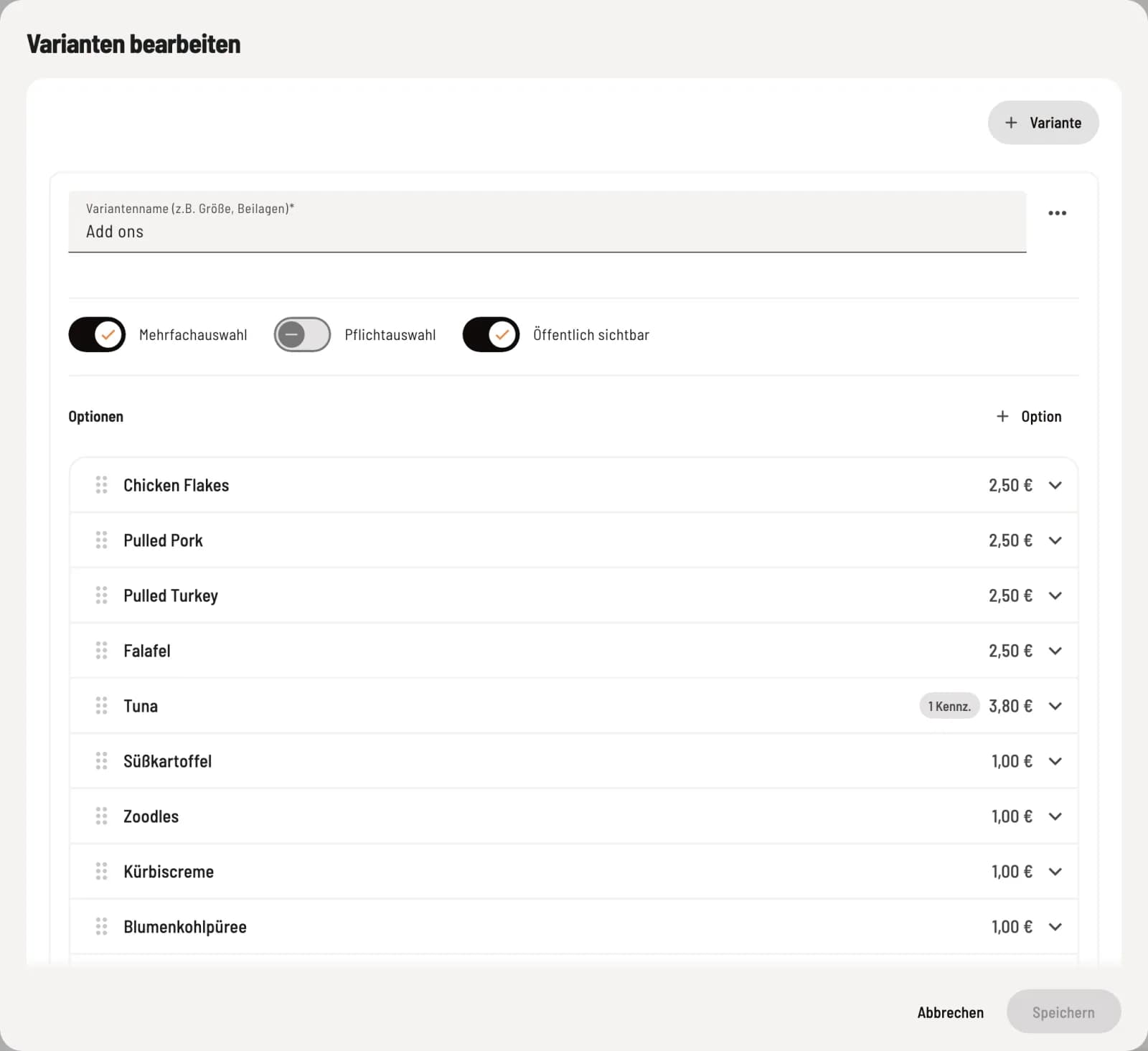
Schritt 1 von 2
Varianten bearbeiten öffnen
Klicke im Seitenkopf der Speisekarte auf ⋯ und wähle Varianten bearbeiten. + Variante legt eine neue Gruppe an. Über ⋯ an einer Gruppe findest du Variante duplizieren und Variante löschen.
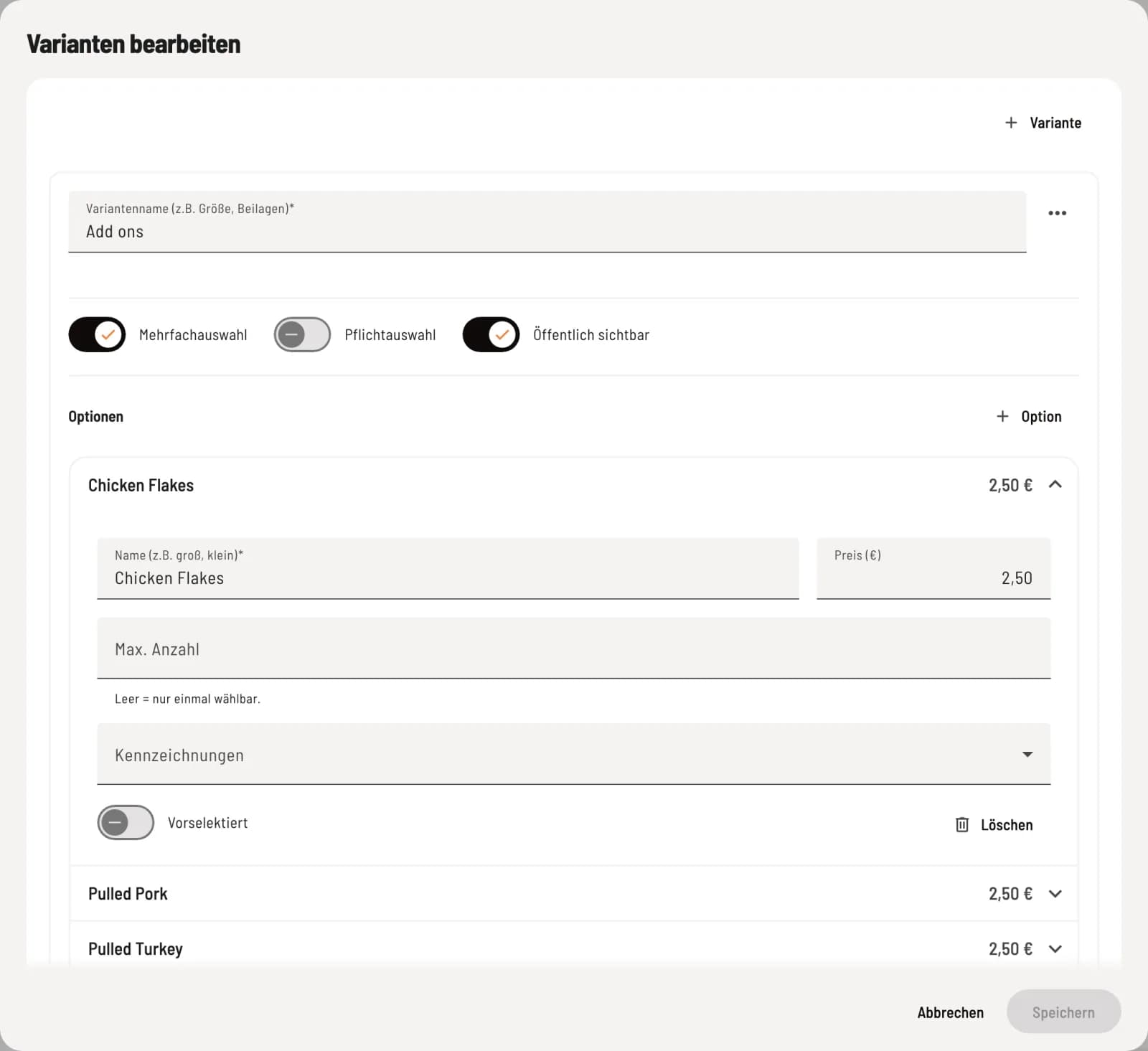
Schritt 2 von 2
Variante und Optionen einstellen
Gib den Variantennamen ein (eindeutig, höchstens 50 Zeichen) und setze die Schalter. Mit + Option legst du die Wahlmöglichkeiten an; ein Klick auf eine Option klappt sie auf. Am Griff links sortierst du sie.
Einstellungen einer Variante:
Mehrfachauswahl: Es dürfen mehrere Optionen gewählt werden, etwa mehrere Beläge.
Pflichtauswahl: Mindestens eine Option muss gewählt sein. Die Kassen-App öffnet die Auswahl dann beim Antippen des Artikels von selbst.
Öffentlich sichtbar: Die Variante erscheint auf der Speisekarte für Gäste.
Einstellungen einer Option:
Name und Preis (€) als Aufpreis, zum Beispiel Groß mit 1,50 €.
Max. Anzahl: wie oft dieselbe Option gewählt werden darf (1 bis 99). Leer heißt nur einmal.
Kennzeichnungen: Allergene oder Zusatzstoffe, die die Option mitbringt, etwa Milch bei Extra Käse.
Vorselektiert: Die Option ist in der Auswahl schon angehakt. Ohne Mehrfachauswahl kann das nur eine Option sein.
Jede Variante braucht mindestens eine Option. Mit Speichern übernimmst du alle Änderungen des Dialogs.
Varianten einem Artikel zuweisen
Öffne den Artikel und wähle im Reiter Globale Varianten die Gruppe aus. Eigene Varianten nur für diesen Artikel legst du im Reiter Artikelspez. Varianten an; Von global kopieren nimmt eine globale Variante als Vorlage. Siehe Artikeldialog: die sieben Reiter.