
Neues Gerät für die Kasse einrichten
Welche Geräte sich eignen und wie du ein Smartphone oder Tablet für den Kassenbetrieb vorbereitest.
Die Kassen-App läuft auf handelsüblichen Smartphones, Tablets und Android-Kassenterminals. Du kannst ein Gerät nehmen, das du schon hast, und iOS- und Android-Geräte in einem Betrieb mischen.
Geeignete Geräte
iPhone und iPad – mit iOS bzw. iPadOS 17.6 oder neuer.
Android – Smartphone, Tablet oder Kassenterminal mit Android 9 oder neuer und Google-Play-Diensten. Kassenterminals mit eingebautem Bondrucker, etwa von Sunmi, erkennt die App selbst.
Kartenzahlung direkt am Gerät (Tap to Pay) – braucht mehr: ein iPhone XS oder neuer bzw. ein Android-Gerät ab Android 13 mit NFC. Details: Kartenzahlung direkt am Gerät.
Gerät vorbereiten
Schalte das Gerät ein und folge dem Einrichtungsassistenten des Herstellers: Sprache und Region wählen, mit dem WLAN verbinden (Gerät mit dem Internet verbinden) und mit dem Konto für App Store bzw. Google Play anmelden. Installiere danach das neueste Systemupdate.
Empfohlene Einstellungen für den Kassenbetrieb
Automatische Sperre bzw. Bildschirm-Timeout lang stellen, am Ladekabel auch ganz aus.
Stromsparmodus aus, damit die App im Hintergrund nicht gebremst wird.
Nicht stören im Service einschalten, damit keine privaten Mitteilungen dazwischenkommen.
Zeitlimits für Apps (Bildschirmzeit bzw. Digital Wellbeing) für Servire abschalten.
Gebrauchte Geräte
Achte bei gebrauchten Geräten darauf, dass der Vorbesitzer das Gerät zurückgesetzt und sein Konto abgemeldet hat. Sonst bleibt es nach dem Zurücksetzen gesperrt.
Danach
App installieren und Gerät einrichten
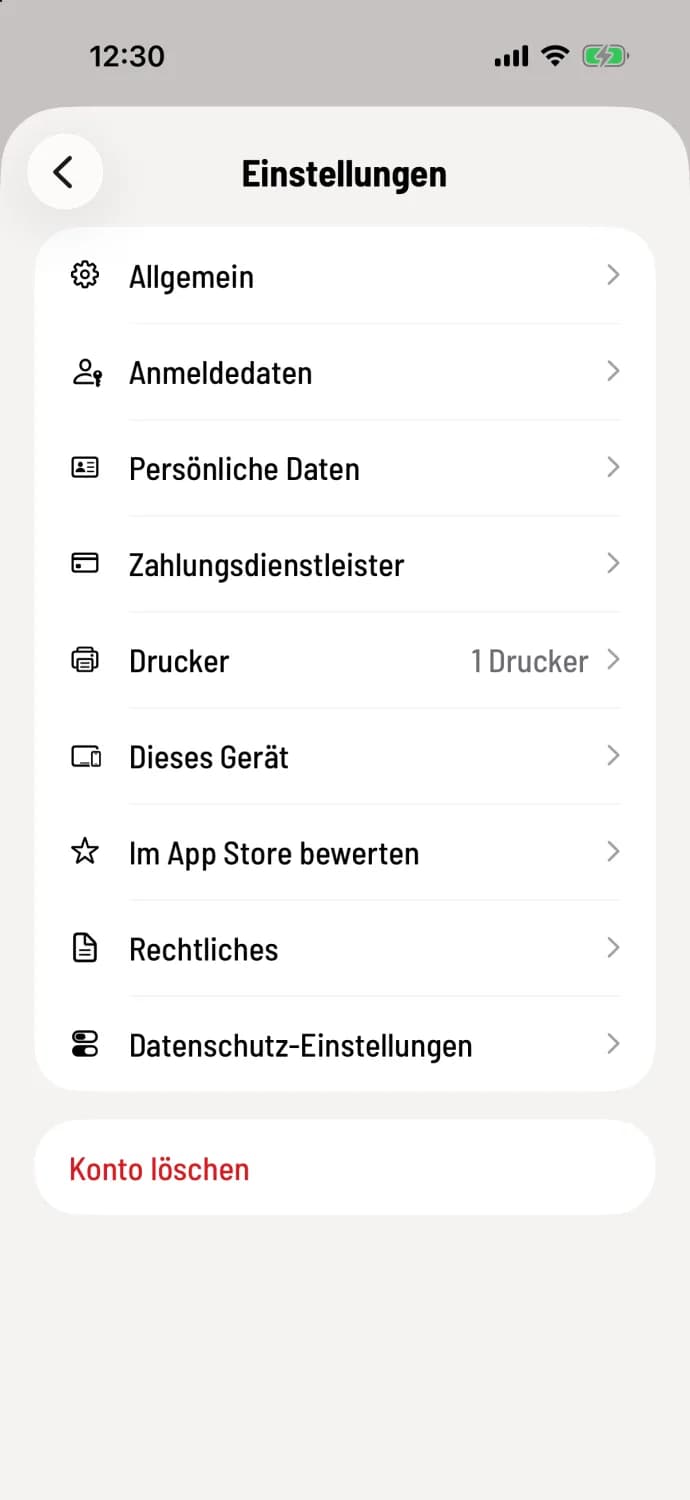
Installiere die App (Servire-App herunterladen) und melde dich an. Unter Einstellungen → Dieses Gerät (unter Drucker) holt der Geräte-Assistent alle Freigaben für Drucker, Kamera und Kartenzahlung ein.