
Bestellung an die Küche senden
Was Absenden bewirkt, was schon vorher gilt und was beim Schließen ohne Absenden passiert.
Was du in der Tischansicht änderst, ist zunächst nur vorgemerkt: neue Artikel, Stornos, Umzüge, Gangwechsel, Notizen, Aufpreise, Personenzahl und der Name einer neuen Partei. Erst Absenden speichert alles und druckt die Bons.
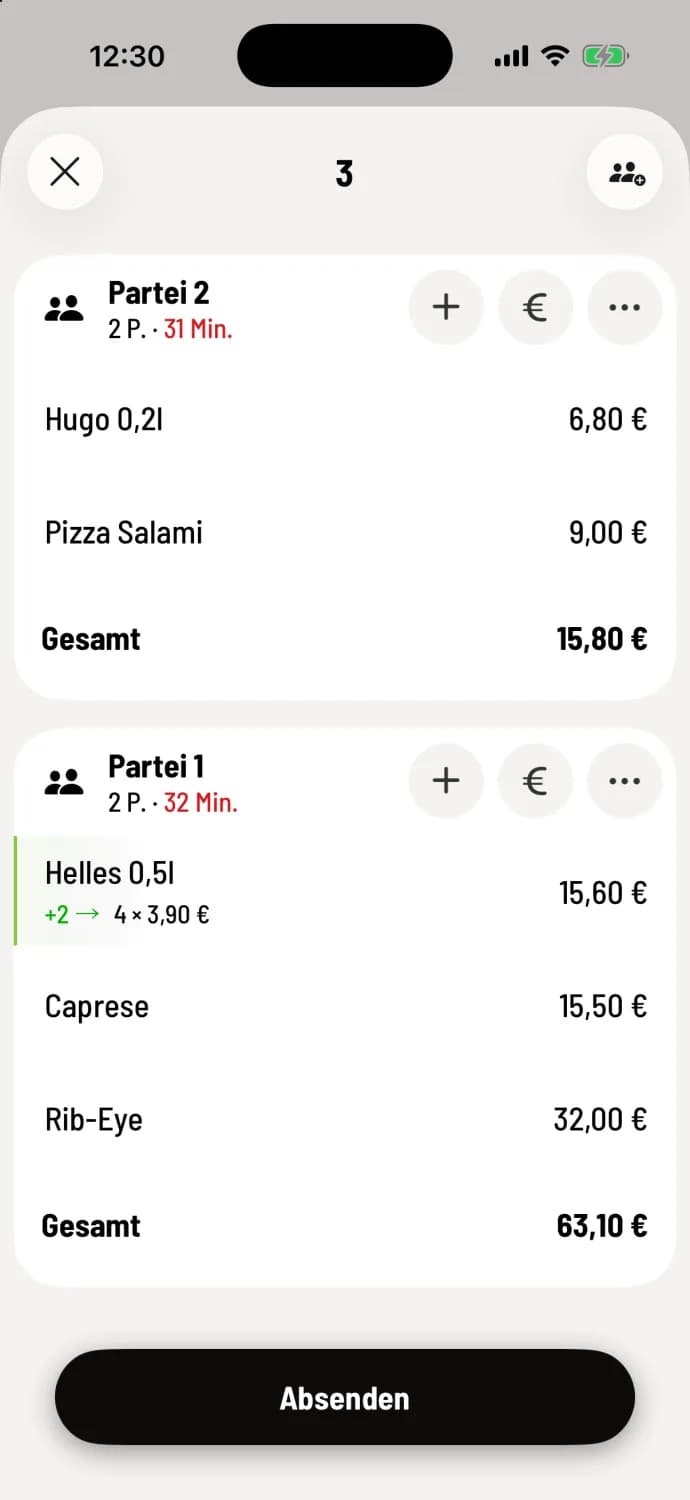
Absenden tippen
Neue Artikel tragen ein grünes +1. Bei einer neuen Partei heißt der Knopf Neue Bestellung absenden, bei Änderungen Absenden.
Danach schließt das Fenster, und die Kasse meldet Bestellung für Tisch 3 erfolgreich aufgenommen bzw. erfolgreich angepasst.
Schneller aus der Speisekarte: Halte unten die Bestellleiste gedrückt und tippe auf Absenden. Mit Absenden & abrechnen geht es direkt zur Zahlung.
Was ohne Absenden gilt
Sofort wirksam sind Name oder Gast einer schon gesendeten Partei (Name oder Gast einer Partei), Als serviert markieren und Kann serviert werden bei einem schon gesendeten Gang.
Schließen ohne Absenden
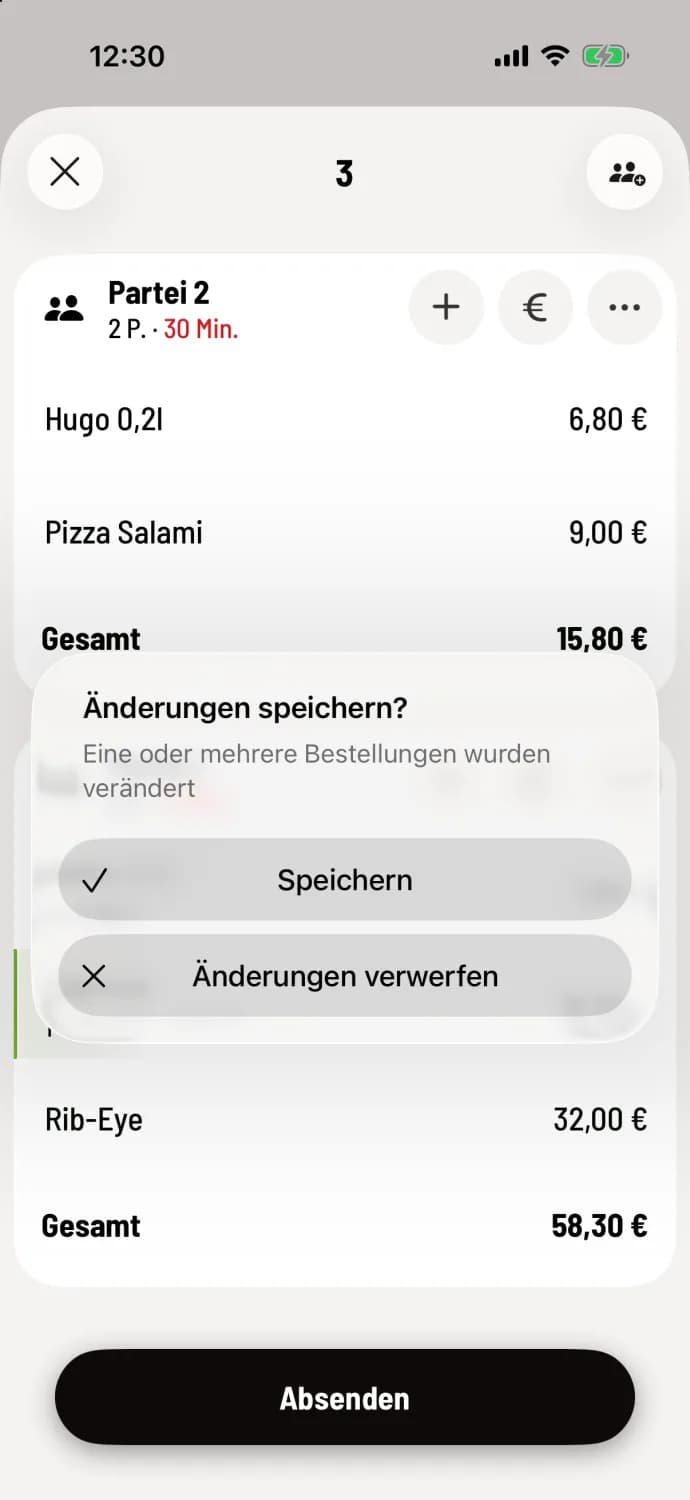
Änderungen speichern?
Schließt du die Tischansicht mit dem X, obwohl noch nicht alles abgesendet ist, fragt die Kasse Änderungen speichern? und bietet zwei Knöpfe an.
Speichern – wie Absenden: Die Kasse speichert alles, druckt die Bons und schließt.
Änderungen verwerfen – alle nicht gesendeten Artikel und Vormerkungen an diesem Tisch sind weg.
In der Speisekarte selbst tippst du immer auf Fertig, erst dann stehen die gewählten Artikel in der Tischansicht. Im Fenster To Go heißt die Frage Eingabe verwerfen?; speichern kannst du dort nicht. Verworfene Artikel lassen sich nicht zurückholen.
Absenden braucht das Recht „Darf Bestellungen aufnehmen“. Gesendete Artikel nimmst du nur per Storno zurück: Bestellte Artikel stornieren. Welche Artikelgruppen ein Drucker bekommt, stellst du am Drucker ein: Drucker: Druckaufträge konfigurieren.
Kam kein Bon, prüfe Papier und Strom und sieh in die Druckaufträge: Offene Druckaufträge einsehen und nachholen.