
Bereiche und Tischplan anlegen
So legst du im Web desk Bereiche wie Restaurant oder Terrasse an und setzt die Tische.
Bereiche bilden die Räume deiner Gaststätte ab, etwa Restaurant, Terrasse und Innenhof. Jeder Bereich hat einen eigenen Tischplan, den der Service in der Kassen-App antippt. Du bearbeitest die Pläne im Web desk unter Tischpläne; das i neben dem Titel erklärt die Bedienung.
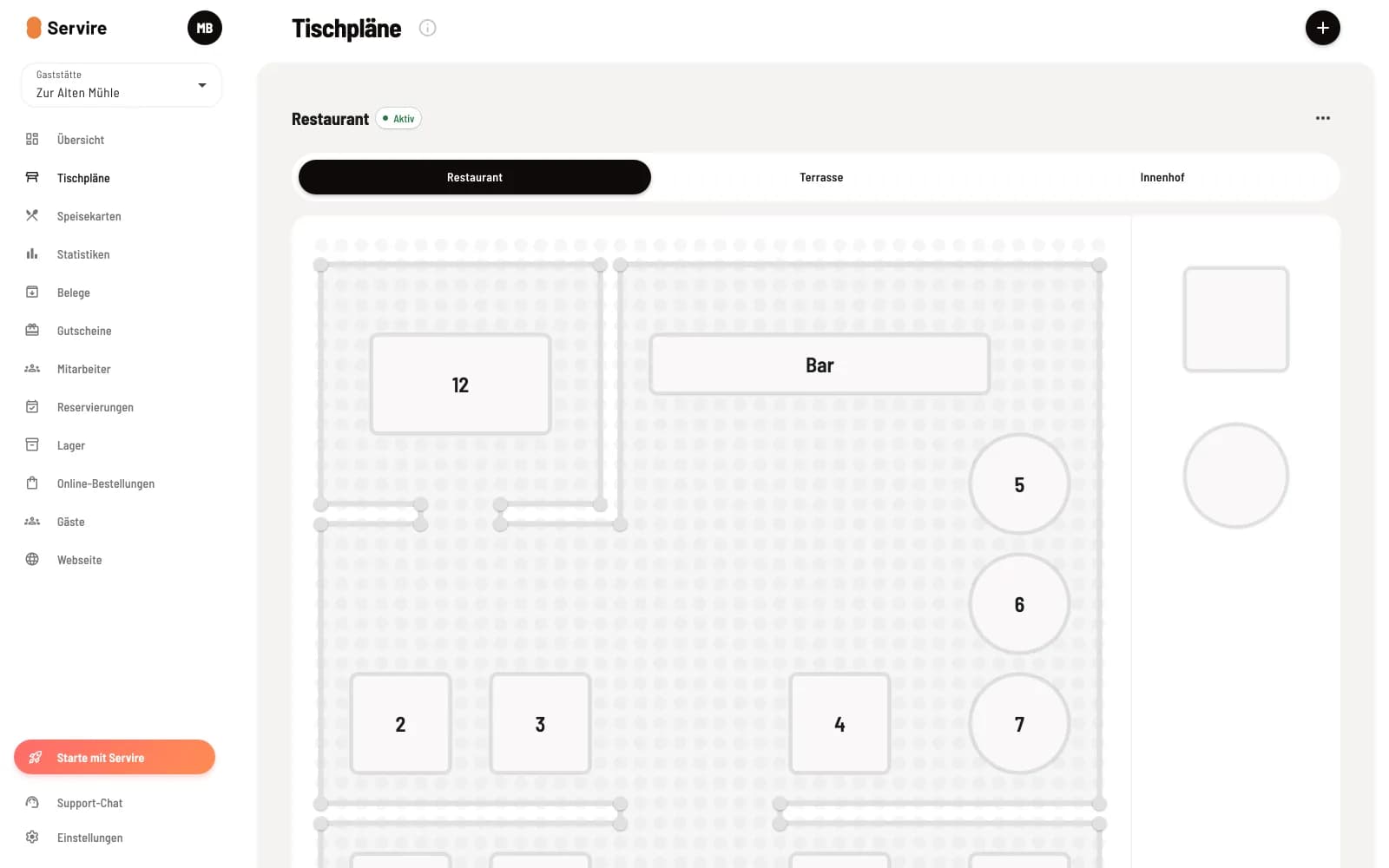
Bereich anlegen
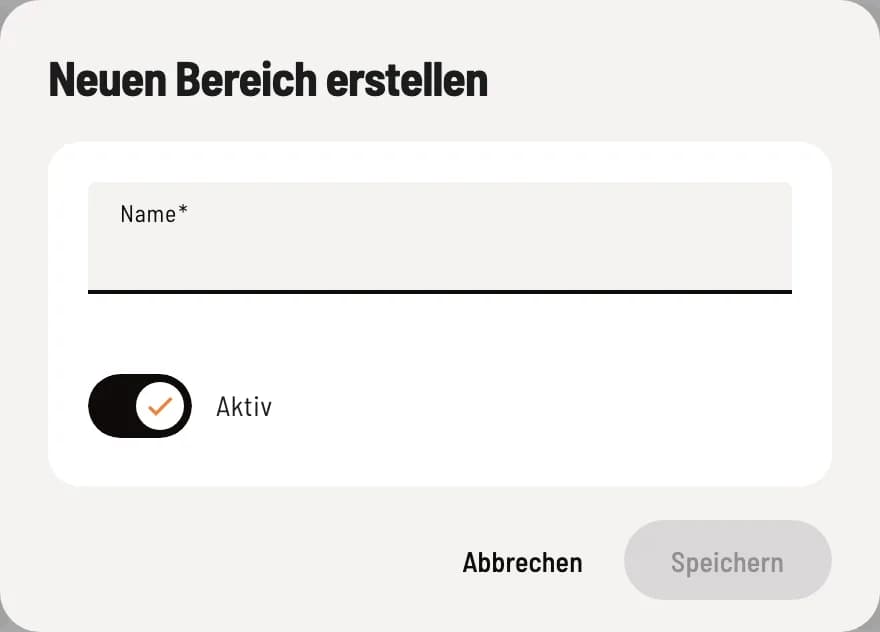
Neuen Bereich erstellen
Klicke oben rechts auf + (Bereich erstellen). Gib einen Name ein (höchstens 25 Zeichen) und lass Aktiv an, damit der Bereich in der Kassen-App erscheint. Der Bereich bekommt einen eigenen Reiter.
Tische setzen und Grundriss formen
Zieh einen eckigen oder runden Tisch vom rechten Rand auf die Fläche. Er rastet am Raster ein und bekommt eine fortlaufende Nummer. Am Griff unten rechts änderst du die Größe, am Griff unten links drehst du ihn in 9-Grad-Schritten. Die grauen Punkte an den Ecken formen den Raum: Punkt ziehen verschiebt die Ecke, ein Klick auf eine Wand setzt eine neue, über das Menü der Ecke entfernst du sie mit Kante löschen.
Ein Doppelklick auf einen Tisch öffnet Tisch bearbeiten mit Name, Farbe, Kapazität (Personen), Online reservierbar und Aktiv. Gemeinschaftstisch (Mehrfachbelegung) erscheint, wenn der Tisch online reservierbar ist und eine Kapazität hat; Online-Reservierungen gehören zum Tarif Max.
Erst speichern: Änderungen gelten erst, wenn du unten auf Speichern klickst; Abbrechen verwirft sie nach Rückfrage. Den Grundriss änderst du nur im Web desk. In der Kasse verschiebst du Bestellungen zwischen Tischen, nicht die Tische selbst.
Bereiche verwalten
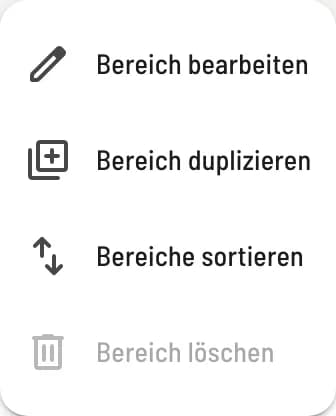
Menü des Bereichs
Über ⋯ neben dem Bereichsnamen findest du Bereich bearbeiten, Bereich duplizieren, Bereiche sortieren (ab zwei Bereichen) und Bereich löschen.
Bereich duplizieren kopiert den Bereich mit allen Tischen; im Dialog wählst du die Gaststätte und den Namen des neuen Bereichs. So übernimmst du einen Plan auch in eine andere Gaststätte.
Wenn sich etwas nicht löschen lässt
Solange eine Schicht läuft, lassen sich gespeicherte Tische und Bereiche nicht löschen. Verschieben geht.
Liegen auf einem Tisch offene Bestellungen, lässt sich weder der Tisch noch sein Bereich löschen oder deaktivieren. Rechne sie erst ab oder verschiebe sie.
Löschst du einen Bereich, verschwinden alle seine Tische mit.