
Lohnexport erstellen
So prüfst du den Abrechnungsmonat, klärst Sperren und erzeugst die Datei für dein Lohnbüro.
Der Lohnexport läuft in drei Schritten: Monat wählen, Vorabprüfung lesen, Datei erzeugen. Die Datei entsteht erst, wenn keine Sperre mehr offen ist und du alle verlangten Bestätigungen gesetzt hast. Die Einrichtung beschreibt Lohnexport einrichten.
Voraussetzung: Den Lohnexport erstellen der Inhaber und alle mit den Rechten Web desk nutzen und Zeiterfassung & Löhne verwalten, im Tarif Max.
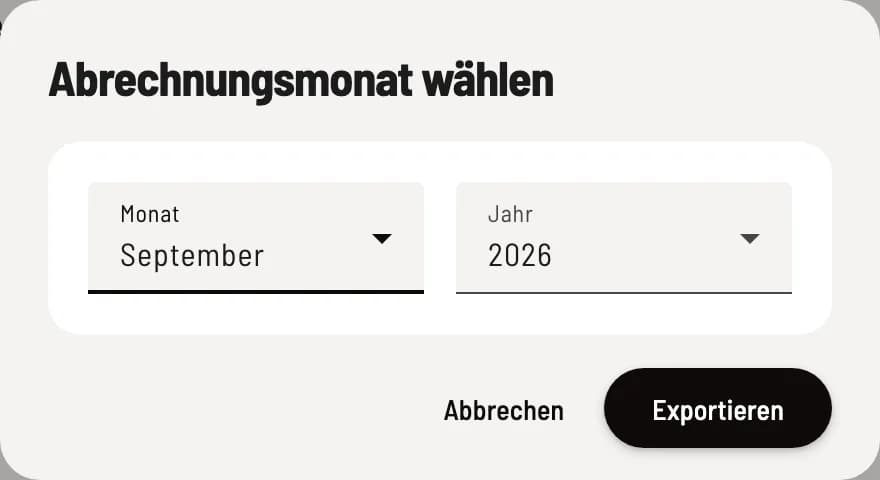
Schritt 1 von 3
Monat wählen
Klicke unter Mitarbeiter auf den Download-Knopf → Lohnexport. Wähle Monat und Jahr und klicke auf Exportieren. Ein Eintrag zählt zum Monat seines Arbeitsbeginns: Eine Nachtschicht vom 30. auf den 1. gehört ganz zum alten Monat.
Schritt 2 von 3
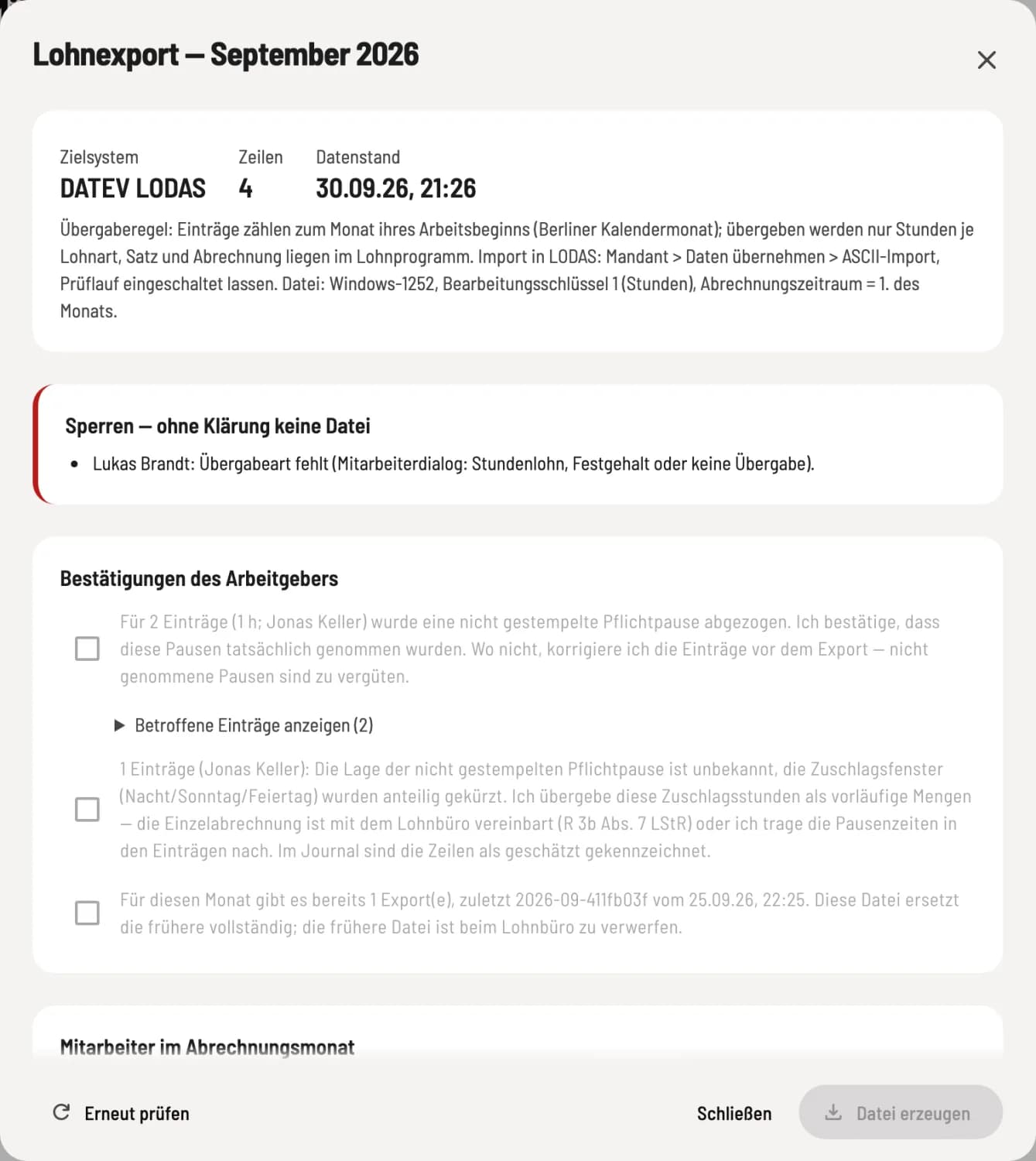
Vorabprüfung lesen
Oben stehen Zielsystem, Zeilen und Datenstand, darunter Sperren — ohne Klärung keine Datei und Bestätigungen des Arbeitgebers. Hier fehlt für einen Mitarbeiter noch die Übergabeart.
Schritt 3 von 3
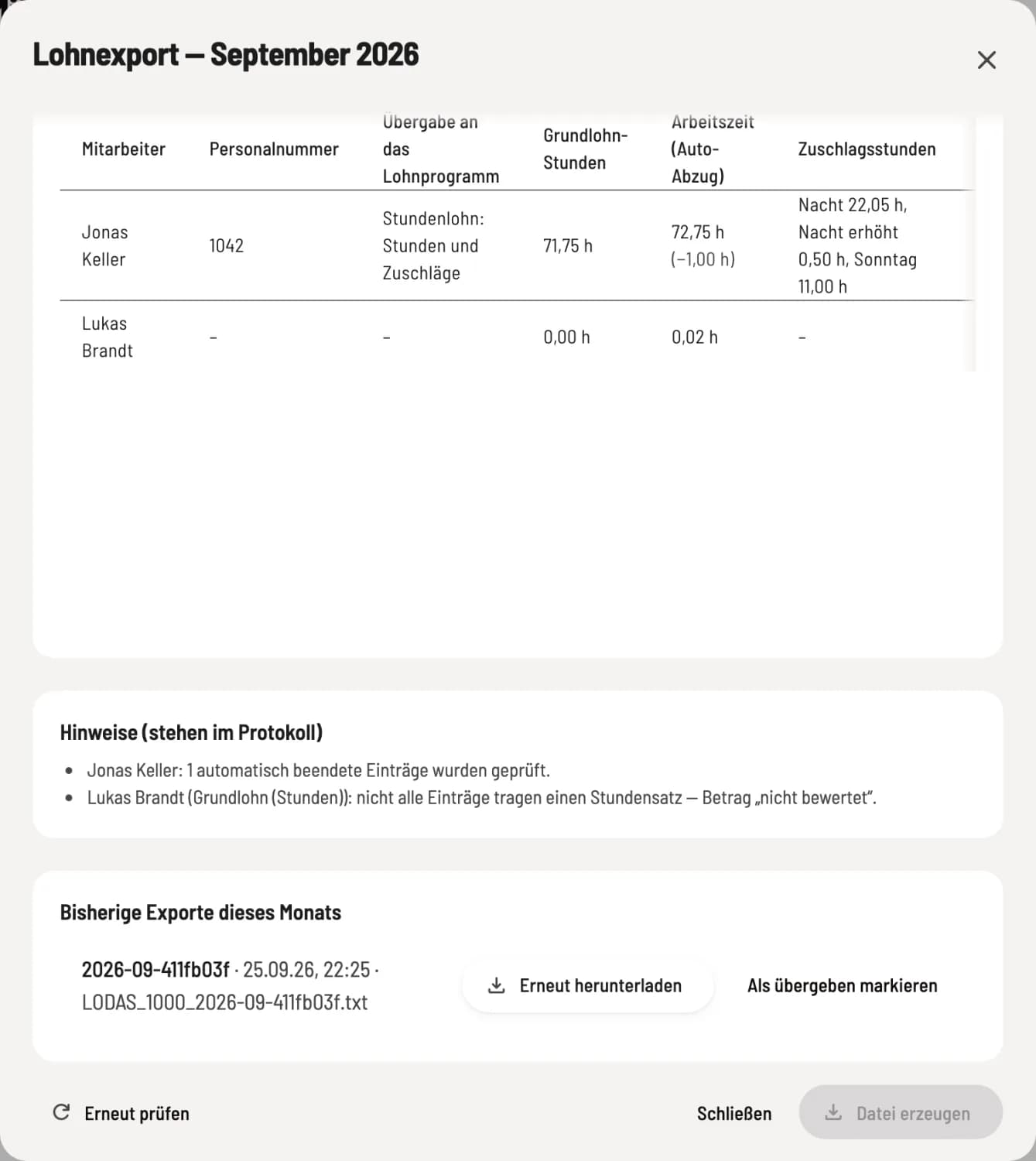
Tabelle prüfen und Datei erzeugen
Mitarbeiter im Abrechnungsmonat zeigt je Person Personalnummer, Übergabe, Grundlohn-Stunden, Arbeitszeit mit Auto-Abzug, Zuschlagsstunden und den Status. Setze alle Haken und klicke auf Datei erzeugen; die Datei wird heruntergeladen. Erneut prüfen holt den aktuellen Stand.
Sperren
Solange eine Sperre steht, sind die Bestätigungen ausgegraut und Datei erzeugen bleibt aus. Typische Sperren:
Zielsystem, Berater- oder Mandantennummer oder Lohnart Grundlohn fehlen
Lohnarten und Übergaberegeln mit dem Lohnbüro abgestimmt ist aus
Personalnummer fehlt, ist ungültig oder doppelt, Übergabeart fehlt
offene oder zu prüfende, automatisch beendete Einträge im Monat
Zuschlagsstunden ohne Lohnart
bei DATEV: Urlaub oder Krankheit aus dem Dienstplan ohne Lohnart Urlaub bzw. Lohnart Krankheit
Offene Einträge schließt du, zu prüfende korrigierst du, siehe Zeiteinträge korrigieren. Danach Erneut prüfen.
Bestätigungen des Arbeitgebers
Nicht gestempelte Pflichtpausen wurden automatisch abgezogen. Du bestätigst, dass sie genommen wurden; Betroffene Einträge anzeigen listet sie. Wo keine Pause war, korrigierst du den Eintrag vorher, denn nicht genommene Pausen sind zu bezahlen.
Zuschläge anteilig gekürzt: Die Lage einer abgezogenen Pause ist unbekannt, deshalb werden Nacht-, Sonntags- und Feiertagsstunden anteilig gekürzt und als vorläufig übergeben.
Wiederholter Export: Für den Monat gibt es schon eine Datei; die neue ersetzt sie vollständig.
Hinweise (stehen im Protokoll) sperren nicht, etwa ein Stundensatz unter dem Mindestlohn, ein fehlender Stundensatz oder bezahltes „Sonstiges“ aus dem Dienstplan, das du direkt im Lohnprogramm erfasst. Stunden werden auf zwei Nachkommastellen aufgerundet, nie zulasten der Person. Wie die Datei zum Lohnbüro kommt: Lohnexport an das Lohnbüro übergeben.