
Druckwarteschlange und Störungen
Was die Druckzentrale gerade druckt, was klemmt, und wie du Aufträge nachdruckst oder löschst.
Unter der Druckerliste der Druckzentrale steht die Druckwarteschlange. Sie zeigt, was gerade läuft und was klemmt. Ist alles gedruckt, steht dort „Keine Druckaufträge in der Warteschlange.“
Die Spalten
Typ – woraus der Bon entstanden ist, etwa „Bestellung hinzugefügt“, „Abgerechnet“, „Z-Bericht“, „Pfandrückgabe“ oder „Kassenlade öffnen“.
Gruppe – das Ziel: Speisen, Getränke, Rechnungen, Berichte, Pfand oder Verschiedenes.
Tisch – der Tisch oder bei Bestellungen ohne Tisch die Abholnummer.
Status – Wartend, Druckt..., Fertig oder Fehlgeschlagen, bei Wiederholungen mit der Zahl der Versuche. Wartet ein Bon auf den Drucker, stehen dort der Grund, die Wartezeit und „Druckt automatisch nach, sobald der Drucker wieder kann.“
Nachdrucken und aufräumen
Das Pfeil-Symbol an einem Auftrag druckt ihn erneut, das Papierkorb-Symbol löscht ihn.
Alle nachdrucken schickt alle fehlgeschlagenen Aufträge erneut los.
Alle löschen leert die Warteschlange nach einer Rückfrage. Das lässt sich nicht rückgängig machen. Nimm es, wenn nach einer Störung alte Bons stehen, die niemand mehr braucht.
Doppelte Bons vermeiden: Steht bei einem Auftrag „Der Bon ging bereits an den Drucker — bitte prüfen, bevor du nachdruckst.“, schau erst am Drucker nach. Sonst kommt der Bon zweimal.
Der Zustand je Drucker
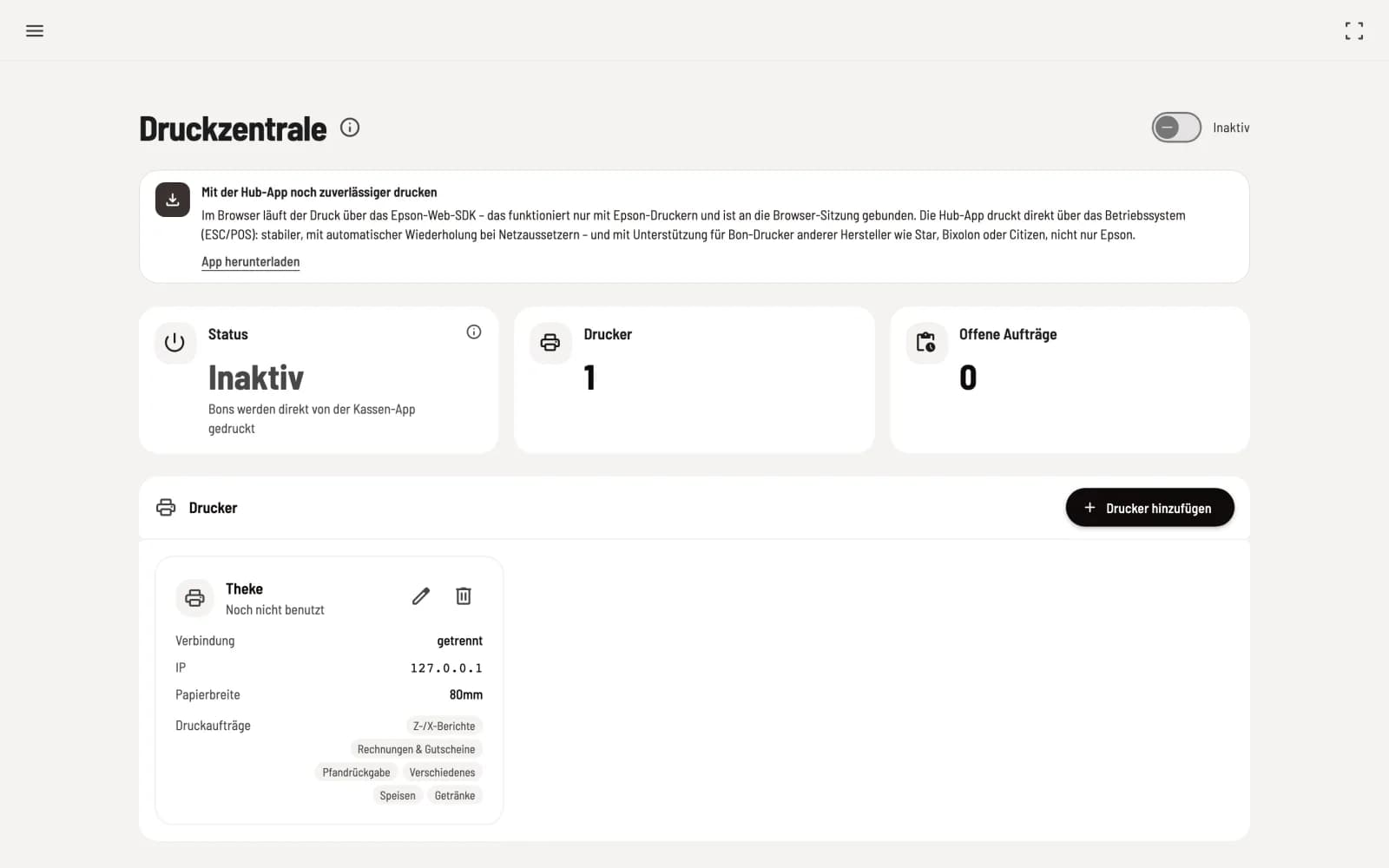
Bereit – alles in Ordnung.
Achtung – der Druck läuft noch, aber etwas stimmt nicht, etwa „Papier fast leer.“
Blockiert – der Drucker nimmt nichts an, mit Grund und Lösung, etwa „Neue Papierrolle einlegen und erneut versuchen.“
Noch nicht benutzt – der Drucker ist angelegt, hat aber noch nicht gedruckt.
Wenn der Browser den Drucker blockiert
Melden Aufträge einen Verbindungsfehler, obwohl der Drucker im Netz steht, blockiert der Browser die direkte Verbindung. Der Hub zeigt dann „Drucker im Netzwerk, aber blockiert?“ mit der Lösung: in der Weboberfläche des Druckers unter Network Security Settings → SSL/TLS die Option Redirect HTTP to HTTPS auf Disable stellen. Einfacher ist die Desktop-App, sie druckt ohne diese Einrichtung.