
Bestellterminal einrichten
Gäste bestellen selbst am Touchscreen, zahlen am Kartenleser und bekommen eine Abholnummer.
Am Bestellterminal bestellen Gäste selbst: Sie wählen aus deiner Karte, zahlen mit Karte am Kartenleser und bekommen eine Abholnummer. Die Bestellung läuft danach wie jede andere über Küche, Bon und Z-Bericht.
Voraussetzung: Tarif Max. Der Inhaber hat im Web desk den Auftragsverarbeitungsvertrag angenommen. Ist eine TSE (Technische Sicherheitseinrichtung) aktiv, ist sie fertig eingerichtet und beim Finanzamt gemeldet: Kasse beim Finanzamt anmelden; ohne aktive TSE verkauft das Terminal unsigniert. Stripe oder SumUp ist im Web desk verbunden. In der Kassen-App ist eine Schicht offen. Es druckt eine Druckzentrale oder eine Kasse mit Online-Bestellungen drucken.
Bereitschaft prüfen
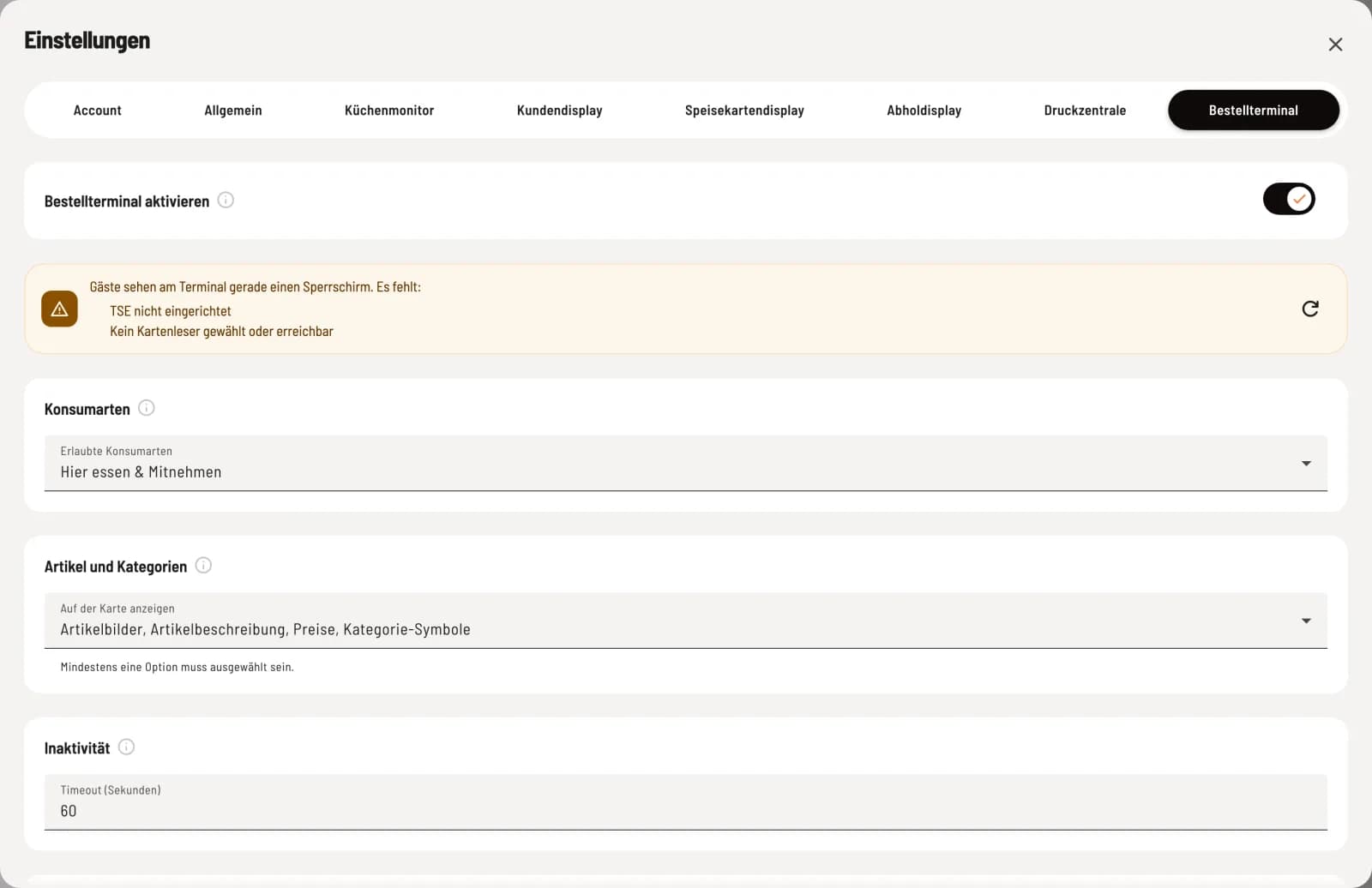
Einstellungen öffnen
Klicke in der Seitenleiste unten auf dein Profil (Zahnrad) und wähle den Reiter Bestellterminal. Bestellterminal aktivieren ist im Tarif Max ab Werk an. Fehlt noch etwas, steht darunter „Gäste sehen am Terminal gerade einen Sperrschirm. Es fehlt:“ mit den offenen Punkten. Das Pfeil-Symbol prüft neu.
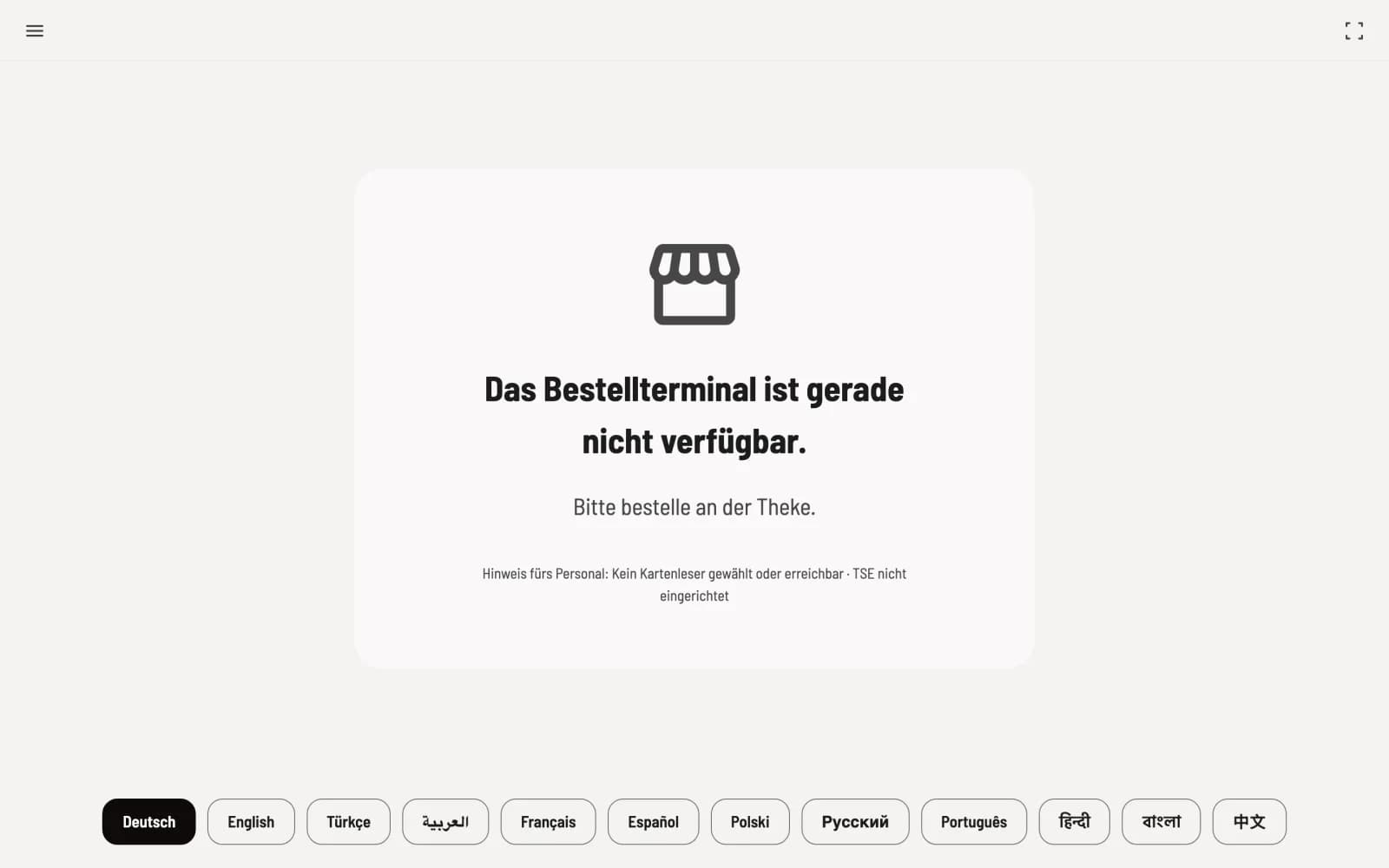
Solange etwas fehlt, sehen Gäste „Das Bestellterminal ist gerade nicht verfügbar. Bitte bestelle an der Theke.“ Darunter steht klein der Grund fürs Personal, etwa „Keine offene Schicht“ oder „Kein Kartenleser gewählt oder erreichbar“.
Kartenleser verbinden
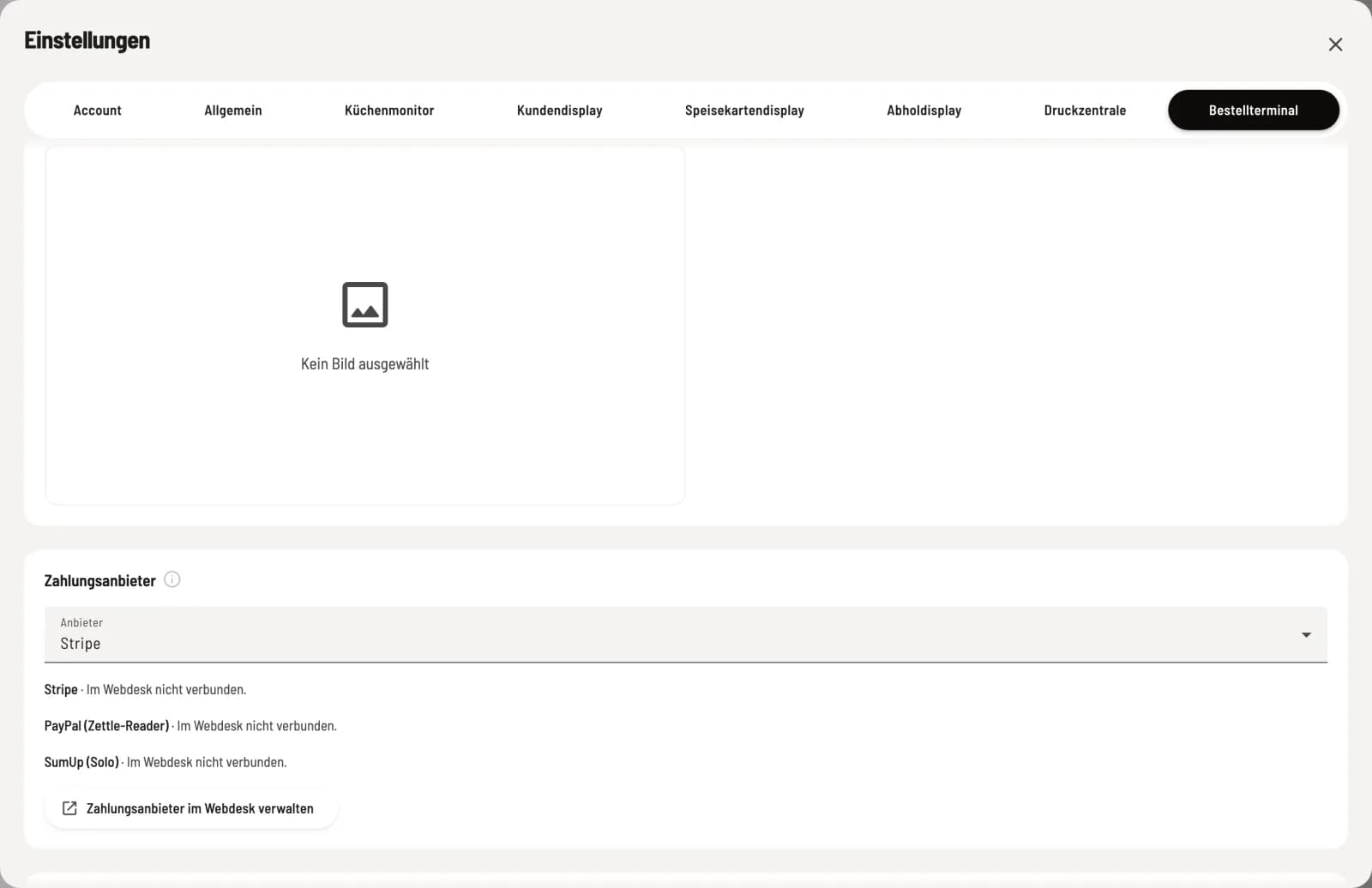
Anbieter wählen
Wähle unter Zahlungsanbieter Stripe oder SumUp (Solo). Darunter steht zu jedem Anbieter, ob er im Web desk verbunden ist. Zahlungsanbieter im Webdesk verwalten führt dorthin. PayPal (Zettle-Reader) steht ebenfalls in der Liste, ist aber noch nicht überall freigeschaltet.
Stripe – Smart-Reader wie S700 oder WisePOS E. Gib den Registrierungscode vom Display des Lesers ein.
SumUp Solo – öffne am Solo API → Verbinden und gib den Pairing-Code ein. Er gilt 5 Minuten.
Gib unter Kartenleser registrieren den Code und optional eine Bezeichnung ein und klicke auf Registrieren. Den gewünschten Leser wählst du mit Auswählen, er trägt dann Ausgewählt. Leser registrieren und entfernen darf nur, wer das Mitarbeiterrecht für Zahlungsdienstleister hat.
Welche Leser: Der Leser braucht eine eigene WLAN- oder Mobilfunkverbindung. SumUp Solo Lite und SumUp Air gehen am Terminal nicht, sie koppeln sich nur per Bluetooth an Handy oder Tablet. Steht bei SumUp „Verbunden, aber ohne Kartenleser-Berechtigung“, trenne SumUp im Web desk und verbinde es neu.
Weitere Einstellungen
Konsumarten – Hier essen & Mitnehmen, Nur Hier essen oder Nur Mitnehmen.
Artikel und Kategorien – ob die Karte Artikelbilder, Beschreibung, Preise und Kategorie-Symbole zeigt.
Inaktivität – nach wie vielen Sekunden ohne Eingabe das Terminal eine Bestellung zurücksetzt, ab Werk 60. Vorher fragt es „Noch da?“.
Platzhalterbild – der Startbildschirm, mit Darstellung und optional Text über dem Bild.
Öffne danach auf dem Touchscreen den Hub, wähle Bestellterminal und schalte auf Vollbild. Sichere das Gerät mit dem Gerätecode.
Am Terminal
Der Gast tippt auf „Zum Bestellen tippen“, wählt die Sprache unten, entscheidet Hier essen oder Mitnehmen, legt Artikel in den Warenkorb und tippt auf Jetzt bezahlen. Bei aktiver Gästeverwaltung kann er seine Kundenkarte scannen oder seine E-Mail für Stempel angeben. Nach der Zahlung zeigt das Terminal seine Abholnummer.
Zahlung, Abbruch und Erstattung
Die Bestellung entsteht erst, wenn die Zahlung durch ist. Antwortet der Leser drei Minuten lang nicht, bricht das Terminal ab. Wurde die Karte trotzdem belastet, erstattet Servire den Betrag automatisch. Eine bezahlte Terminal-Bestellung erstattest du im Web desk unter Online-Bestellungen → Gästebestellungen mit Stornieren.