
Küchenmonitor einrichten
Einen Bildschirm in der Küche aufstellen, auf dem jede gesendete Bestellung als Karte erscheint.
Der Küchenmonitor ersetzt die Zettelwirtschaft: Jede Bestellung erscheint als Karte, sobald sie an der Kasse gesendet wird. Bestellungen aus Gäste-App, Bestellterminal und von Lieferdiensten kommen genauso dazu.
Voraussetzung: Ein Bildschirm oder Tablet mit Internet, dein Servire-Konto und eine offene Schicht in der Kassen-App.
Einrichten
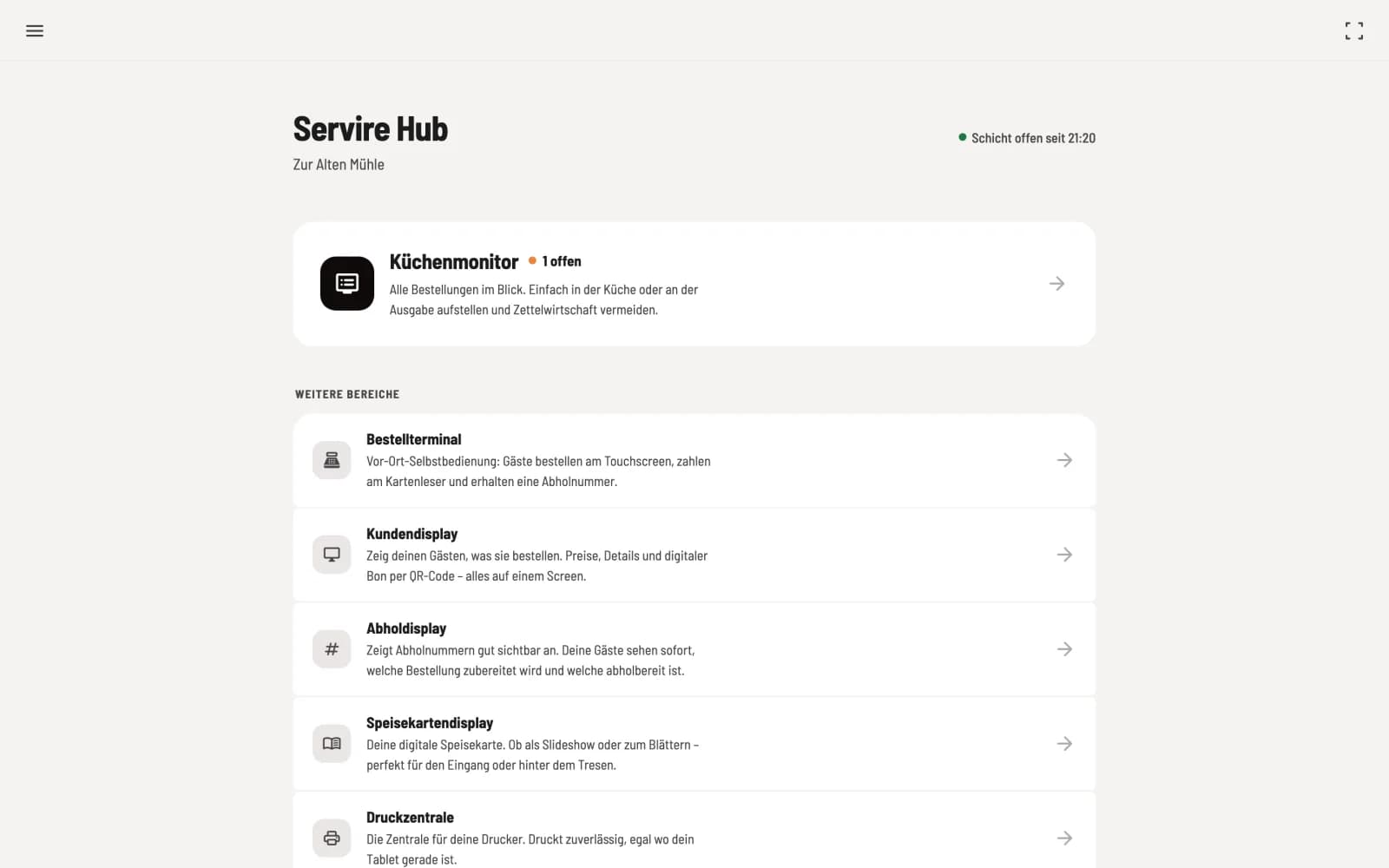
Schritt 1 von 2
Küchenmonitor öffnen
Öffne am Küchengerät hub.servire.de, melde dich an und wähle die Kachel Küchenmonitor.
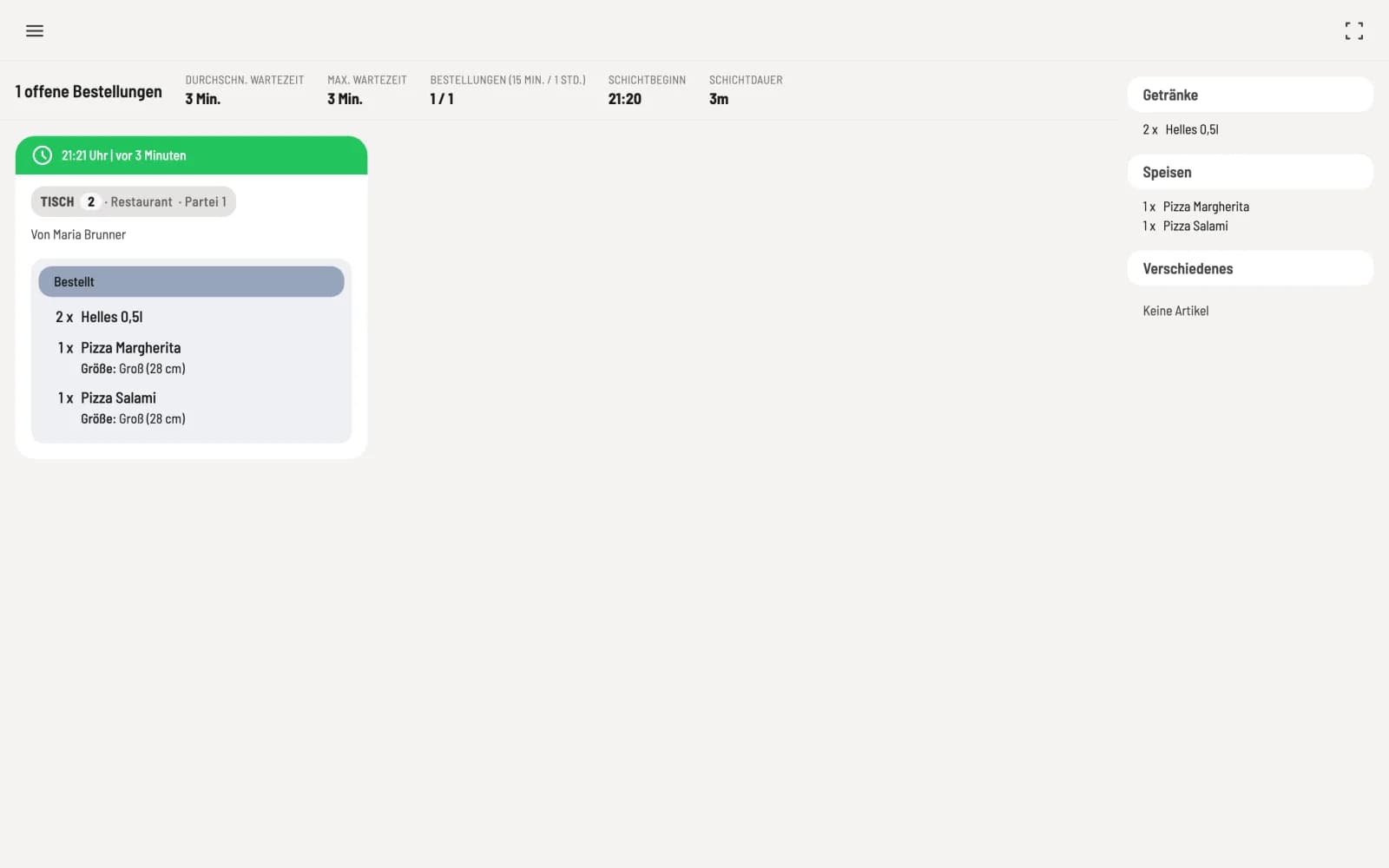
Schritt 2 von 2
Vollbild einschalten
Klicke oben rechts auf das Vollbild-Symbol. Damit niemand versehentlich wegnavigiert, sichere das Gerät mit dem Gerätecode.
Nur bestimmte Artikel zeigen
Ab Werk zeigt der Monitor alles. Steht ein zweites Gerät an der Bar, soll es meist nur Getränke zeigen. Öffne dazu am jeweiligen Gerät die Küchenmonitor-Einstellungen und wähle unter Artikelgruppen nur die passenden Gruppen. Die Auswahl gilt nur für dieses Gerät.
Wenn der Monitor leer bleibt
Keine aktive Schicht – in der Kassen-App ist keine Schicht offen. Starte eine.
Keine Bestellungen – es ist wirklich nichts offen, oder die Filter sind zu eng. Prüfe in den Einstellungen Artikelgruppen und Statusfilter.
Bedienen: Küchenmonitor bedienen.