Zum Inhalt springen
Servire: Das Kassensystem für deine Gastronomie
Jetzt starten

Reservierungseinstellungen im Web desk

Alle Optionen des Reservierungs-Dialogs: Gruppengrößen, Buchungsfenster, Belegungsdauer, Service-Perioden, Bestätigung, Automatik, Gäste-Texte und Einbettung.

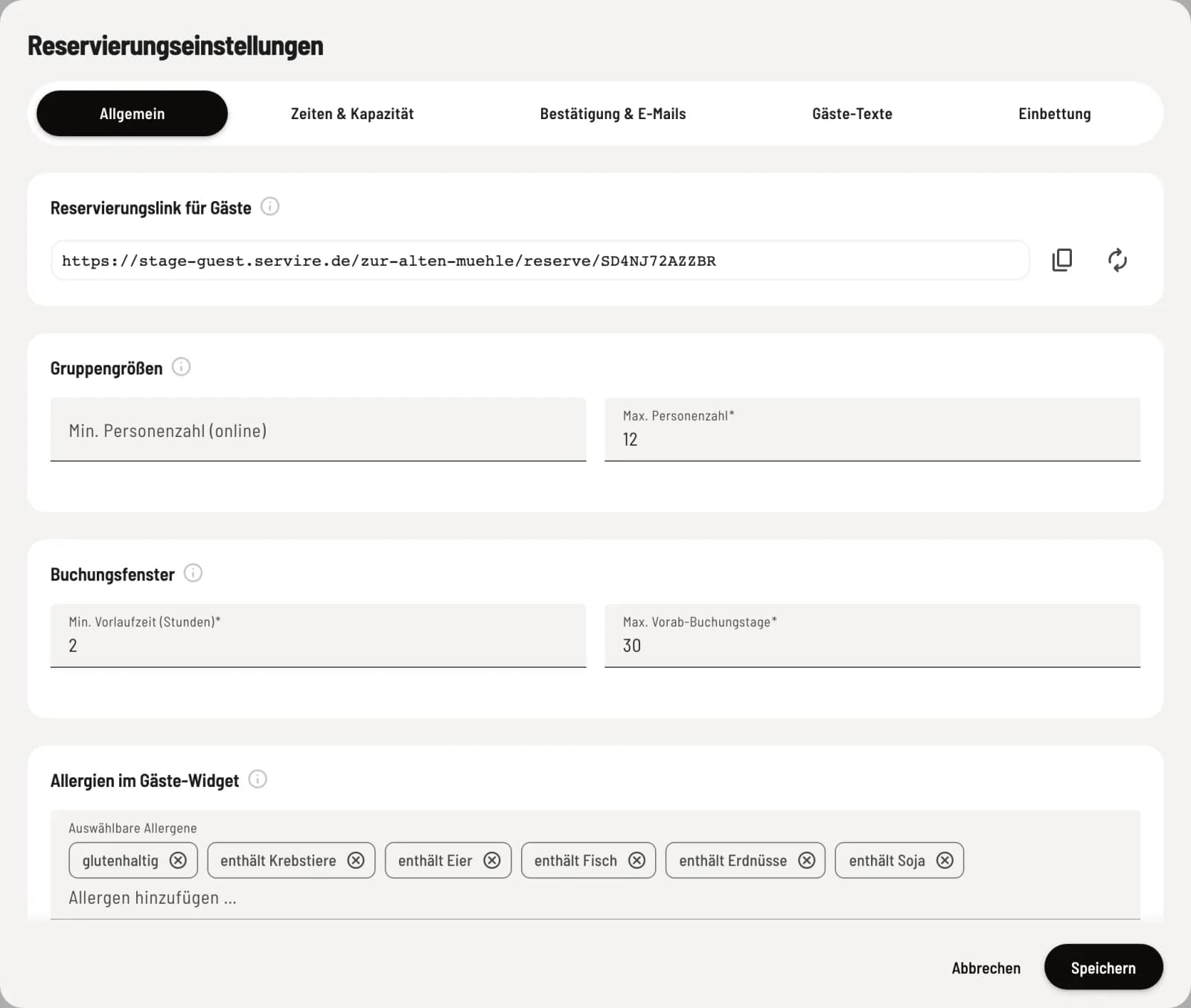
Die Reservierungseinstellungen legen fest, wann und wie Gäste online reservieren können, wie lange ein Tisch belegt bleibt, ob Sie Reservierungen bestätigen müssen und welche Texte Gäste sehen. Öffnen Sie im Web desk → Reservierungen oben rechts das Zahnrad. Der Dialog hat fünf Reiter. Speichern übernimmt alle Reiter auf einmal; ein Reiter mit einem Fehler zeigt ein !.

Das Modul Reservierungen gehört zum Tarif Max. Damit Gäste online freie Zeiten sehen, müssen unter Tischpläne Tische als Online reservierbar markiert sein und eine Sitzplatz-Anzahl haben. Die buchbaren Zeiten ergeben sich aus den Öffnungszeiten. Das Info-Symbol neben jeder Überschrift im Dialog erklärt die Felder darunter.

Allgemein

Reservierungslink für Gäste – Diesen Link geben Sie an Gäste weiter, etwa auf Google, Instagram oder der Speisekarte. Er führt direkt zur Reservierungsseite und funktioniert auch ohne eigene Website. Mit einer veröffentlichten Servire-Website zeigt er Ihre eigene Adresse. Link neu generieren macht den bisherigen Link sofort ungültig; geteilte Links, QR-Codes und Einbindungen müssen Sie danach ersetzen.

Max. Personenzahl – Die größte Gruppe, die online reservieren kann. Größeren Gruppen zeigt die Reservierungsseite den Text für zu große Gruppen.

Min. Personenzahl (online) – Die kleinste Gruppe, die online reservieren kann. Leer = keine Untergrenze.

Max. Vorab-Buchungstage – Wie weit im Voraus Gäste online reservieren können, zum Beispiel bis zu 30 Tage.

Min. Vorlaufzeit (Stunden) – Wie viele Stunden vor der Uhrzeit Gäste spätestens online reservieren oder umbuchen können.

Alle vier Grenzen gelten nur online. Ihr Personal kann jede Gruppengröße erfassen und jederzeit reservieren.

Zeiten & Kapazität

Standard-Reservierungsdauer – Wie lange ein Tisch je Reservierung belegt bleibt. Bestimmt die Endzeit und wann der Tisch wieder frei ist.

Zeitslot-Intervall – In welchen Schritten Gäste Uhrzeiten wählen können, zum Beispiel alle 30 Minuten: 18:00, 18:30, 19:00.

Puffer zwischen Reservierungen – Zeit, die nach jeder Reservierung am selben Tisch frei bleibt, etwa zum Abräumen und Eindecken.

Tischbelegungsdauer (Turn-Time)

Hier legen Sie die Belegungsdauer je Gruppengröße fest. Mit Stufe hinzufügen tragen Sie Bis Personenzahl und Dauer ein. Eine Stufe gilt bis zur angegebenen Personenzahl – zum Beispiel bis 2 Personen 60 Minuten, bis 6 Personen 90 Minuten. Die Stufen müssen aufsteigend sein, und die höchste Stufe muss bis zur maximalen Personenzahl reichen; sonst lässt sich der Dialog nicht speichern. Ohne Stufen gilt für alle die Standard-Reservierungsdauer.

Service-Perioden

Service-Perioden sind Zeitfenster, in denen online reserviert werden kann – zum Beispiel Mittag und Abend getrennt. Ohne Perioden ist die ganze Öffnungszeit buchbar. Perioden gelten nur innerhalb der Öffnungszeiten.

Wochentage, Von, Bis – Wann die Periode gilt. Das Ende darf nach Mitternacht liegen.

Slot-Takt – Schrittweite der Uhrzeiten in dieser Periode. Zugleich der Takt für die folgenden Grenzen.

Max. Gäste je Takt – Wie viele Gäste je Takt insgesamt ankommen dürfen. Leer = keine Grenze.

Max. Gruppen je Takt – Wie viele Reservierungen je Takt ankommen dürfen, egal wie groß.

Große Gruppe ab und Max. große Gruppen je Takt – Begrenzen zusätzlich Gruppen ab dieser Größe, zum Beispiel höchstens eine Gruppe ab 6 Personen je Takt. 0 sperrt große Gruppen in dieser Periode ganz.

Reservierungen, die als Anfrage hereinkommen, zählen nicht gegen diese Grenzen.

Bestätigung & E-Mails

Reservierungen automatisch bestätigen – Online-Reservierungen sind sofort bestätigt, der Gast bekommt direkt die Bestätigung.

Reservierungen manuell bestätigen – Jede Online-Reservierung kommt als Anfrage herein und wartet auf Ihre Bestätigung. Der Tisch ist währenddessen schon reserviert.

Automatisch bestätigen bis zu einer Gruppengröße – Kleine Gruppen werden automatisch bestätigt, größere kommen als Anfrage herein.

Reservierungen, die Ihr Personal anlegt, sind immer bestätigt.

Erinnerungs-E-Mails – Gäste mit E-Mail-Adresse bekommen vor dem Termin automatisch eine Erinnerung, nur bei bestätigten Reservierungen. Mit Erinnerung X Stunden vorher legen Sie den Zeitpunkt fest, zum Beispiel 24 Stunden.

Pflichtfelder für manuelle Reservierungen – Gilt, wenn Ihr Personal eine Reservierung anlegt. Der Name ist immer Pflicht; zusätzlich können Sie Telefonnummer oder E-Mail-Adresse verpflichtend machen. Walk-ins und Online-Reservierungen sind ausgenommen.

Auto-Sperre ab No-Shows – Erscheint ein Gast so oft nicht, wird er automatisch für Online-Reservierungen gesperrt. Leer = keine Sperre. Ihr Personal kann für gesperrte Gäste weiterhin reservieren.

Automatischer Abschluss

Ohne diese Automatik bleiben Reservierungen offen und belegen ihren Tisch weiter. Automatische Statuswechsel senden nie eine E-Mail an den Gast.

Kulanzzeit nach Ende – So viele Minuten nach der Endzeit wird eine Reservierung automatisch abgeschlossen. Nicht angetretene Reservierungen erst am Folgetag.

Warteliste halten – So lange hat ein benachrichtigter Wartelisten-Gast Zeit zu reservieren. Danach verfällt sein Eintrag.

No-Show nach – So viele Minuten nach der Uhrzeit wird eine Reservierung, deren Gast nicht eingetroffen ist, als No-Show markiert. 0 = aus. Ein automatisches No-Show zählt für die Auto-Sperre.

Gäste-Texte

Willkommenstext – Steht oben auf der Reservierungsseite, zum Beispiel eine kurze Begrüßung oder ein Hinweis.

Bestätigungstext – Sehen Gäste nach der Reservierung. Er steht auch in der Bestätigungs-E-Mail.

Texte im Reservierungs-Widget – Diese Texte sehen Gäste in Sonderfällen: an geschlossenen Tagen, bei ausgebuchten Zeiten und bei zu großen Gruppen. Sie sind mit dem Standardtext vorbelegt; ein leeres Feld zeigt wieder den Standardtext. Im Text für zu große Gruppen wird {{count}} durch die gewählte Personenzahl ersetzt.

Stornobedingungen – Sehen Gäste beim Online-Reservieren, zum Beispiel Fristen oder Regeln bei Nichterscheinen, optional mit Link auf eine ausführliche Seite. Mit Zustimmung beim Online-Buchen verpflichtend müssen Gäste den Bedingungen aktiv zustimmen; das greift nur, wenn ein Text gepflegt ist.

Gäste dürfen online umbuchen – Über den Link in der Bestätigungs-E-Mail können Gäste Datum, Uhrzeit und Personenzahl selbst ändern, bis zur Mindest-Vorlaufzeit vor dem Termin. Stornieren können Gäste unabhängig davon.

Zu jedem Text gibt es ein Feld für die englische Fassung. Sie erscheint bei Gästen mit englischer Sprache; bleibt sie leer, sehen diese Gäste die deutsche Fassung.

Einbettung

Hier binden Sie das Reservierungs-Widget in Ihre eigene Website ein. Wählen Sie Design (hell, dunkel oder automatisch nach der Systemeinstellung des Gasts) und Sprache, kopieren Sie den Code und fügen Sie ihn auf Ihrer Website ein. Unter Domains tragen Sie die Websites ein, die das Widget einbetten dürfen; Die unter Webseite veröffentlichte Website und verbundene Domains sind automatisch erlaubt. Der Reiter ist erst nutzbar, wenn diese Website veröffentlicht ist. Mehr dazu unter Gäste-Funktionen auf der eigenen Website einbinden.