
Unterlagen an die Steuerberatung senden
So stellst du das Buchhaltungspaket zusammen, prüfst den Zeitraum und schickst es per E-Mail an deine Steuerberatung.
Im Web desk unter Einstellungen → DATEV Export klickst du auf An Steuerberater senden. Servire schickt die ausgewählten Unterlagen gebündelt per E-Mail. Antworten gehen an die E-Mail-Adresse deiner Gaststätte, falls hinterlegt.
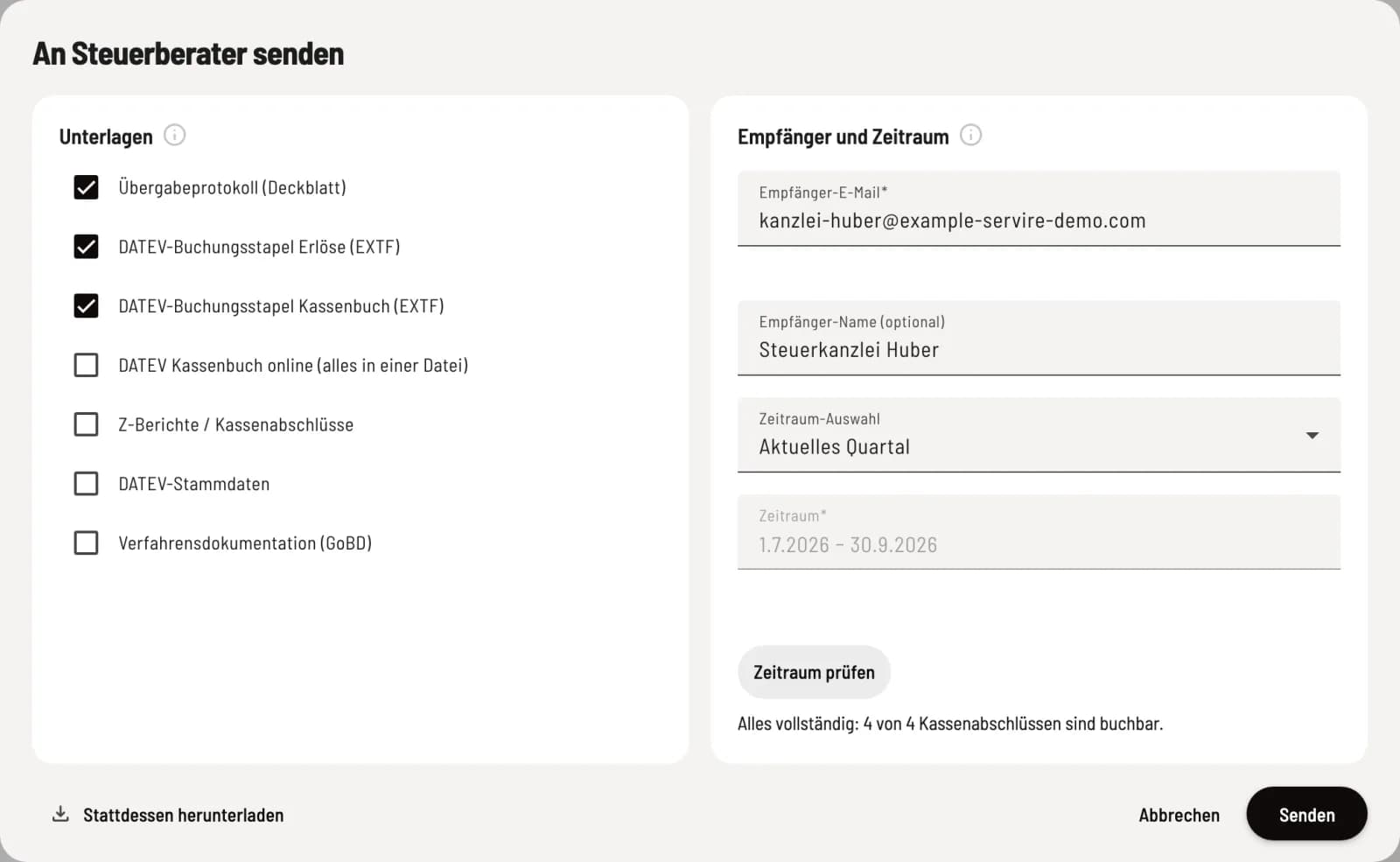
Dialog ausfüllen
Links wählst du die Unterlagen, rechts Empfänger und Zeitraum. Voreingestellt sind Übergabeprotokoll und die beiden EXTF-Buchungsstapel für das aktuelle Quartal.
Unterlagen
Übergabeprotokoll (Deckblatt): was übergeben wurde, mit Prüfsummen zum Abstimmen.
DATEV-Buchungsstapel Erlöse (EXTF): die Umsätze als Buchungen.
DATEV-Buchungsstapel Kassenbuch (EXTF): Einlagen, Entnahmen und Bareinkäufe. Ohne ihn geht der Kassenbestand nicht auf.
DATEV Kassenbuch online (alles in einer Datei): statt der beiden EXTF-Stapel, nicht zusätzlich. Wählst du beides, warnt der Dialog.
Z-Berichte / Kassenabschlüsse: die Kassenabschlüsse als PDF.
Angeschrieben: Ausbuchungen, Überweisungen, offene Posten: eine CSV-Datei mit allem, was im Zeitraum im Web desk ausgebucht, wieder geöffnet, als Überweisung eingetragen oder zurückgenommen wurde, und mit den offenen Posten beim Versand. Die Beträge sind nach Steuersätzen aufgeteilt, so wie der Beleg zum Zeitpunkt des Vorgangs stand. Nicht vorausgewählt, nur nötig, wenn du anschreibst: Angeschrieben im Web desk.
DATEV-Stammdaten: Kontenzuordnung, Steuersätze und Zahlarten, bei der Einrichtung oder nach Änderungen.
Verfahrensdokumentation (GoBD): der Teil, der das Kassensystem beschreibt. Den Teil zu deinem Betrieb ergänzt du selbst. Einmal im Jahr oder nach Änderungen.
Empfänger und Zeitraum
Empfänger-E-Mail ist Pflicht, Empfänger-Name (optional) steht in der E-Mail und im Übergabeprotokoll. Unter Zeitraum-Auswahl wählst du aktuellen oder letzten Monat, Quartal oder Jahr, bei Benutzerdefiniert höchstens 366 Tage. Zeitraum prüfen zählt die Kassenabschlüsse und zeigt, wie viele buchbar sind und was fehlt. Dabei wird nichts verschickt.
Senden oder herunterladen
Erst Senden verschickt die E-Mail. Fehlen für einzelne Unterlagen Daten, nennt die Bestätigung, was übersprungen wurde. Stattdessen herunterladen öffnet den DATEV-Download für eine einzelne Datei.
Den DSFinV-K-Export für Kassennachschau und Betriebsprüfung findest du unter Einstellungen → TSE.