
Ein- und Ausstempeln in der Kasse
Arbeitszeit und Pausen direkt in der Übersicht der Kassen-App stempeln.
Jede Person stempelt mit ihrem eigenen Konto. Die Karte Zeiterfassung findest du in der Übersicht, die du über das Haus oben links öffnest.
Voraussetzung: Die Zeiterfassung ist im Web desk eingeschaltet (Zeiterfassung aktivieren). Eine Kassenschicht muss dafür nicht laufen; nur in älteren App-Versionen geht Stempeln erst mit laufender Kassenschicht. Wer von der Zeiterfassung ausgenommen ist, sieht die Karte nicht. Der Inhaber der Gaststätte ist das ab Werk, weil er kein Arbeitnehmer ist.
Beim Abspielen lädt YouTube (Google).Beim Abspielen lädt das Video von YouTube, dabei gehen Daten an Google. Mit dem Klick erlaubst du externe Medien. Datenschutz
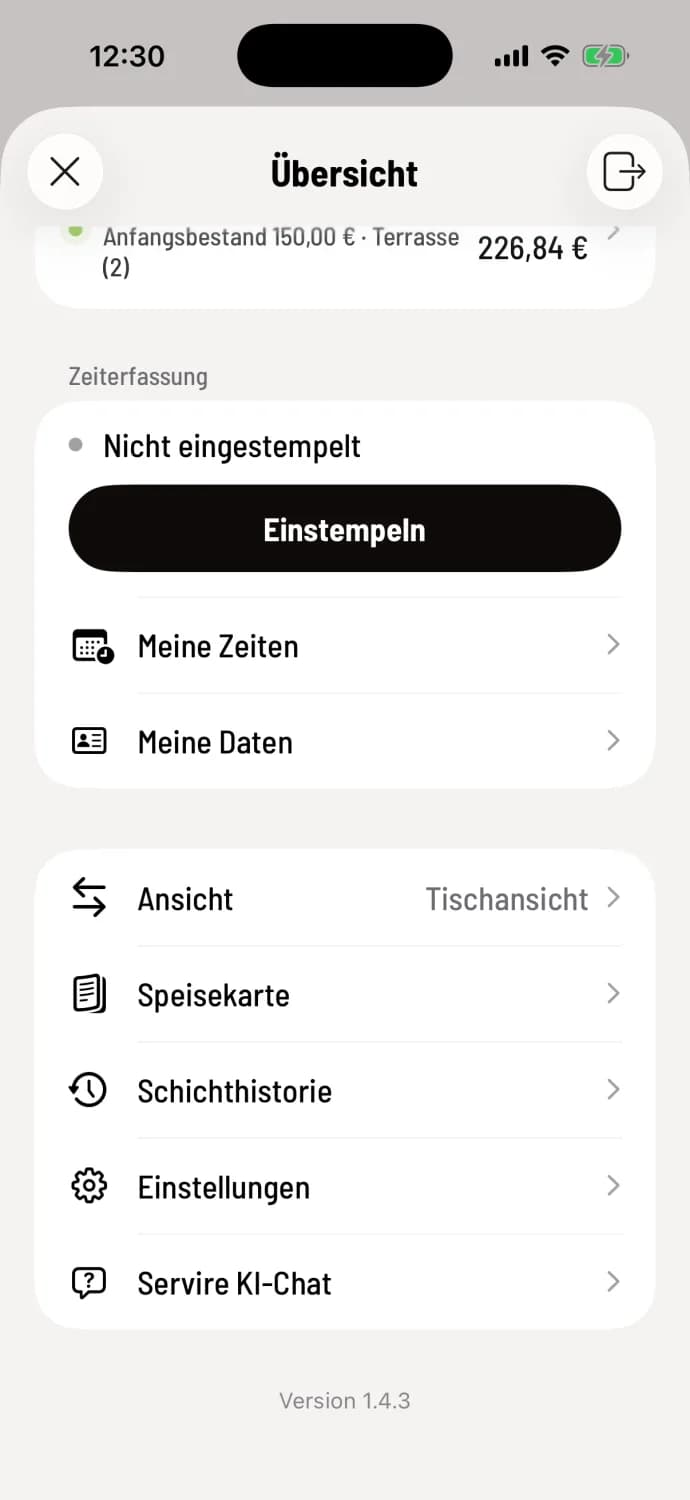
Schritt 1 von 5
Einstempeln
In der Karte Zeiterfassung steht Nicht eingestempelt. Tippe auf Einstempeln.
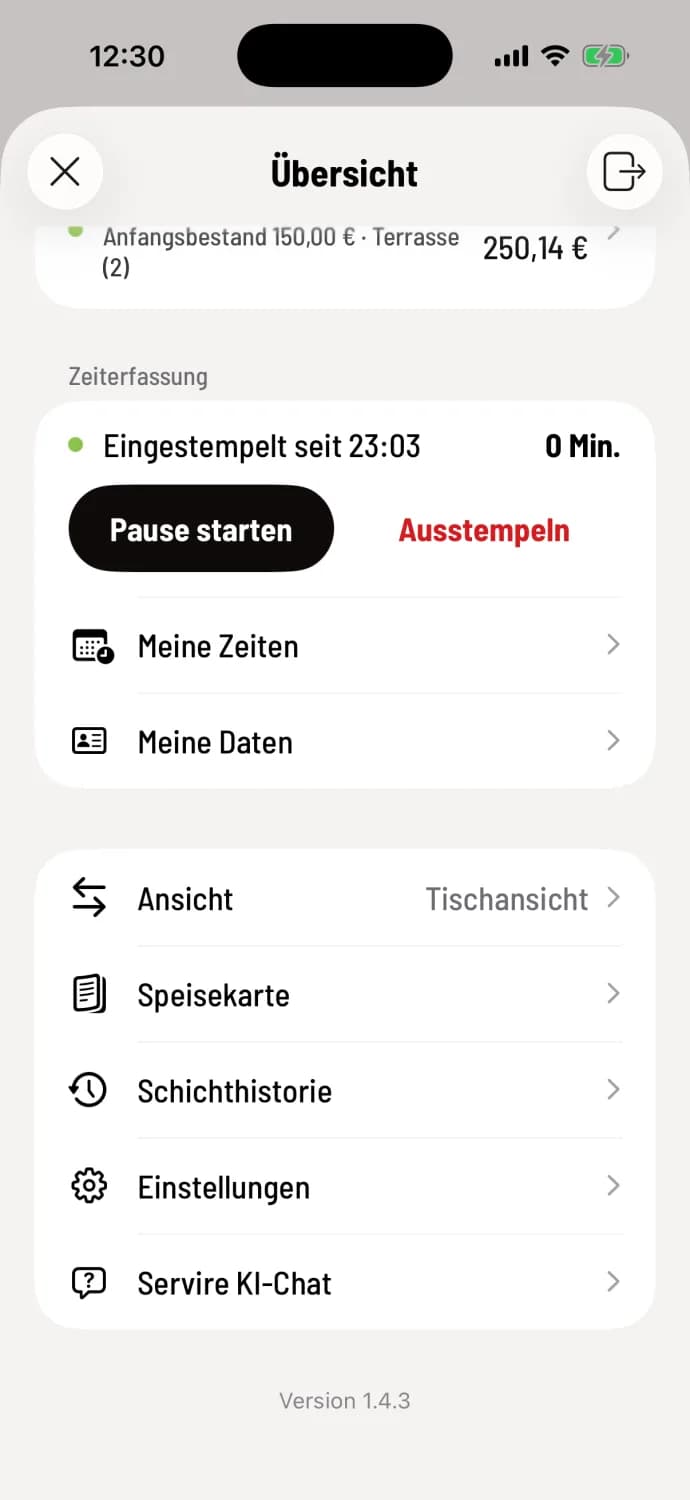
Schritt 2 von 5
Während der Arbeit
Die Zeile zeigt Eingestempelt seit und rechts die bisherige Arbeitszeit. Mit Pause starten beginnst du eine Pause.
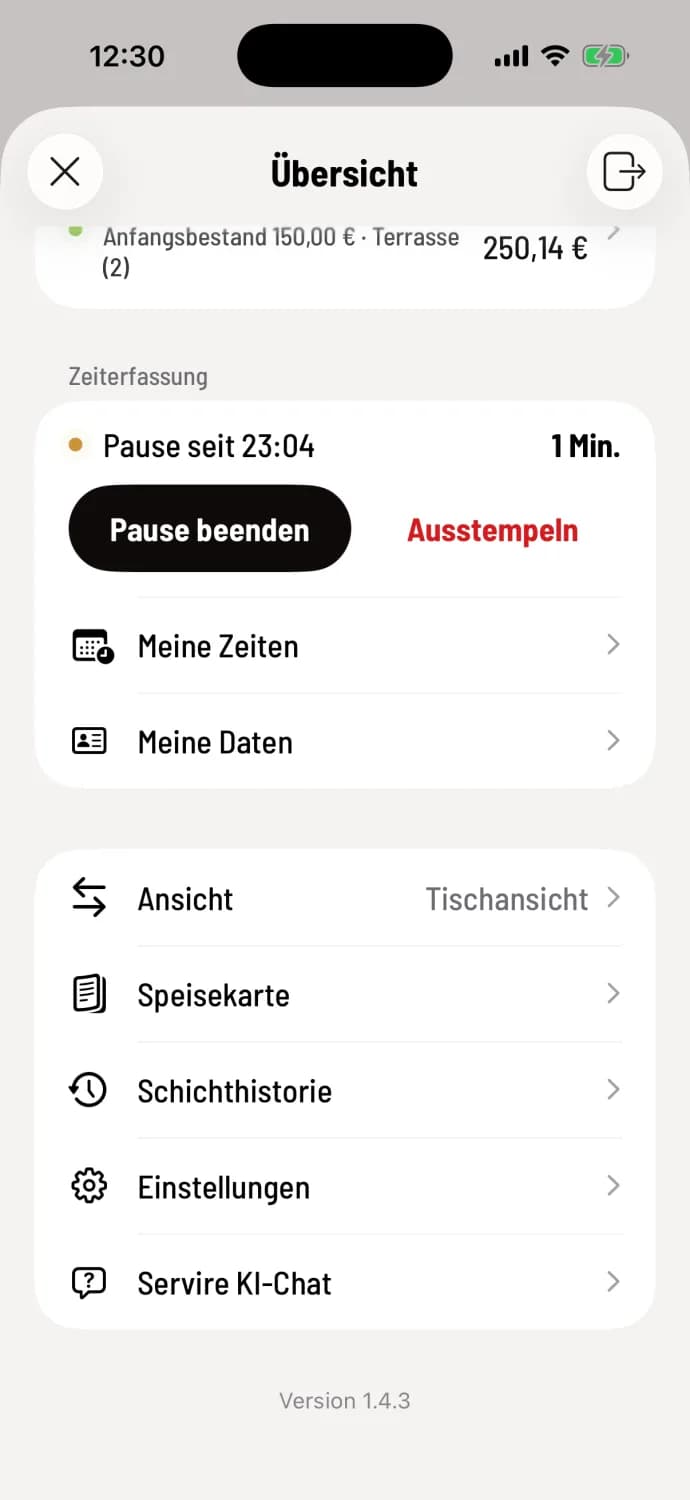
Schritt 3 von 5
Pause
Während der Pause steht Pause seit da. Pause beenden setzt die Arbeit fort. Nur gestempelte Pausen zählen als Pause.
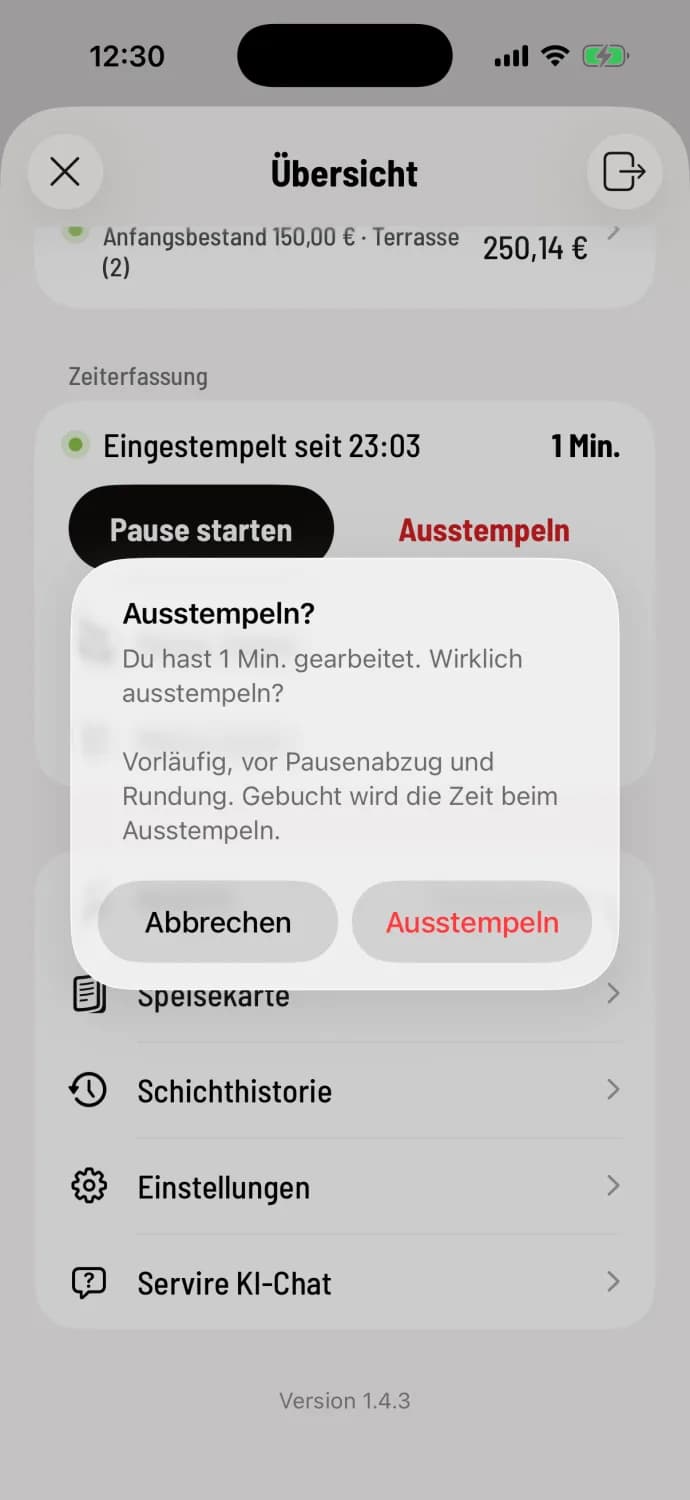
Schritt 4 von 5
Ausstempeln
Tippe auf Ausstempeln. Die Kasse nennt die bisherige Arbeitszeit und fragt nach. Zieht dein Betrieb Pausen automatisch ab oder rundet, ist diese Zahl vorläufig.
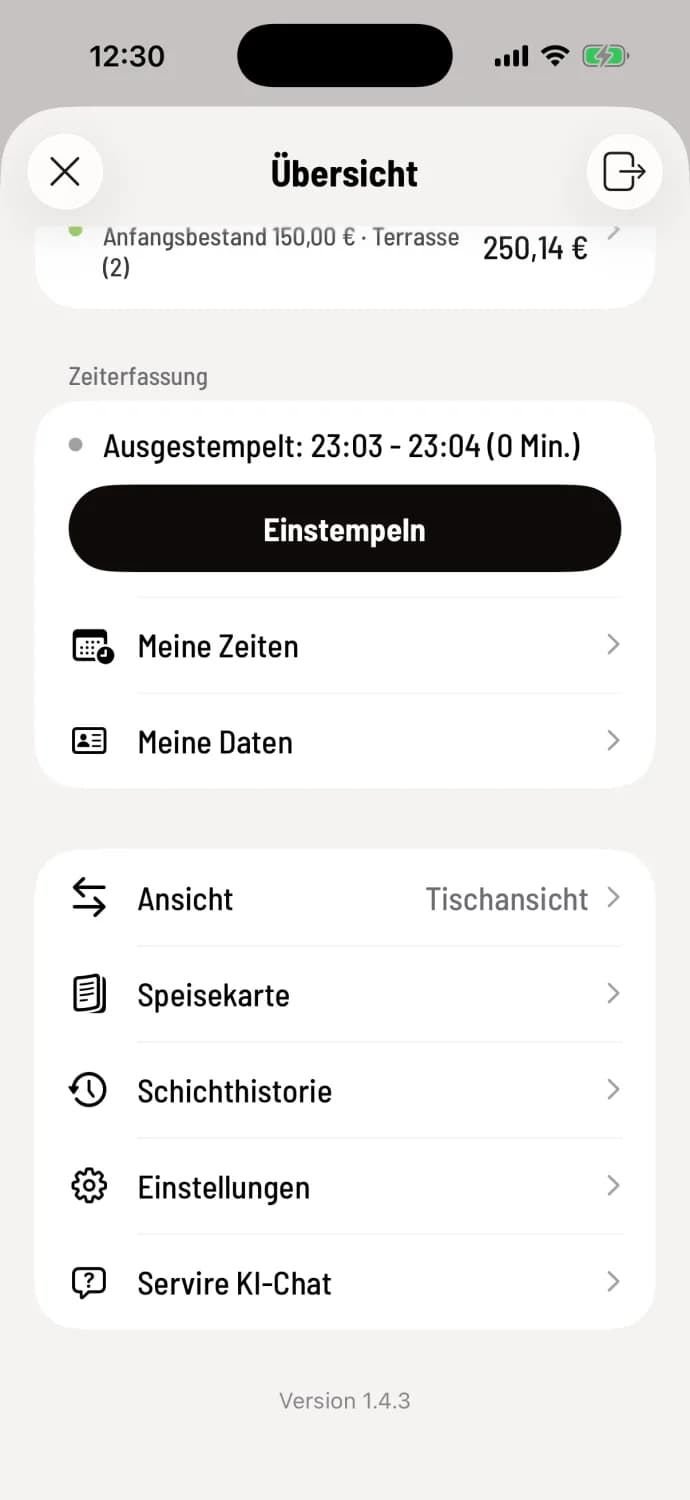
Schritt 5 von 5
Fertig
Die Zeile zeigt Ausgestempelt mit Beginn, Ende und Nettozeit, darunter steht wieder Einstempeln. Bei einer geteilten Schicht stempelst du später einfach wieder ein.
Wenn etwas vergessen wurde
Bleibst du lange eingestempelt, erinnert die Kasse unter deinem Status: Ausstempeln vergessen?
Nach 16 Stunden schließt Servire einen offenen Eintrag selbst und markiert ihn zur Prüfung.
Beim Kassenschicht beenden meldet die Kasse, wer noch eingestempelt ist. Die Zeiterfassung läuft unabhängig weiter: Mich ausstempeln und beenden stempelt dich aus. Die anderen stempeln später selbst aus, sonst schließt Servire ihren Eintrag nach 16 Stunden.
Lagen zwischen zwei Schichten weniger Stunden als die Ruhezeit, zeigt die Kasse beim Einstempeln Ruhezeit unterschritten. Gestempelt wird trotzdem, siehe ArbZG-Hinweise verstehen.
Muss im Betrieb vor der Servicekasse eingestempelt werden, meldet die Kasse beim Öffnen der Servicekasse Zeiterfassung erforderlich und bietet Jetzt einstempeln an. Stimmt eine Zeit nicht, stellst du einen Korrekturantrag.