
Bonlogo und Belegoptionen einstellen
Lade dein Bonlogo hoch und bestimme, was zusätzlich auf dem Beleg steht.
Unter Einstellungen → Gaststätte liegt unten in der Karte Rechnungen der Bereich Bon mit zwei Schaltern und dem Bonlogo. Die Schalter speichern sofort; du findest sie auch im Dialog über den Stift.
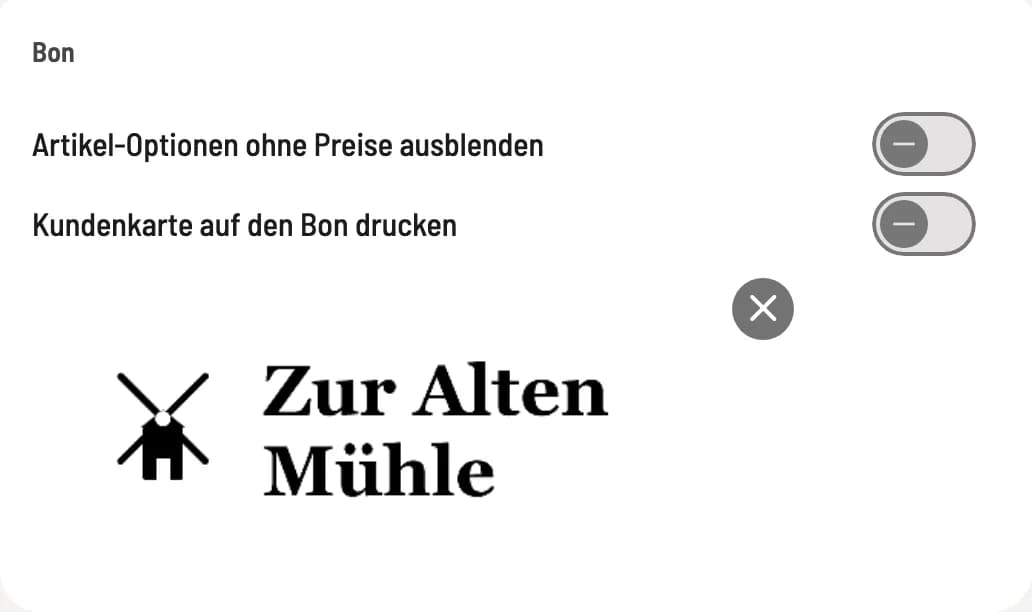
Bereich Bon
Oben die Schalter, darunter das Bonlogo. Das X am Logo entfernt es.
Bonlogo hochladen
Klicke auf Bild hochladen oder ziehe ein Bild auf die Fläche; mit Bild ersetzen tauschst du ein vorhandenes aus. Es muss mindestens 500 × 200 Pixel groß sein. Wähle den Ausschnitt und bestätige. Servire speichert das Logo im Format 5:2 in Graustufen und druckt es oben auf Beleg und Rechnung, auch im Kundendisplay und auf Belegen aus dem Hub. Ein extra Speichern ist nicht nötig. Am besten eignet sich ein schwarzes Logo auf weißem Grund.
Das farbige Logo für deine Gästeseiten stellst du getrennt unter Branding ein.
Artikel-Optionen ohne Preise ausblenden
Optionen ohne Aufpreis, z. B. „ohne Zwiebeln“, erscheinen nicht auf Beleg, Rechnung und digitalem Beleg. Auf dem Küchenbon bleiben sie stehen. Optionen mit ausdrücklich eingetragenem Preis von 0,00 € bleiben sichtbar. Summen ändern sich nicht.
Kundenkarte auf den Bon drucken
Der Schalter erscheint nur bei aktiver Gästeverwaltung. Eingeschaltet druckt die Kasse für Gäste ohne Gästekonto einen QR-Code auf den Beleg, mit dem sie sich ein Gästekonto anlegen. Ist dem Beleg ein Gast zugeordnet, stehen stattdessen sein Stempelstand und Guthaben darauf. Den QR-Code zum Abrufen des digitalen Belegs stellst du getrennt ein: Belegausgabe und Beleg-Zusätze.