
DATEV-Dateien herunterladen
So wählst du das passende DATEV-Format und lädst die Datei für einen Zeitraum herunter.
Im Web desk unter Einstellungen → DATEV Export klickst du in der Karte Kopfdaten auf DATEV-Export herunterladen. Denselben Download gibt es im Bereich Belege. Prüfe vorher die Kopfdaten und Konten.
Voraussetzung: DATEV-Buchungsstapel und DATEV Kassenbuch online brauchen ein Abo ab Solo oder die Testphase.
Export-Art wählen
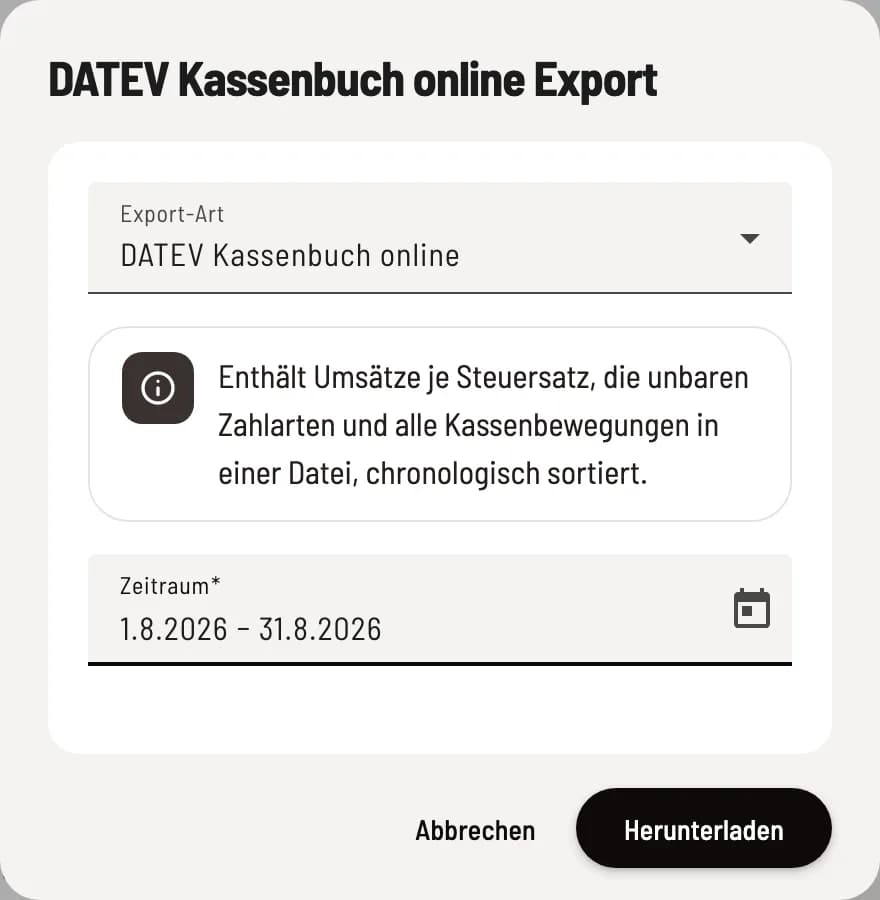
Format und Zeitraum
Voreingestellt ist DATEV Kassenbuch online für den letzten Monat. Unter Export-Art wählst du das Format, der Hinweis darunter erklärt, was es enthält. Frag deine Steuerberatung, welches sie einliest.
DATEV-Buchungsstapel: Umsätze je Steuersatz und die unbaren Zahlarten. Bar steht nicht als eigene Zeile: Barumsatz = Umsatzzeilen minus unbare Zahlarten.
DATEV-Kassenbuch (Buchungsstapel): Einlagen, Entnahmen und Bareinkäufe aus dem Kassenbuch.
DATEV Kassenbuch online: Umsätze, unbare Zahlarten und Kassenbewegungen in einer Datei. Es ersetzt die beiden Stapel, gib dieselben Umsätze nicht doppelt weiter.
Herunterladen
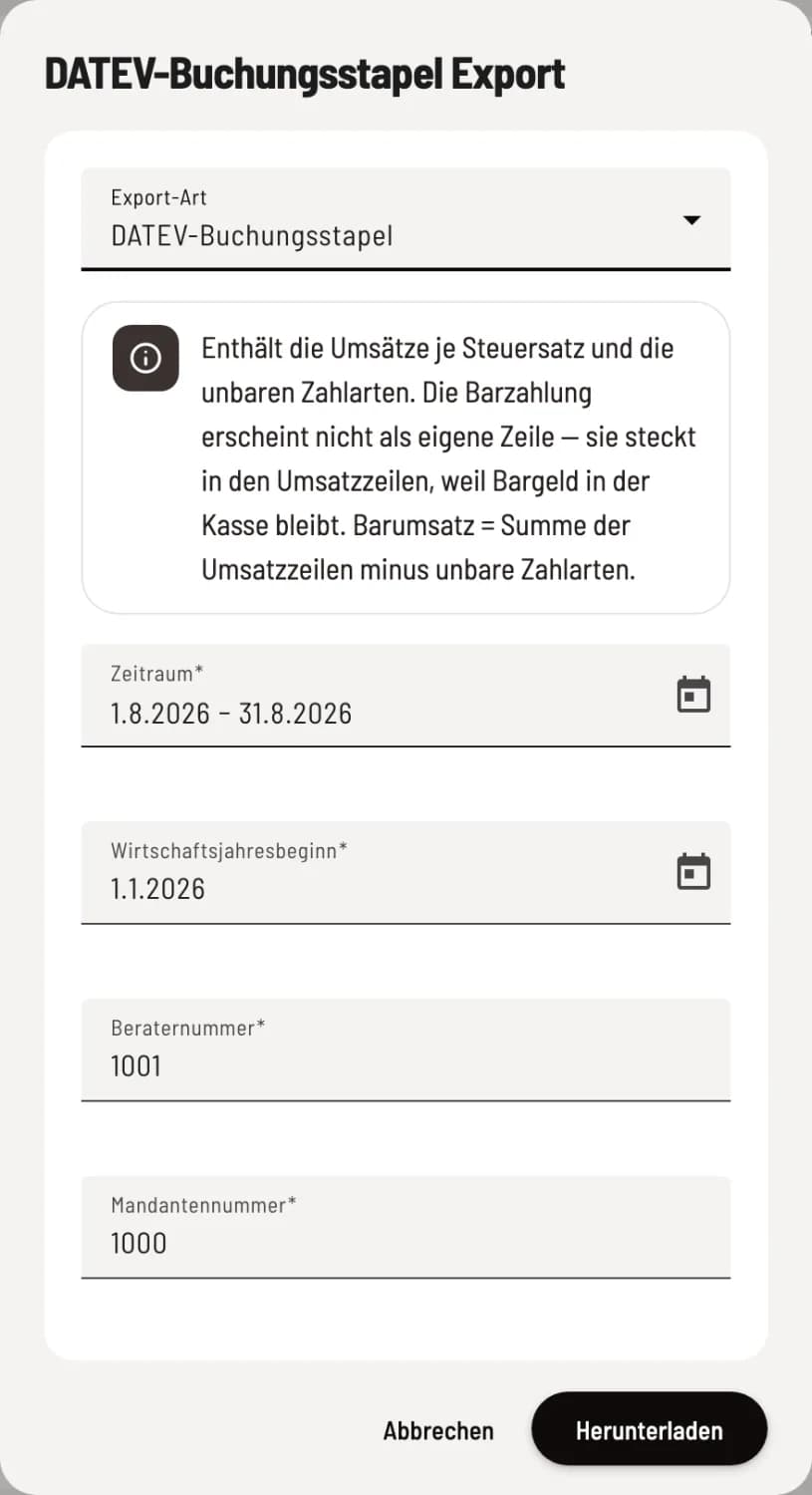
Angaben für die Buchungsstapel
Bei den Buchungsstapeln kommen Wirtschaftsjahresbeginn, Beraternummer und Mandantennummer dazu; die Nummern stammen aus den Kopfdaten. Klicke auf Herunterladen.
Die Buchungsstapel kommen als CSV-Datei. Kassenbuch online liefert eine CSV je Monat; über mehrere Monate kommen sie gebündelt als ZIP.
Umsätze stammen aus den Kassenabschlüssen (Z-Berichten). Ohne Abschluss im Zeitraum bleibt der Umsatzstapel leer. Unter An Steuerberater senden → Zeitraum prüfen siehst du vorher, ob alle Abschlüsse buchbar sind.