
Action-Button und Schnellknöpfe einrichten
Festlegen, welche Aktionen der runde Knopf in der Kassen-App anbietet und welche zwei als eigene Knöpfe daneben liegen.
Der Action-Button ist der runde …-Knopf im Tischplan und in der Schnellkasse der Kassen-App. Öffne Einstellungen → Kasse und klicke bei Action-Button auf den Stift. Das darf jeder, der die Einstellungen öffnen kann; ein besonderes Recht braucht es nicht.
Menüeinträge
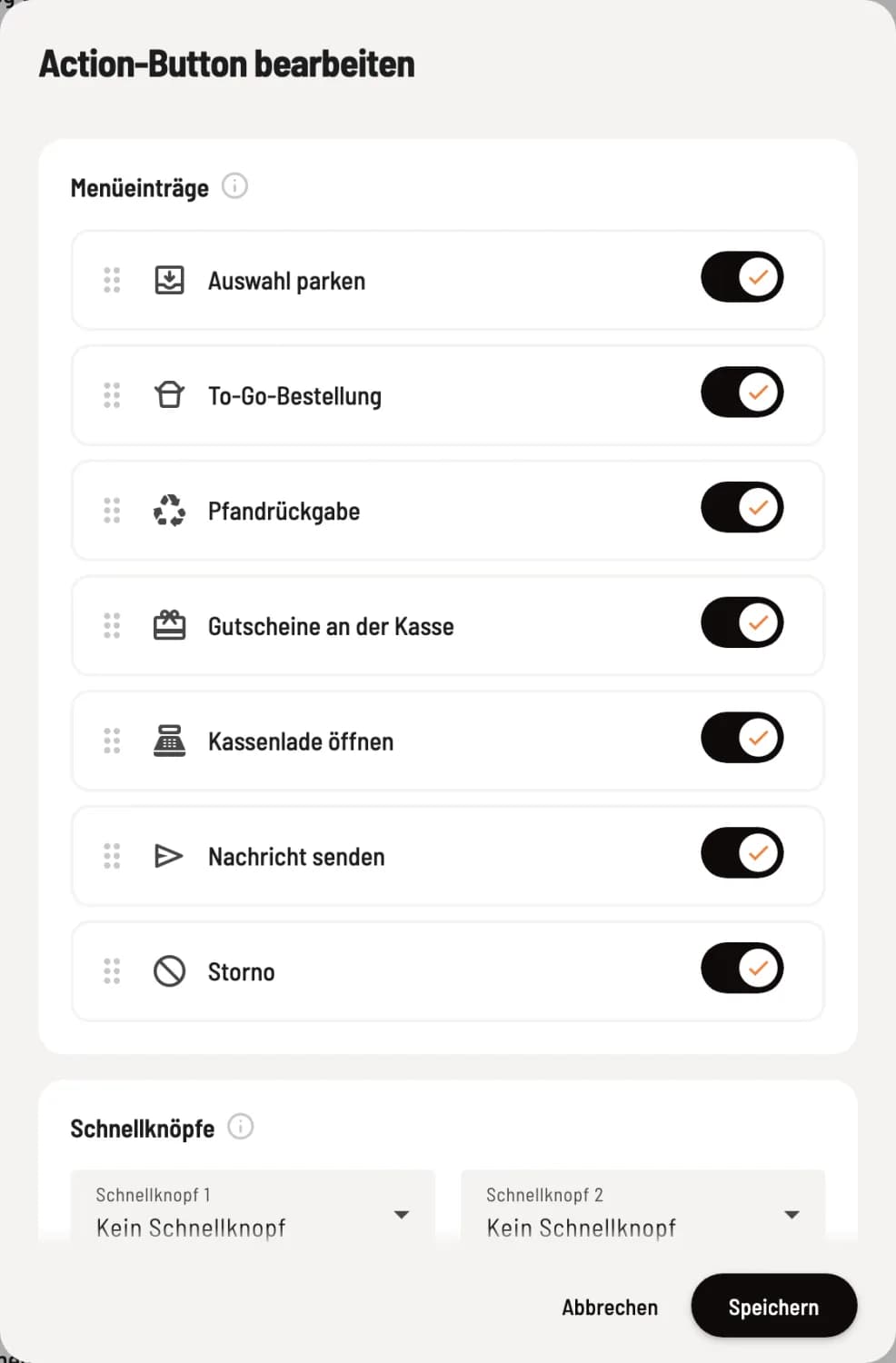
Einträge wählen und sortieren
Der Knopf zeigt die Einträge in der Reihenfolge dieser Liste. Zum Umsortieren ziehst du einen Eintrag am Sortiergriff links. Ausgeschaltete Einträge verschwinden aus dem Menü.
Auswahl parken – legt den Warenkorb beiseite, ohne zu bonieren. Nur in der Schnellkasse.
To-Go-Bestellung – startet eine Bestellung ohne Tisch. Nur im Tischplan.
Pfandrückgabe – öffnet die Pfandrückgabe.
Gutscheine an der Kasse – Gutschein verkaufen und Guthaben prüfen. Einlösen geht immer.
Kassenlade öffnen – öffnet die Kassenlade ohne Verkauf.
Nachricht senden – schickt einen Text an einen Drucker, zum Beispiel in die Küche.
Storno – Beleg oder freien Betrag stornieren.
Storno ausblenden ist keine Sperre: Den Eintrag Storno auszublenden, sperrt das Stornieren nicht: Am Tisch und bei den Belegen bleibt es möglich. Sperren lässt es sich nur über das Mitarbeiterrecht Darf Artikel stornieren.
Schnellknöpfe
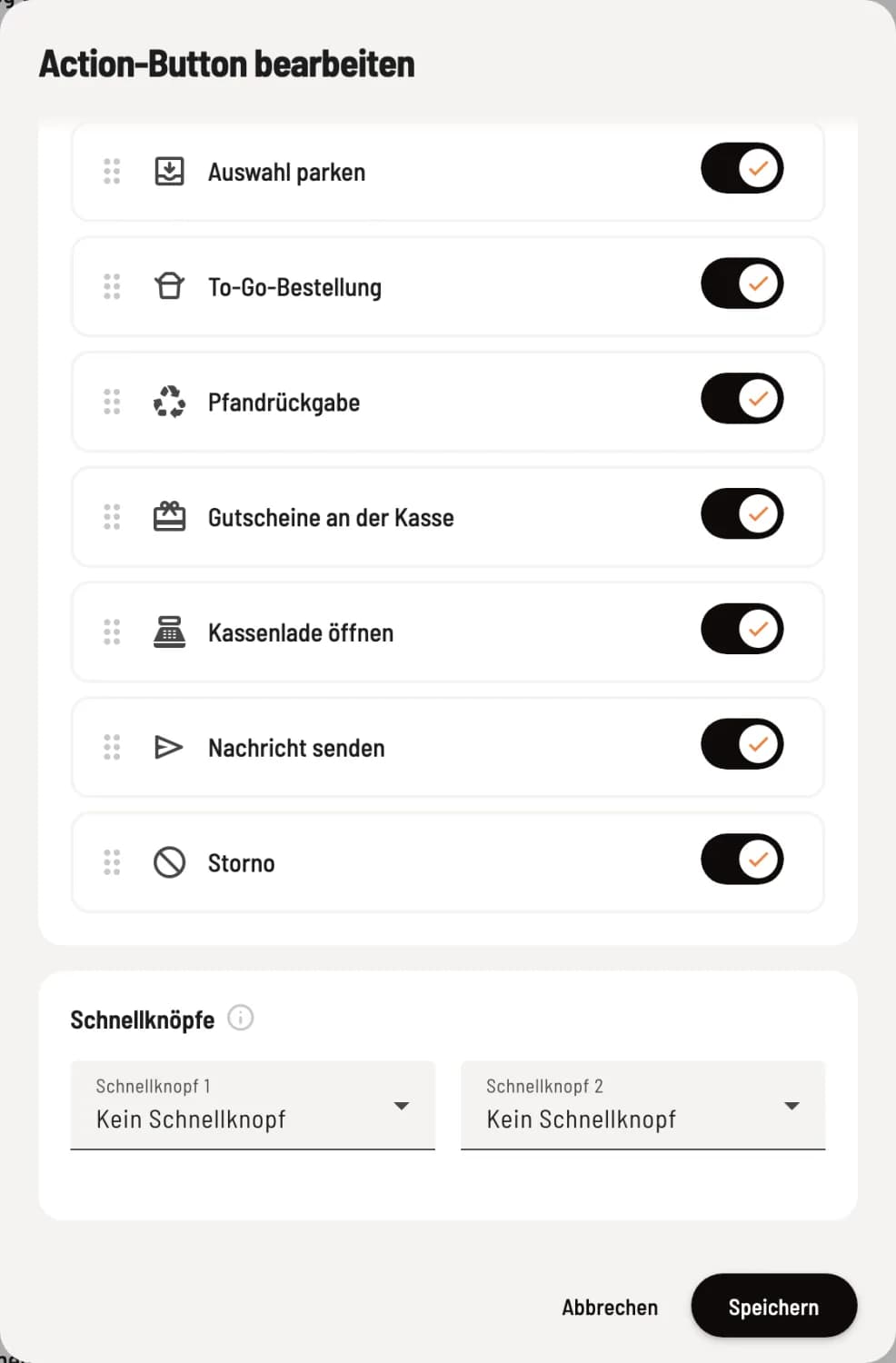
Schnellknöpfe belegen
Unter Schnellknopf 1 und Schnellknopf 2 legst du bis zu zwei Einträge als eigene Knöpfe neben den runden Knopf, einen Tipp statt zwei entfernt. Kein Schnellknopf lässt den Platz frei. Bestätige mit Speichern.
Einträge auf einem Schnellknopf stehen nicht mehr im Menü. Sind alle Einträge aus oder auf Schnellknöpfen, verschwindet der runde Knopf ganz. Auf dem Telefon und im kompakten Layout der Schnellkasse passt nur Schnellknopf 1.
Wann ein Eintrag fehlt: Kassenlade öffnen und Nachricht senden erscheinen an der Kasse nur, wenn ein Drucker eingerichtet ist. Die Kassenlade sehen außerdem nur Mitarbeiter mit dem Recht Darf die Kassenlade öffnen, das Storno nur solche mit Darf Artikel stornieren. Fehlt einem Mitarbeiter das Recht für einen Schnellknopf, bleibt der Platz bei ihm leer.