
Speisekartendisplay einrichten
Deine Speisekarte auf einem Bildschirm zeigen, mit Design, Spalten und Anzeigemodus.
Das Speisekartendisplay zeigt deine Karte auf einem Bildschirm: mit Logo, Kategorien, Preisen, Auswahloptionen, Kennzeichnungen und der Legende zu Zusatzstoffen, Allergenen und Eigenschaften. Ausverkaufte Artikel sind gekennzeichnet.
Voraussetzung: Die Speisekarte ist in Servire angelegt, mit Kategorien und Artikeln. Beschreibungen erscheinen, wenn du sie als öffentliche Beschreibung am Artikel hinterlegt hast.
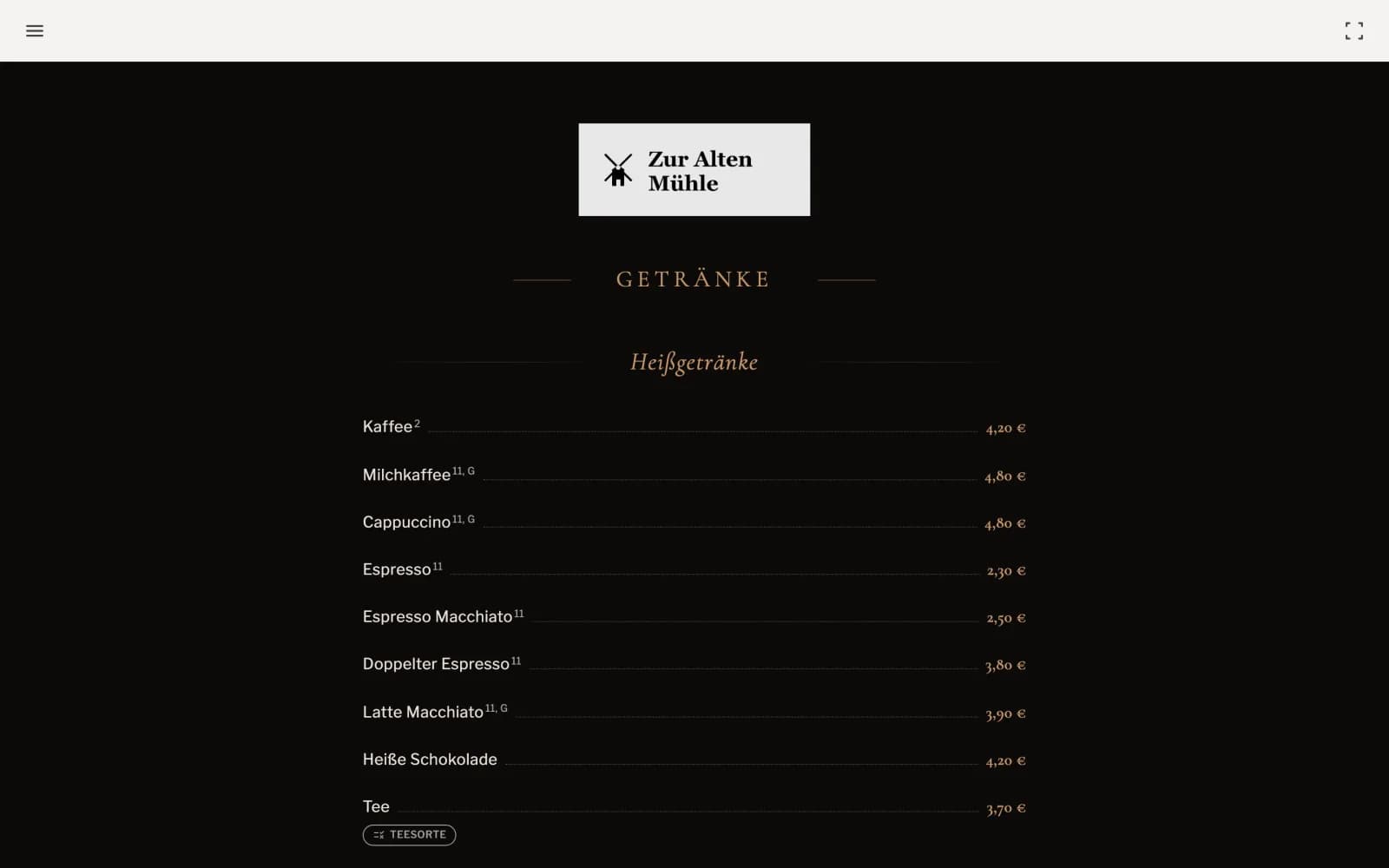
Anzeige öffnen
Öffne am Bildschirm hub.servire.de, melde dich an und wähle Speisekartendisplay. Schalte oben rechts auf Vollbild.
Einstellungen
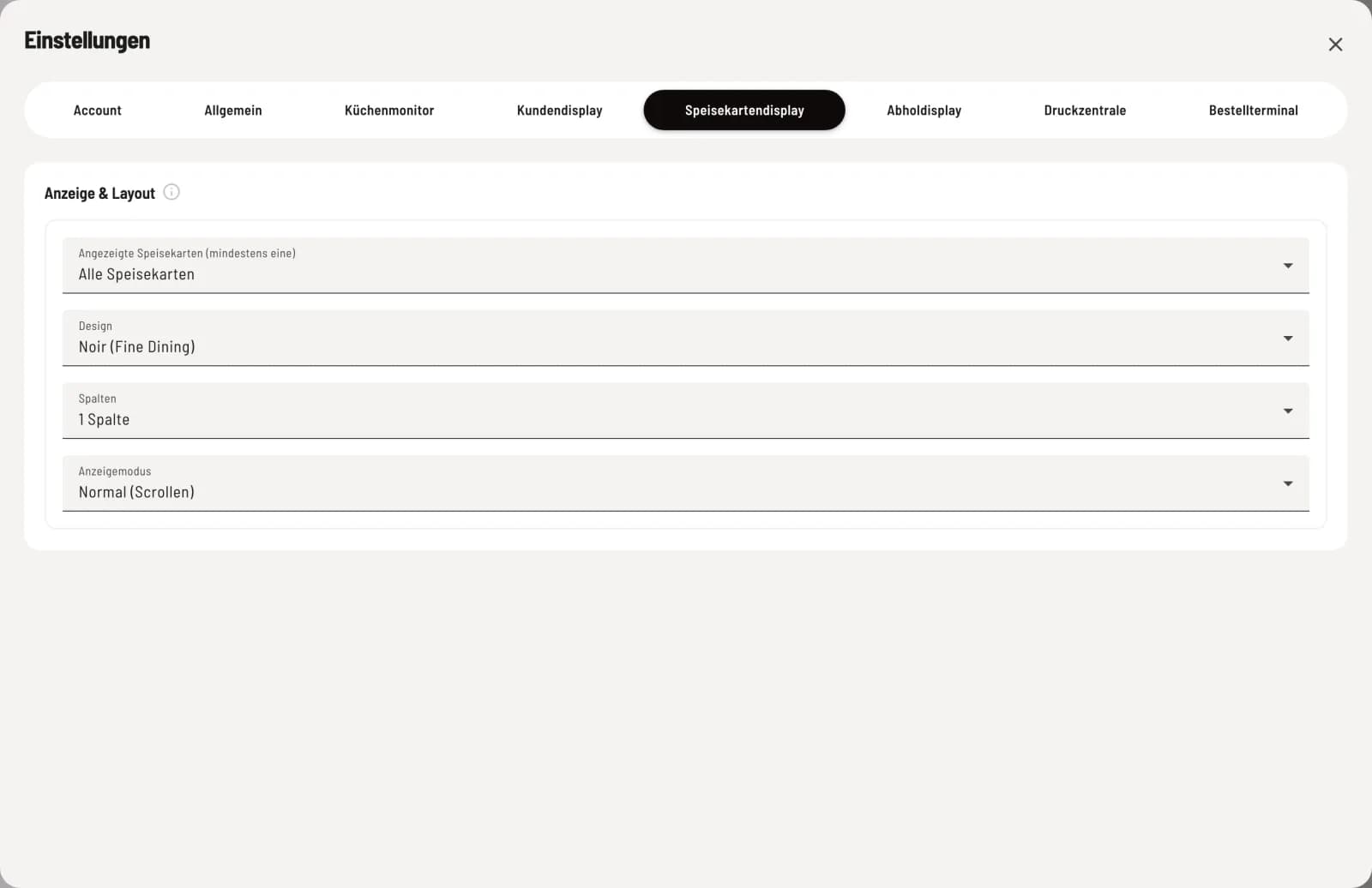
Klicke in der Seitenleiste unten auf dein Profil (Zahnrad) und wähle den Reiter Speisekartendisplay. Unter Anzeige & Layout:
Angezeigte Speisekarten (mindestens eine) – welche Karten laufen, etwa die Mittagskarte an einem und die Abendkarte an einem anderen Bildschirm.
Design – Noir (Fine Dining), Signal (Urban), Osteria (Trattoria), Tafel (Board), Café (Brunch) oder Biergarten (Wirtshaus).
Spalten – 1, 2 oder 3. Auf einem hochkant hängenden Bildschirm passt eine Spalte, auf einem breiten drei.
Anzeigemodus – Normal (Scrollen) von Hand, Auto-Scroll läuft von selbst durch (mit Scroll-Geschwindigkeit Langsam, Mittel oder Schnell), Fade (Slideshow) blendet Seite für Seite um (mit Anzeigedauer 10, 15 oder 20 Sekunden).
Diese Einstellungen gelten nur für das Gerät, an dem du sitzt. Zwei Bildschirme können also zwei Karten in zwei Designs zeigen.
Artikel, Preise, Bilder und Kennzeichnungen pflegst du in der Speisekarte im Web desk oder in der Kassen-App. Das Display holt sich den aktuellen Stand spätestens nach fünf Minuten.