
Gaststätte löschen
Prüfe die Voraussetzungen, bevor du einen nicht mehr benötigten Betrieb entfernst.
Ganz unten unter Einstellungen → Gaststätte liegt Gaststätte löschen. Die Schaltfläche ist nur aktiv, wenn alle drei Punkte erfüllt sind:
Du bist der Ersteller der Gaststätte.
Für diese Gaststätte gibt oder gab es nie ein Abo; auch ein beendetes Abo sperrt das Löschen.
Dein Konto bleibt danach mit mindestens einer anderen Gaststätte verbunden.
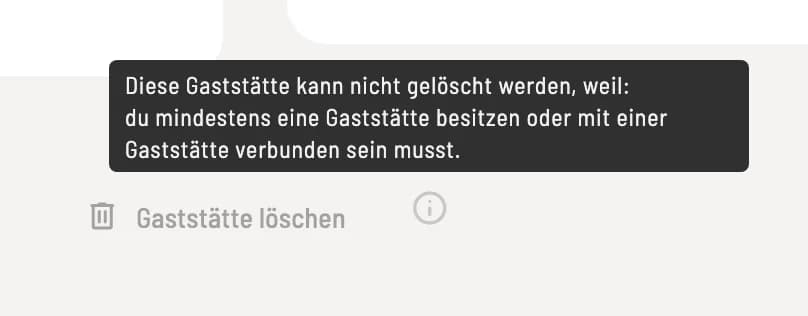
Grund für eine Sperre
Ist Gaststätte löschen grau, zeigt das Info-Symbol daneben, was fehlt, hier: Es ist die einzige Gaststätte des Kontos.
Löschen bestätigen
Sind alle Voraussetzungen erfüllt, öffnet Gaststätte löschen den Dialog Gaststätte endgültig löschen. Gib den Namen der Gaststätte genau ein und bestätige. Abbrechen löscht nichts.
Das Löschen ist endgültig. Bestellungen, Schichten, Rechnungen, Statistiken und Kassenbuch der Gaststätte werden unwiderruflich gelöscht. Sichere vorher alles, was du noch brauchst. Hatte die Gaststätte ein Abo, lässt sie sich nicht löschen; kündige dann nur das Abo.