
Auf Rechnung im Web desk: Fälligkeit, Erinnerung, Zahlungseingang
Alles, was auf Rechnung offen ist, mit Fälligkeit im Blick: Zahlungen eintragen, an offene Rechnungen erinnern und Uneinbringliches ausbuchen.
Im Web desk siehst du alles, was an deinen Kassen auf Rechnung gebucht ist (auch Anschreiben oder Deckel genannt), unabhängig vom Zeitraum und mit dem Tag, an dem es fällig ist. Hier trägst du ein, wenn ein Gast überwiesen hat, schickst eine Zahlungserinnerung und buchst aus, was nicht mehr bezahlt wird. An der Kasse beglichen wird weiterhin in der Bestellliste: Offene Rechnungen begleichen.
Voraussetzung: Ansehen darf, wer die Rechte Web desk nutzen und Belege & Berichte ansehen hat, in jedem Tarif. Zahlungseingang, Rechnung, Erinnerung und Ausbuchen hat nur der Inhaber.
Liste öffnen
Öffne Belege und dann den Reiter Auf Rechnung. Er zeigt den Stand von heute und hat deshalb keinen Zeitraum. Vorn unter den Reitern wählst du eine von vier Ansichten, zuerst steht Offen:
Offen – jeder offene Posten mit Schuldner, Beleg und Datum, Fälligkeit sowie den Spalten Auf Rechnung, Bezahlt und Offen. Neben Filter steht die Summe, etwa Offen: 3, zusammen 50,51 €.
Beglichen – was in den letzten 90 Tagen beglichen wurde, an der Kasse oder als Zahlungseingang im Web desk.
Ausgebucht – Posten, die als uneinbringlich ausgebucht sind, mit Betrag je Steuersatz und Begründung.
Übertragen – offene Bestellungen ohne Beleg, etwa vom automatischen Schichtende. Sie sind nicht auf Rechnung gebucht und werden an der Kasse ganz normal abgerechnet.
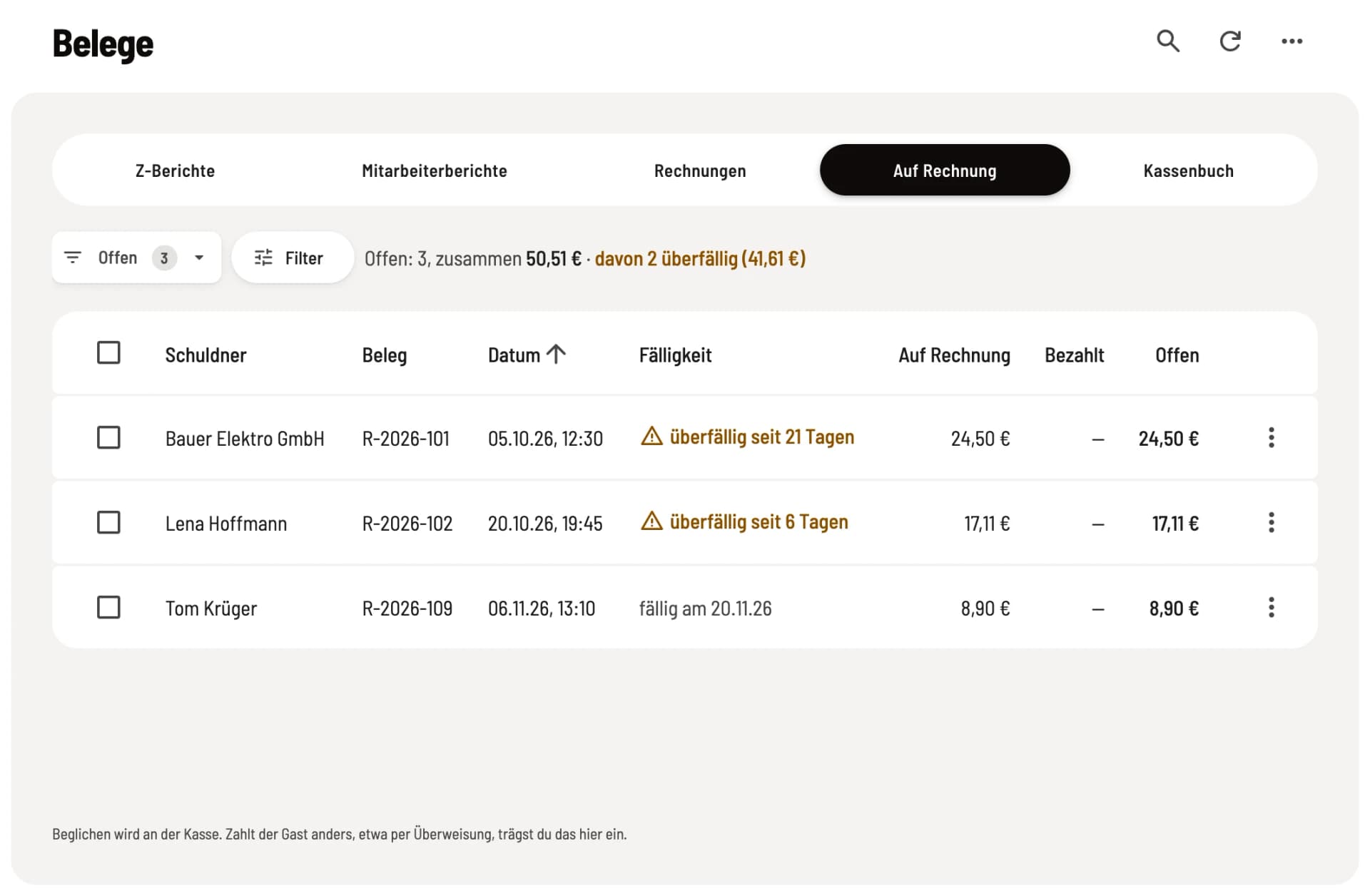
Ein Klick auf eine Spaltenüberschrift sortiert, die Lupe oben rechts sucht nach Schuldner oder Beleg. In Offen zeigt Filter → Nur überfällige nur noch, was fällig ist. Mit den Häkchen vor den Zeilen wählst du Posten aus und lädst sie unten mit Als CSV exportieren als Tabelle, in jeder Ansicht. Die Plakette Klärfall heißt: Beglichen oder storniert wurde mehr, als auf Rechnung gebucht war. Prüfe dann die Belege des Postens.
Fälligkeit
Eine Rechnung ist so viele Tage nach dem Tag des Belegs fällig, wie dein Zahlungsziel vorgibt, ohne Einstellung nach 14 Tagen. In der Spalte Fälligkeit steht fällig am … oder in Orange mit Warnsymbol überfällig seit … Tagen, darunter erinnert am …, sobald du erinnert hast. Änderst du das Zahlungsziel, gilt es auch für Posten, die schon offen sind. Du stellst es unter Bankverbindung und Rechnungsvorgaben ein.
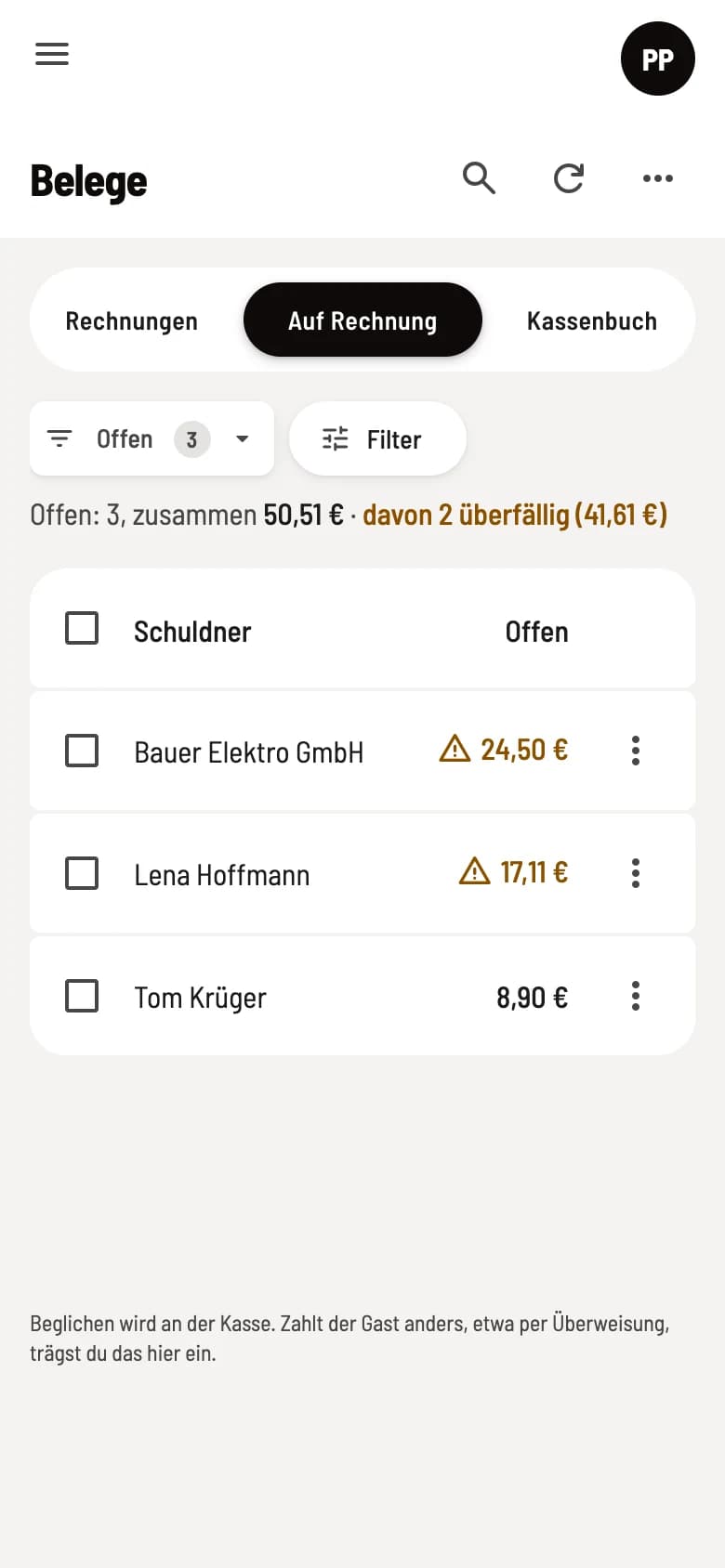
Auf dem Handy zeigt die Tabelle nur Schuldner und offenen Betrag; das Warnsymbol steht dort vor dem Betrag. Die Summe darüber nennt das Überfällige zusätzlich, etwa Offen: 3, zusammen 50,51 € · davon 2 überfällig (41,61 €).
Posten öffnen
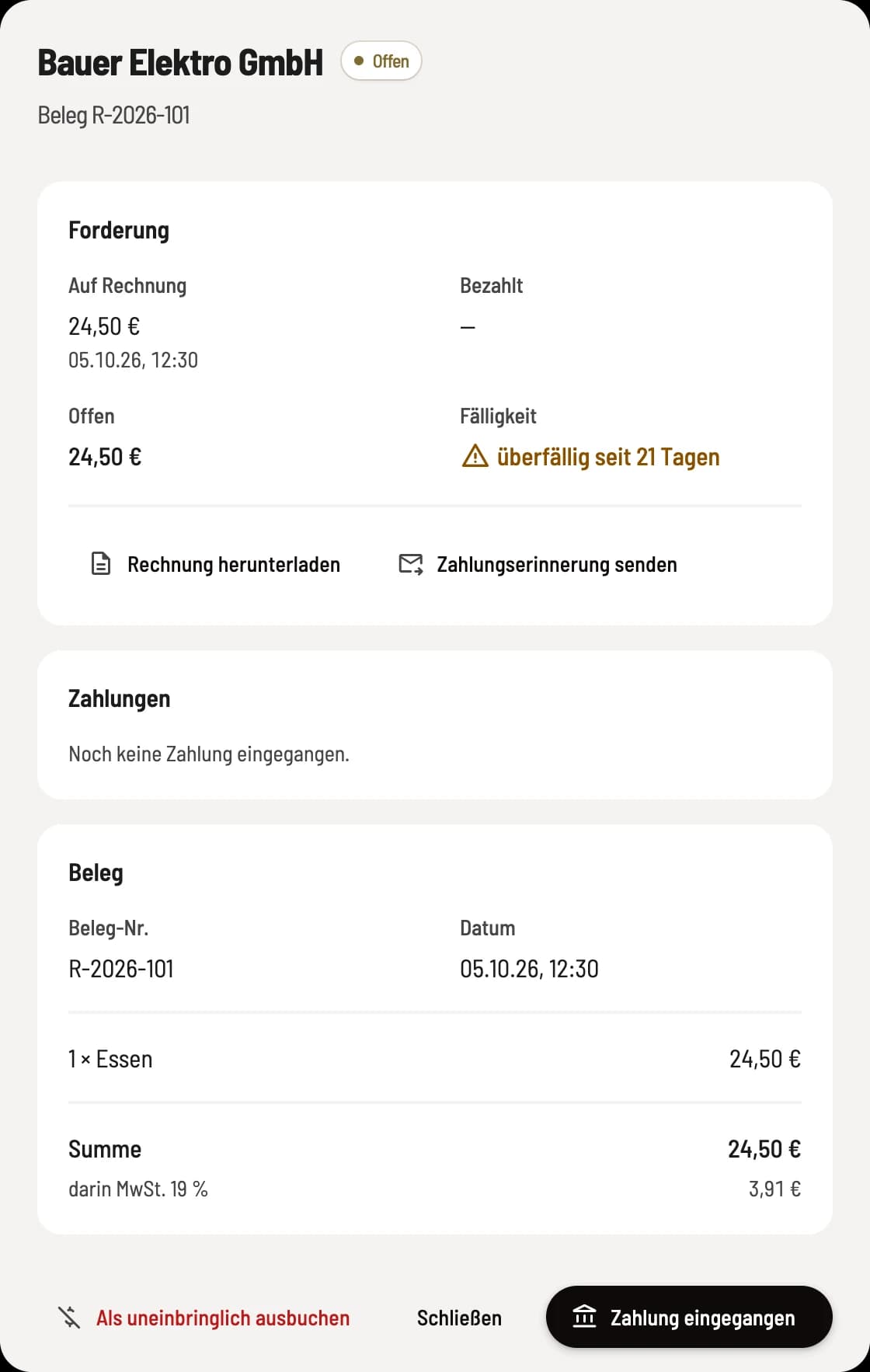
Ein Klick auf eine Zeile öffnet den Posten. Oben unter Forderung stehen der Betrag auf Rechnung, der bezahlte und der offene Betrag, die Fälligkeit und die Knöpfe Rechnung herunterladen und Zahlungserinnerung senden. Darunter folgen die Zahlungen und der Beleg mit seinen Positionen. Unten links steht Als uneinbringlich ausbuchen, rechts Zahlung eingegangen. Dieselben Aktionen erreichst du ohne Dialog über ⋮ am Ende der Zeile.
Zahlung eingegangen
- Öffne den Posten und klicke auf Zahlung eingegangen.
- Trag Betrag, Zahlungseingang am und bei Bedarf eine Notiz ein, etwa „Überweisung“ oder „PayPal“. Mehr als offen ist geht nicht; ein kleinerer Betrag ist eine Teilzahlung, der Rest bleibt offen.
- Klicke auf Als beglichen eintragen.
Dabei entsteht kein Kassenbeleg, und an der Kasse wird kein Geld gebucht. Der Eintrag wird protokolliert und geht mit dem Steuerberater-Paket an deine Kanzlei. War es ein Versehen, nimmst du ihn im Posten unter Zahlungen mit Rückgängig zurück. Ist der Posten schon ganz beglichen, geht das in der Ansicht Beglichen über ⋮ → Zahlung rückgängig. Der Posten ist dann wieder offen. Solange eine Zahlung eingetragen ist, lässt sich der Ursprungsbeleg an der Kasse nicht stornieren.
Rechnung herunterladen
Rechnung herunterladen im Posten öffnet den Dialog Rechnungsangaben. Anschrift und E-Mail-Adresse sind aus der zuletzt versandten Rechnung oder dem Gastprofil vorbelegt; woher, steht über dem Formular. Prüfe sie und klicke auf Rechnung herunterladen. Die Rechnung zeigt den Stand von heute: was schon bezahlt ist, was offen ist und bis wann. Ist eine IBAN hinterlegt, stehen darunter die Bankdaten und ein QR-Code, den der Gast mit seiner Banking-App scannt. Betrag und Verwendungszweck sind dann schon ausgefüllt.
Zahlungserinnerung senden
- Öffne den Posten und klicke auf Zahlungserinnerung senden.
- Prüfe E-Mail-Adresse und Anschrift. Wurde noch keine Rechnung versandt und ist kein Gast mit Adresse zugeordnet, ergänze sie.
- Klicke auf Erinnerung senden.
Der Gast bekommt eine freundliche Mail mit dem offenen Betrag und der aktuellen Rechnung als PDF, mit Bankdaten und QR-Code. Gebühren und Mahnstufen gibt es nicht; du kannst so oft erinnern, wie es nötig ist. Danach steht in der Spalte Fälligkeit erinnert am …. Erinnern lassen sich nur offene Posten, keine beglichenen und keine ausgebuchten.
Ausbuchen und wieder öffnen
Zahlt ein Gast nicht mehr, klicke im Posten auf Als uneinbringlich ausbuchen, gib eine Begründung mit mindestens 5 Zeichen ein und bestätige mit Ausbuchen. Das ist kein Storno: Der Umsatz bleibt mit dem Beleg versteuert, die Umsatzsteuer berichtigt dein Steuerberater (§ 17 UStG). Die Kasse zeigt den Posten danach nicht mehr, und die Rechnung nennt keine Fälligkeit und keinen QR-Code mehr.
Zahlt der Gast doch, holst du den Posten in der Ansicht Ausgebucht mit dem Pfeil Wieder öffnen zurück an die Kasse. Mit Gästeverwaltung stehen Ausbuchen und Wieder öffnen auch im Gastprofil.
Für die Steuerberatung
Beim Senden an die Steuerberatung wählst du zusätzlich Auf Rechnung: Ausbuchungen, Überweisungen, offene Posten. Das legt eine CSV-Datei bei: alles, was im Zeitraum im Web desk ausgebucht, wieder geöffnet, als Zahlung eingetragen oder zurückgenommen wurde, dazu die offenen Posten beim Versand. Jeder Betrag ist nach Steuersätzen aufgeteilt, so wie der Beleg zum Zeitpunkt des Vorgangs stand. Buchungen auf Rechnung und Begleichungen an der Kasse stehen ohnehin im Buchungsstapel.
Ob die Kasse die Kachel Auf Rechnung zeigt, stellst du unter Einstellungen → Kasse → Zahlungsarten ein. Den Schalter darf umlegen, wer das Recht Zahlungs-Einstellungen ändern hat: Zahlungsarten verwalten.