
Reservierungen in der Kasse: der Überblick
Das Reservierungsbuch am Empfang: Voraussetzungen, Aufbau und die Kopfzeile mit Tag, Servicezeit, Filter und Suche.
Das Reservierungsbuch gibt es im Tarif Max, wenn das Reservierungsmodul im Web desk eingeschaltet ist. Servicezeiten, Öffnungszeiten und Tischpläne richtest du im Web desk ein – siehe Reservierungseinstellungen im Web desk.
Mit der Ansicht Reservierungen wird ein Gerät zum Empfangspult: Du siehst alle Reservierungen des Tages, legst neue an, setzt Laufkundschaft und führst die Warteliste. Dafür muss keine Schicht laufen – nur Walk-in und Tisch öffnen brauchen eine.
Ansicht einschalten
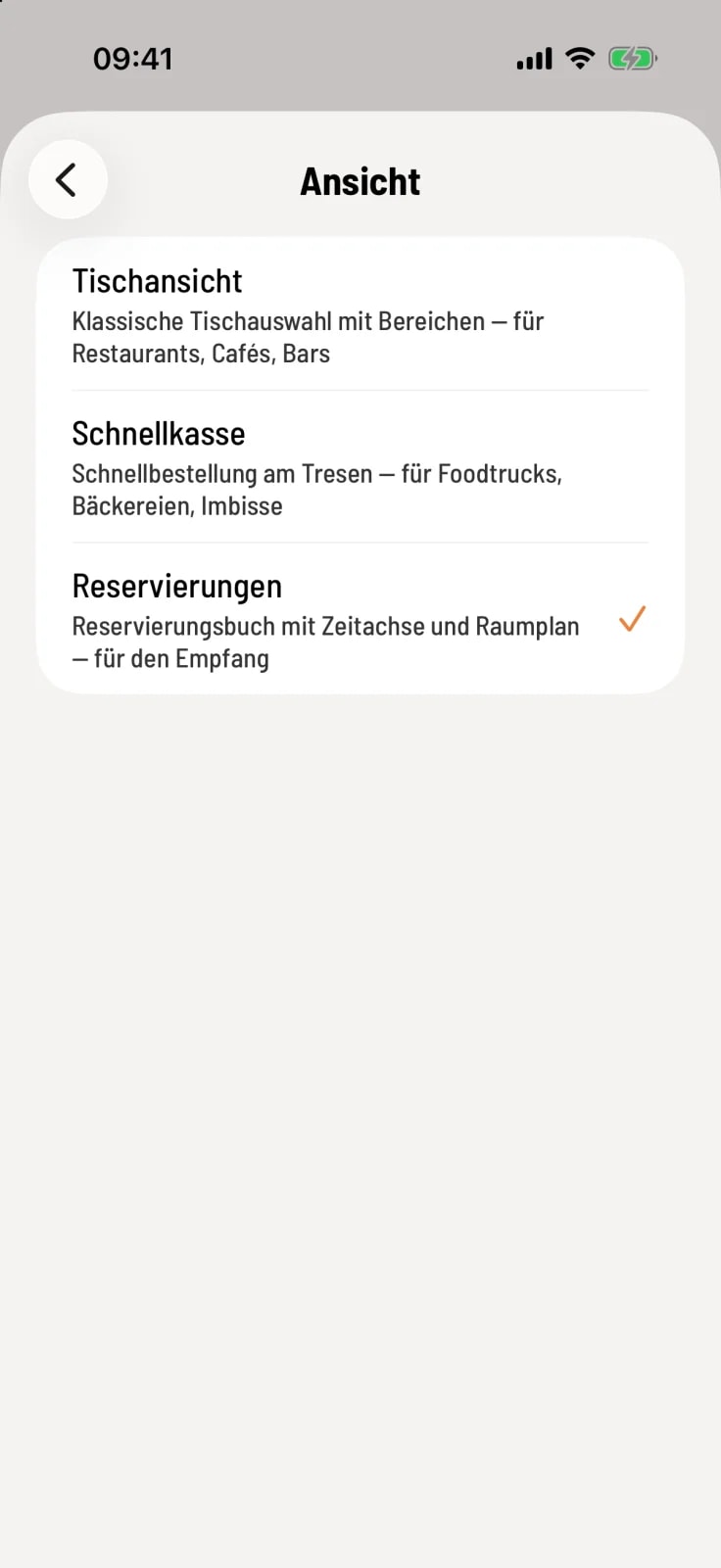
Ansicht wählen
Tippe oben links auf das Haus, dann auf Ansicht und wähle Reservierungen. Das Gerät merkt sich die Wahl und startet künftig direkt im Reservierungsbuch.
Drei Blickwinkel auf denselben Tag
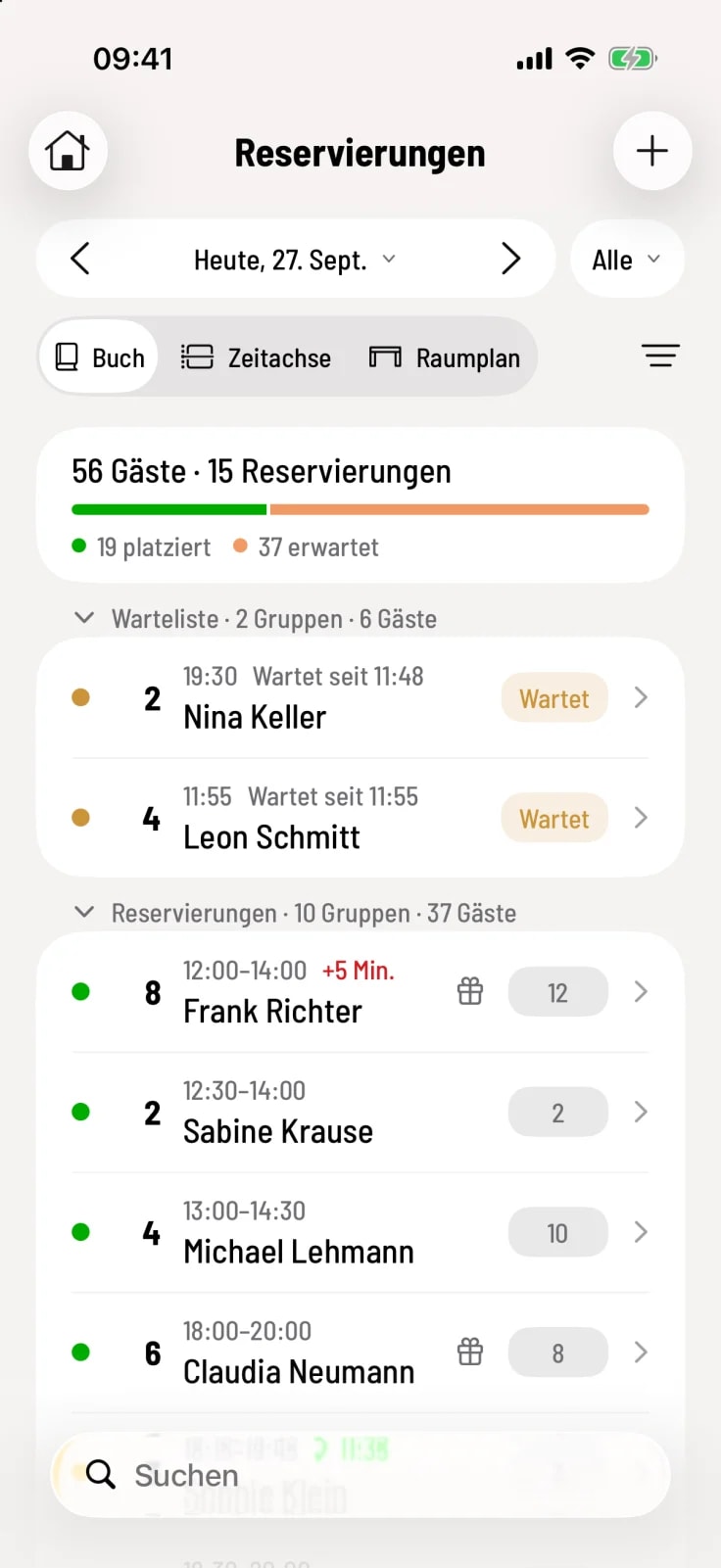
Buch – die Liste aller Reservierungen und Wartenden, sortiert nach Zeit. Siehe Das Reservierungsbuch lesen.
Zeitachse – Tische als Zeilen, Reservierungen als Balken. Siehe Zeitachse.
Raumplan – dein Tischplan zu einem Zeitpunkt. Siehe Raumplan.
Auf breiten Bildschirmen steht das Buch dauerhaft links, rechts wechselst du zwischen Zeitachse und Raumplan.
Tag und Servicezeit wählen
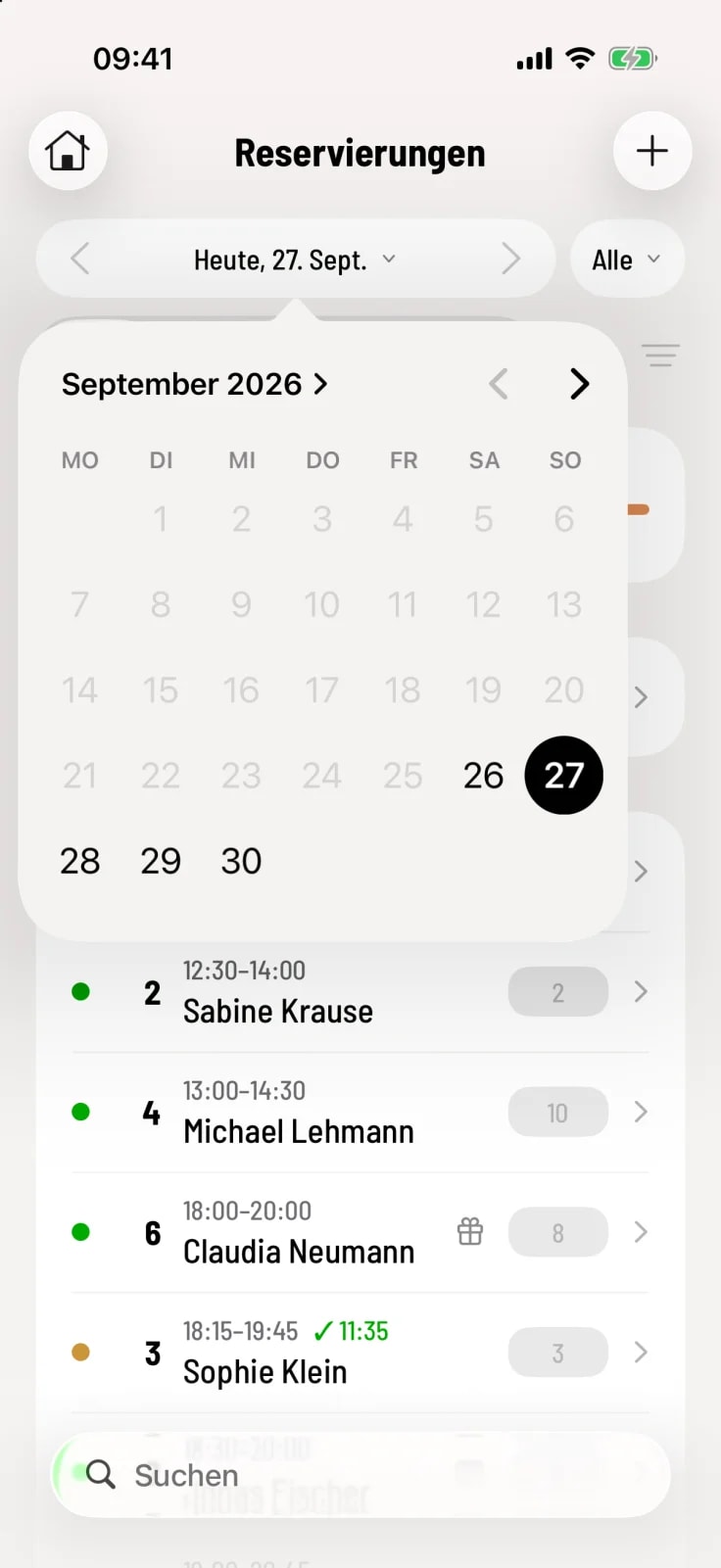
Schritt 1 von 2
Tag wählen
Mit ‹ und › blätterst du tageweise. Ein Tipp auf das Datum öffnet den Kalender. Zurück reicht das Buch bis gestern, ältere Tage findest du in der Schichthistorie.
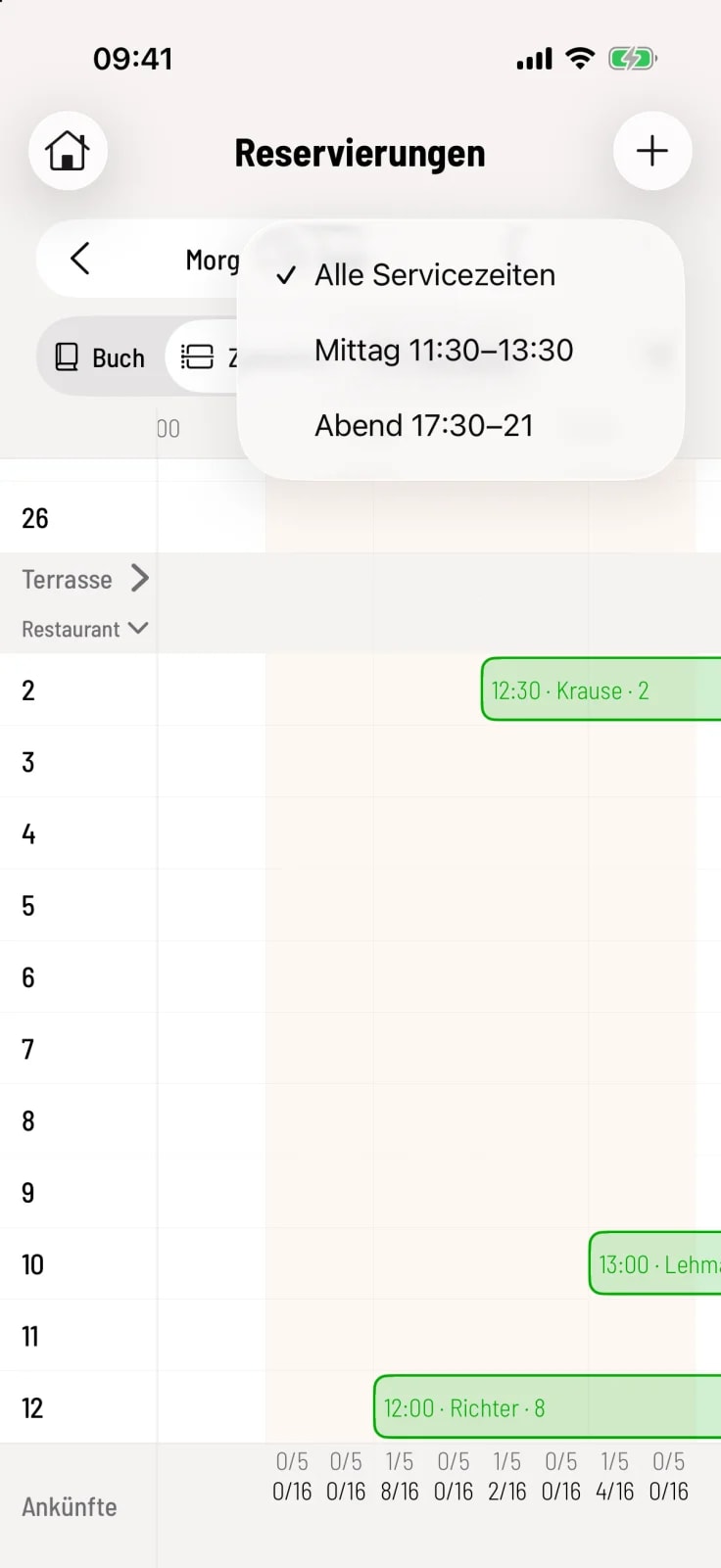
Schritt 2 von 2
Servicezeit filtern
Die Pille rechts neben dem Datum zeigt nur die Reservierungen einer Servicezeit, zum Beispiel Abend. Mit Alle Servicezeiten siehst du wieder den ganzen Tag.
Erscheint oben ein Mond-Symbol, ist der Tag laut Öffnungszeiten ein Ruhetag. Ein Uhr-Symbol mit Ausrufezeichen heißt: Es sind noch keine Servicezeiten eingerichtet. Beides ist nur ein Hinweis – anlegen kannst du trotzdem.
Filtern und suchen
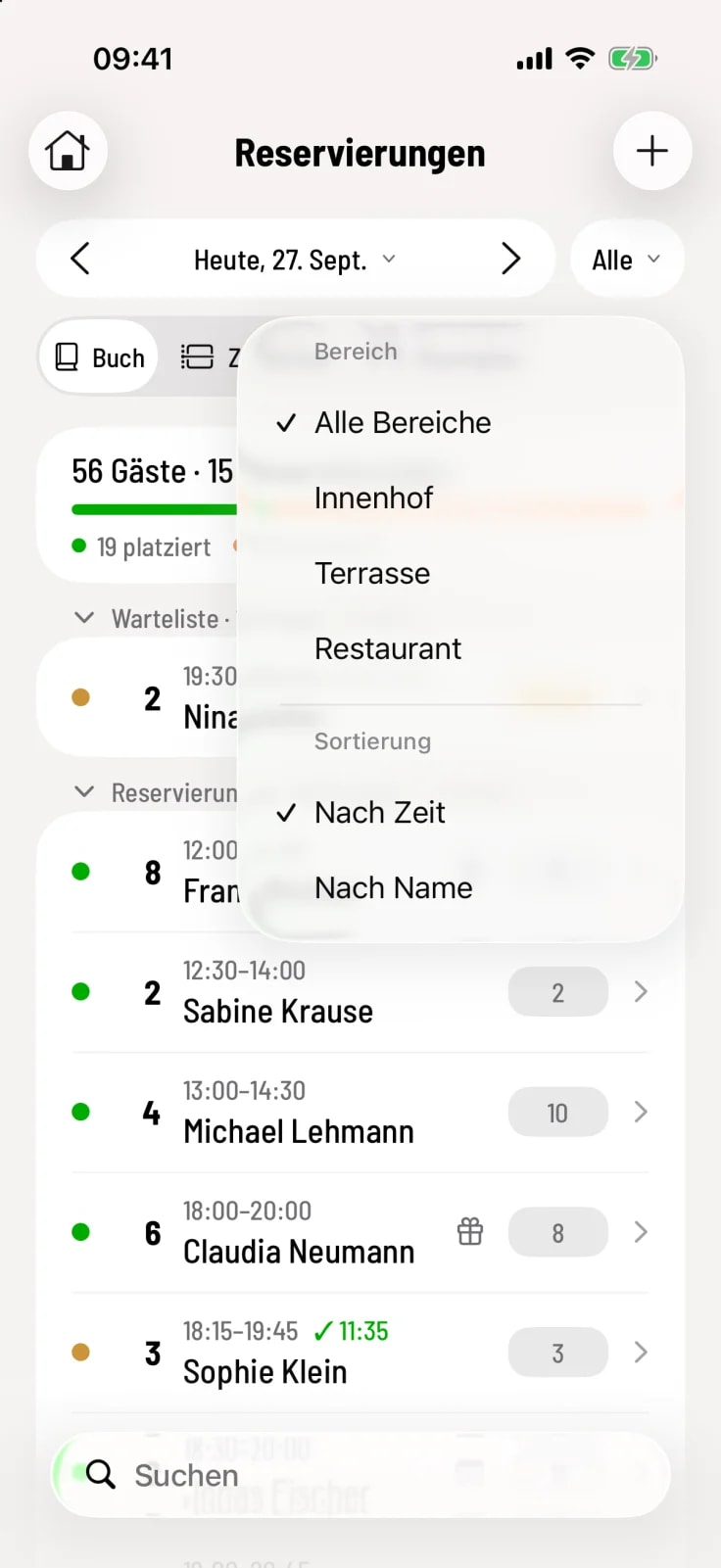
Schritt 1 von 2
Filter
Das Symbol rechts neben den Ansichten filtert nach Bereich und sortiert Nach Zeit oder Nach Name. Ein orangefarbener Punkt zeigt einen aktiven Filter, Zurücksetzen hebt ihn auf.
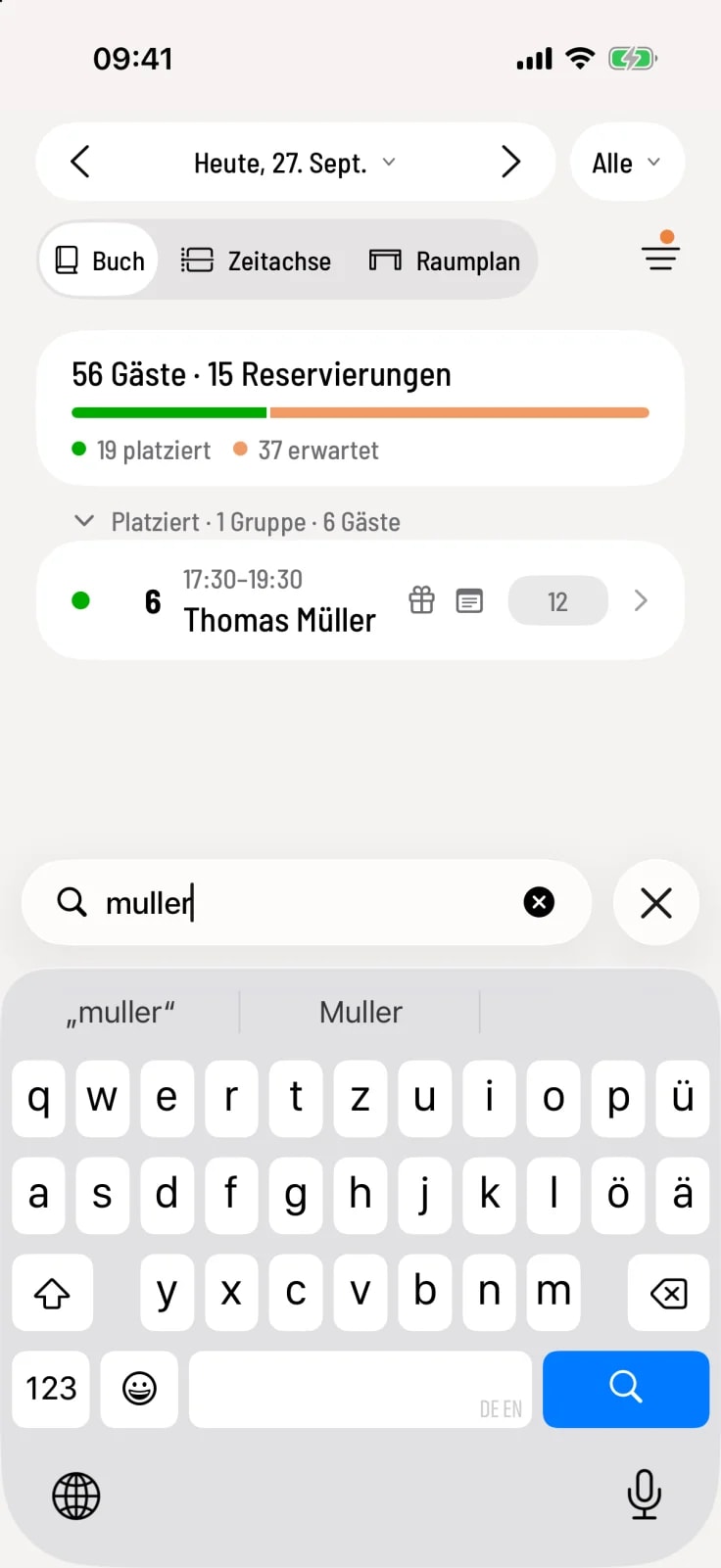
Schritt 2 von 2
Suche
Das Suchfeld unten im Buch findet Gäste nach Name, Telefon, E-Mail, Bestätigungscode oder Tisch. Umlaute musst du nicht tippen: „muller“ findet auch „Müller“.