
Gästebestellungen einstellen
So stellst du Bestellen am Tisch per QR-Code, Online-Preise, Bestellannahme und Abholung für Gästebestellungen ein.
Mit Gästebestellungen bestellen Gäste mit dem eigenen Handy – am Tisch per QR-Code oder vorab zur Abholung. Die Einstellungen findest du im Web desk unter Gäste → Reiter Gästebestellungen → Zahnrad. Zahlung, Trinkgeld und QR-Codes beschreibt Gästebestellungen: Zahlung und QR-Codes.
Gästebestellungen gehören zum Tarif Max. Beim ersten Öffnen führt dich ein Assistent durch Bestellwege, Speisekarte, Zahlung und Zugang; vorher schließt du als Inhaber den Auftragsverarbeitungsvertrag ab. Ändern darf die Einstellungen, wer das Recht Gästebestellungen verwalten hat. Bestellt werden kann nur, solange an der Kasse eine Schicht offen ist.
Gästebestellungen öffnen
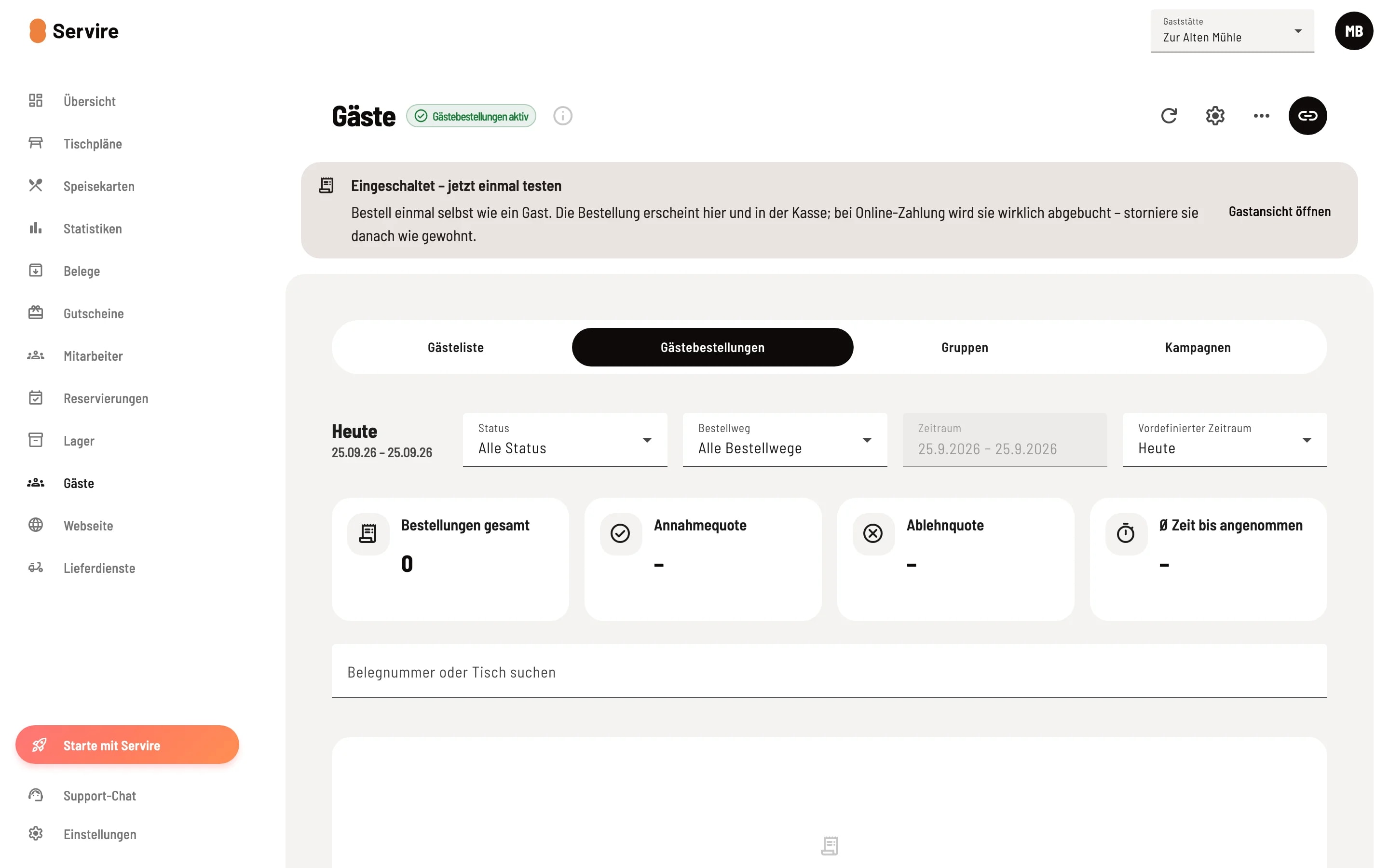
Öffne Gäste und den Reiter Gästebestellungen. Der Badge neben dem Titel zeigt, ob Gästebestellungen aktiv sind. Das Zahnrad oben rechts öffnet Einstellungen der Gästebestellungen.
Allgemein
Reiter Allgemein
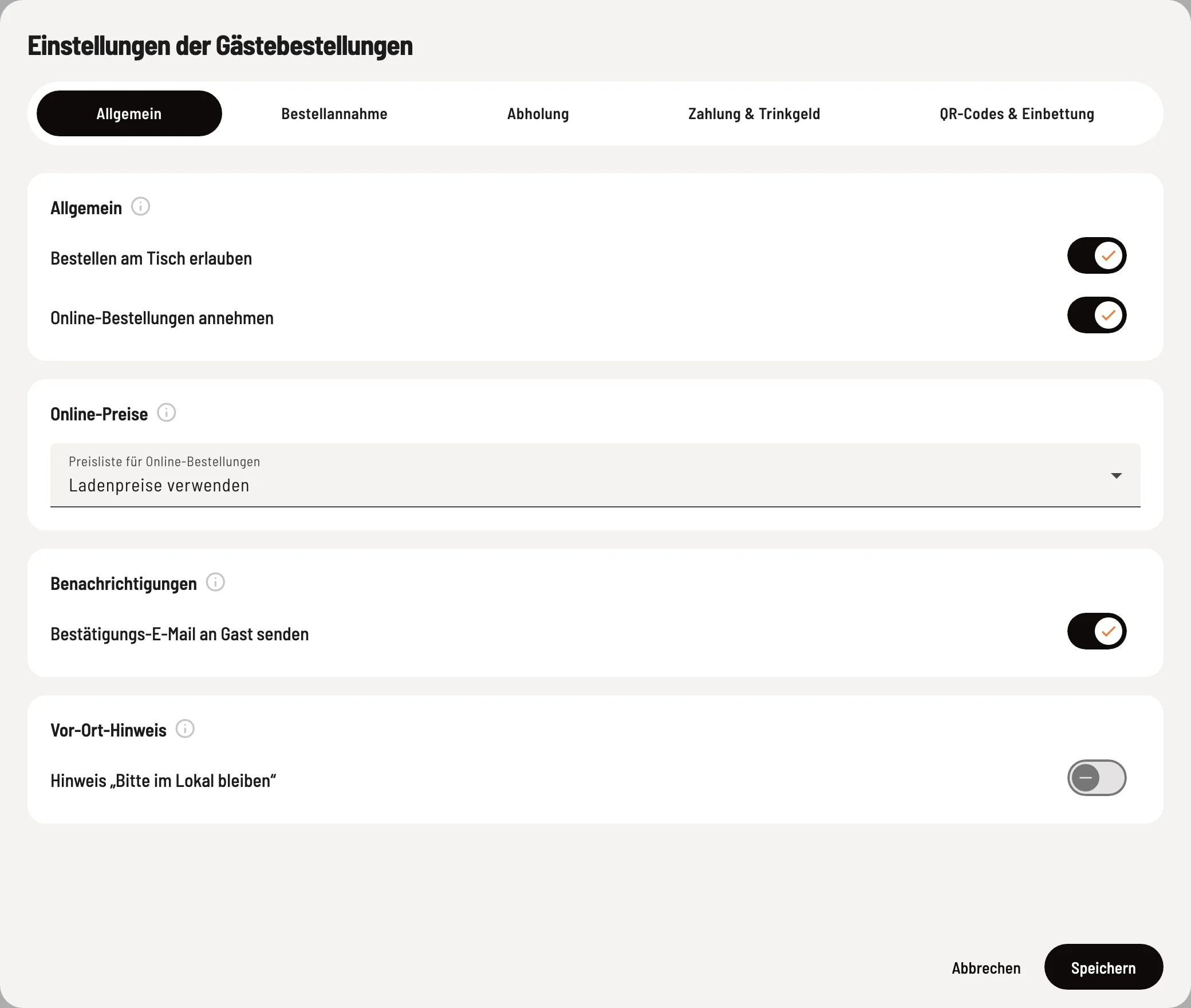
Hier schaltest du Bestellwege ein, wählst Online-Preise und die Bestätigungs-E-Mail.
- Bestellen am Tisch erlauben – Gäste scannen den QR-Code am Tisch und bestellen mit dem eigenen Handy. Am Tisch wird immer online bezahlt.
- Online-Bestellungen annehmen – zum kurzen Pausieren, z. B. wenn die Küche voll ist. Gilt für Tisch, Abholung und Einbettung, nicht für das Bestellterminal. Eingegangene Bestellungen laufen normal weiter.
- Preisliste für Online-Bestellungen (Online-Preise) – Wählst du eine Preiskategorie, gelten ihre Preise am Tisch, bei Abholung und in der Einbettung. Hat ein Artikel dort keinen Preis, gilt sein normaler Preis; Aufpreise für Optionen und Pfand bleiben gleich. Das Bestellterminal nutzt immer die Ladenpreise.
- Bestätigungs-E-Mail an Gast senden – Wer online bezahlt und seine E-Mail-Adresse angibt, bekommt direkt nach der Zahlung eine Bestätigung. Bei Zahlung bei Abholung und am Bestellterminal gibt es keine. Ist der Schalter aus, gibt es auch bei einer Erstattung keine E-Mail; Nachrichten zu Annahme, Ablehnung und „Bestellung fertig“ kommen trotzdem.
- Hinweis „Bitte im Lokal bleiben“ (Vor-Ort-Hinweis) – nur ein Hinweis für Tischbestellungen, der Standort des Gasts wird nicht geprüft.
Bestellannahme
Reiter Bestellannahme
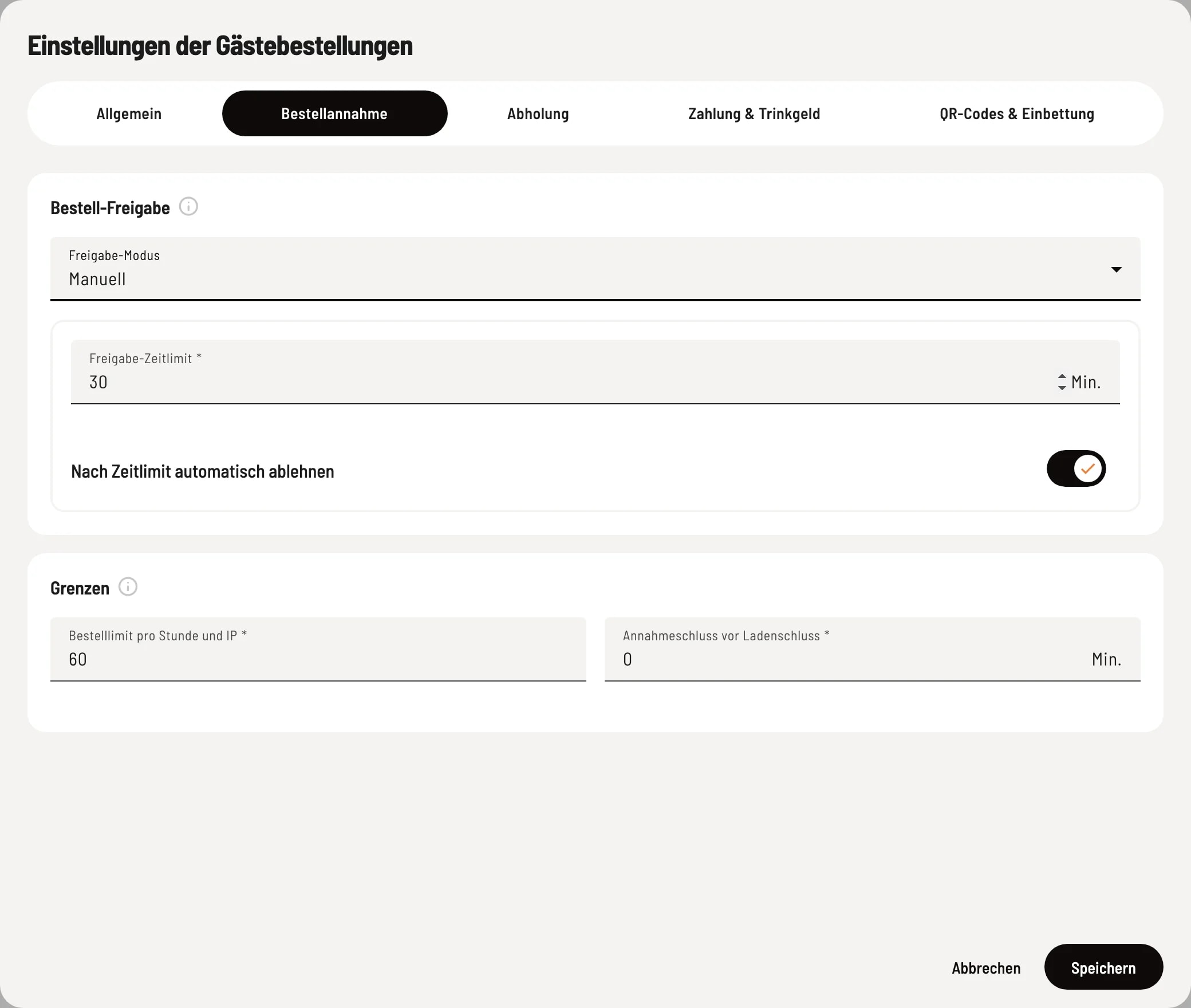
Wähle den Freigabe-Modus und lege die Grenzen fest. Bei Manuell erscheinen Freigabe-Zeitlimit und Nach Zeitlimit automatisch ablehnen.
- Freigabe-Modus – Automatisch: Jede bezahlte Bestellung ist sofort angenommen, für die meisten Betriebe die richtige Wahl. Manuell: Du nimmst jede Bestellung im Küchenmonitor an oder lehnst sie ab. Lehnst du eine bezahlte Bestellung ab, bekommt der Gast sein Geld automatisch zurück; Bestellungen mit Zahlung bei Abholung werden nur storniert. Am Bestellterminal gilt immer „Automatisch“.
- Freigabe-Zeitlimit – so viele Minuten (1–240) hast du für die Entscheidung.
- Nach Zeitlimit automatisch ablehnen – ist der Schalter aus, bleiben unentschiedene Bestellungen offen.
- Bestelllimit pro Stunde und IP – Schutz vor Spam. Alle Gäste in deinem WLAN teilen sich einen Anschluss; bei vielen Tischbestellungen den Wert großzügig setzen.
- Annahmeschluss vor Ladenschluss – bei Online-Zahlung liegt die letzte Abholzeit so viele Minuten vor Ladenschluss; 0 = bis Ladenschluss. Tischbestellungen sind nicht betroffen.
Abholung
Reiter Abholung
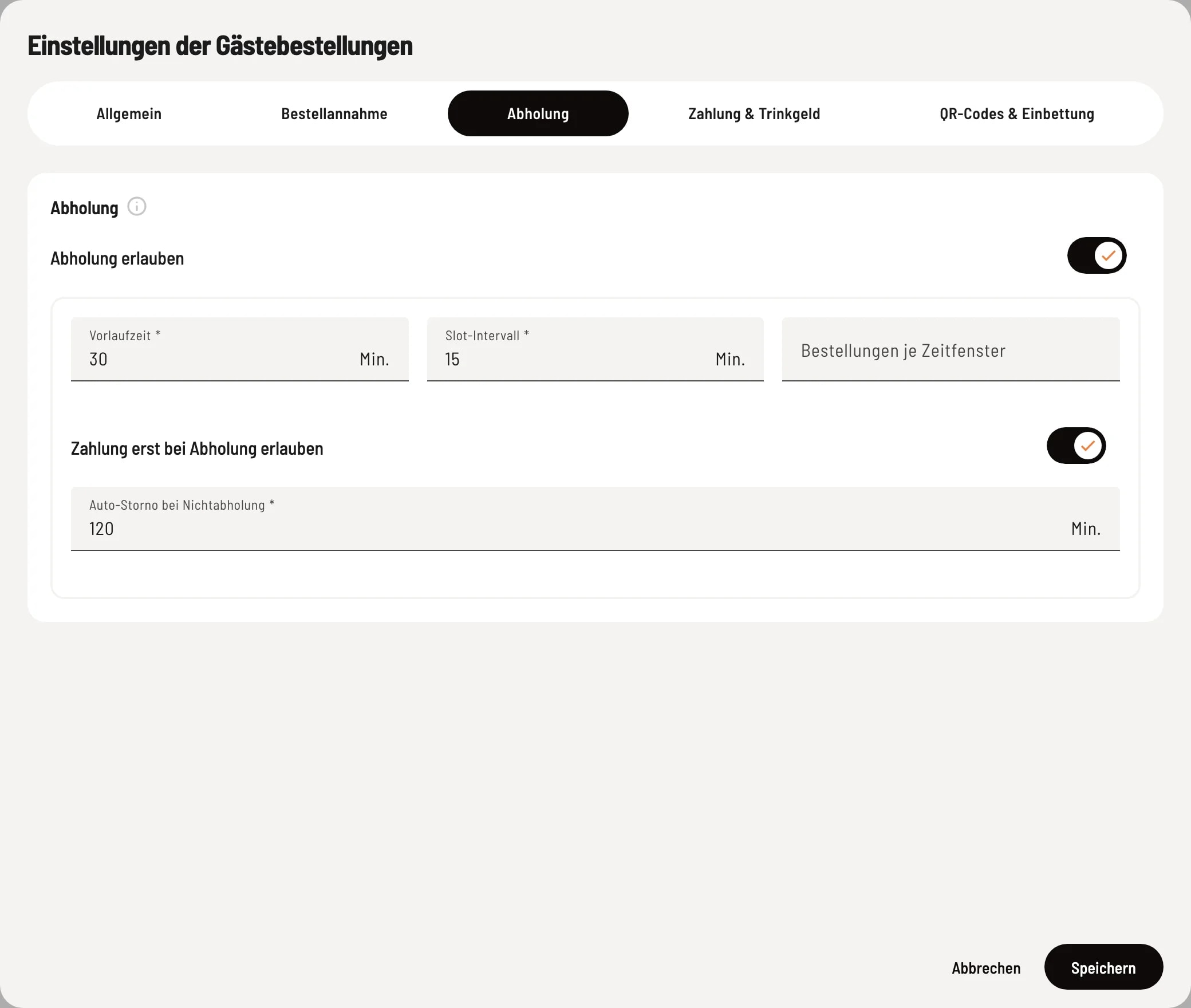
Schalte Abholung erlauben ein und lege die Zeitfenster fest.
- Abholung erlauben – Gäste bestellen über deinen Abhol-Link oder die Einbettung vorab und wählen eine Uhrzeit innerhalb deiner Öffnungszeiten, bis zu 4 Stunden im Voraus. Ohne hinterlegte Öffnungszeiten ist keine Abholung möglich.
- Vorlaufzeit – früheste Abholzeit nach der Bestellung, z. B. 20 = frühestens in 20 Minuten.
- Slot-Intervall – Abstand der wählbaren Uhrzeiten, z. B. 15 = 12:00, 12:15, 12:30.
- Bestellungen je Zeitfenster – höchstens so viele Bestellungen je Abholzeit; leer = unbegrenzt.
- Zahlung erst bei Abholung erlauben – die Bestellung erscheint an der Kasse als offene Bestellung und wird bei der Abholung abgerechnet.
- Auto-Storno bei Nichtabholung – solche Bestellungen werden so viele Minuten nach der Abholzeit automatisch storniert.