
Statistik einrichten und mit Beispieldaten ausprobieren
Der Assistent beim ersten Öffnen, die Aufbereitung deiner Schichten und der Beispielmodus.
Öffnest du die Statistik zum ersten Mal, startet ein kurzer Assistent. Er stellt die Statistik auf deinen Betrieb ein. Alles ist vorbelegt – du kannst dich auch einfach mit Weiter durchklicken.
Den Assistenten sieht nur der Inhaber, und nur bis er abgeschlossen ist. Dein Team sieht die Statistik direkt.
Die Schritte
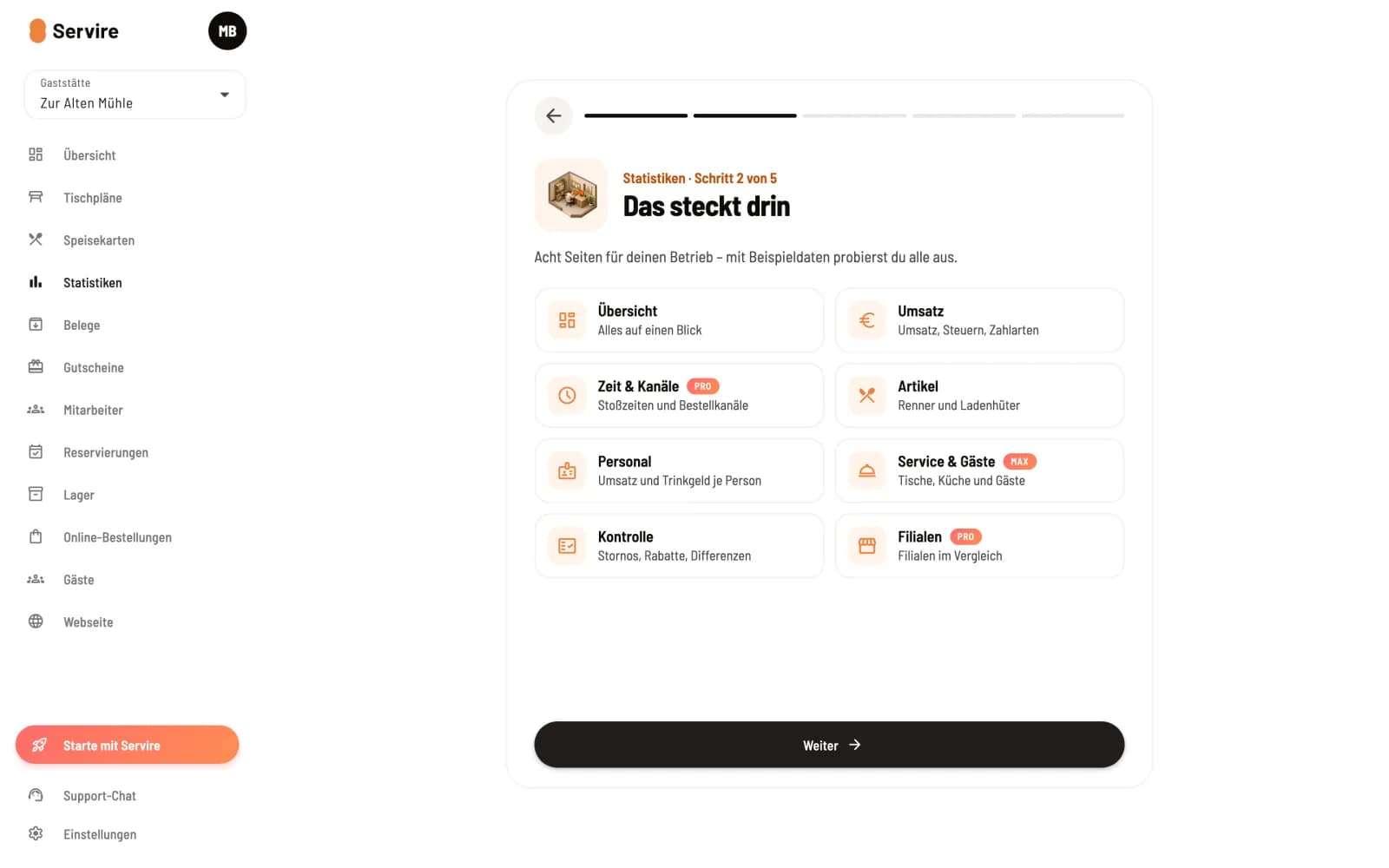
Schritt 1 von 3
Überblick
Die acht Seiten der Statistik, jede mit einem Satz dazu, was sie zeigt.
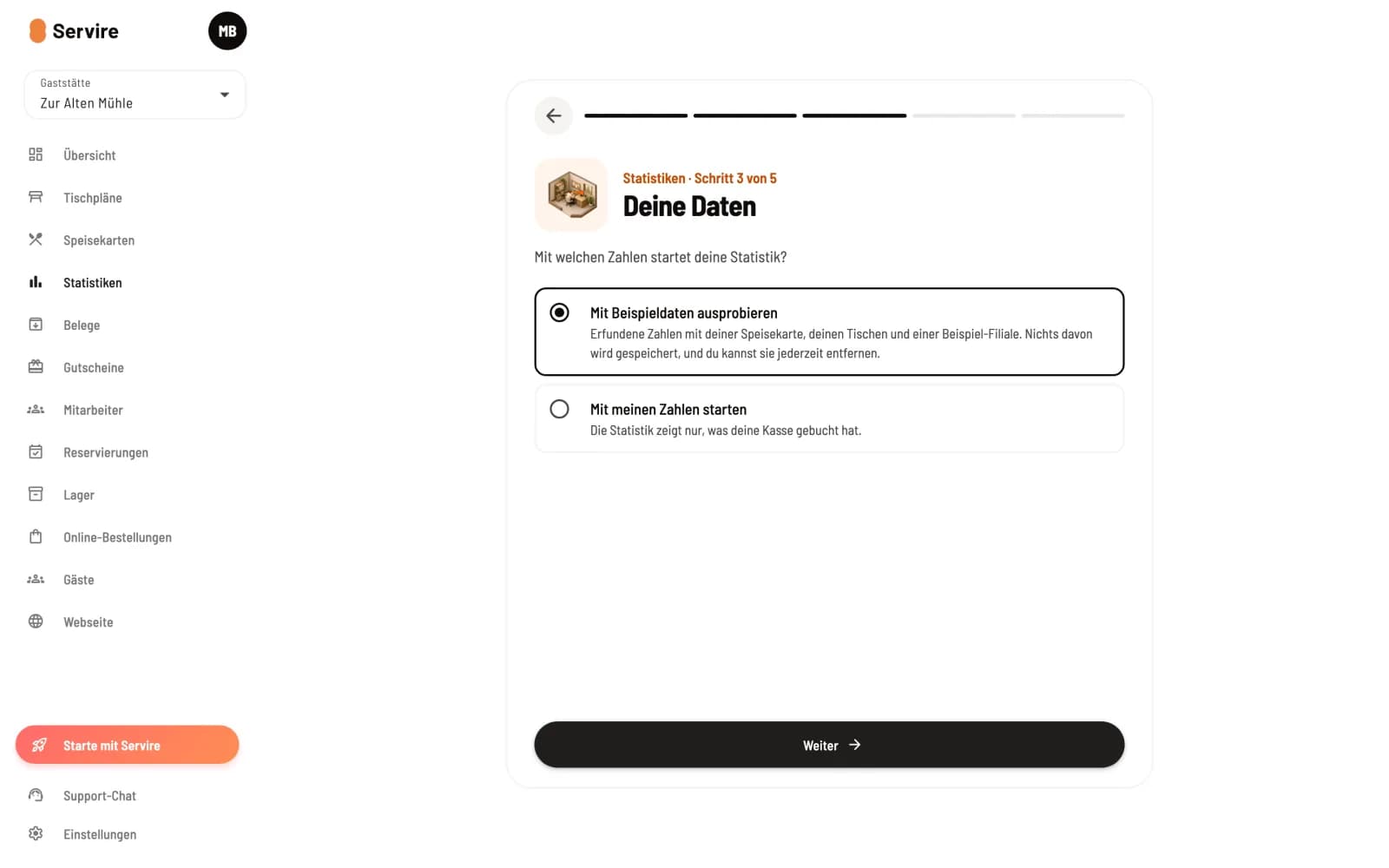
Schritt 2 von 3
Deine Daten
Servire bereitet deine abgeschlossenen Schichten der letzten 25 Monate auf, die neuesten zuerst. Das läuft im Hintergrund weiter. Ohne TSE kannst du hier auch Mit Beispieldaten ausprobieren wählen.
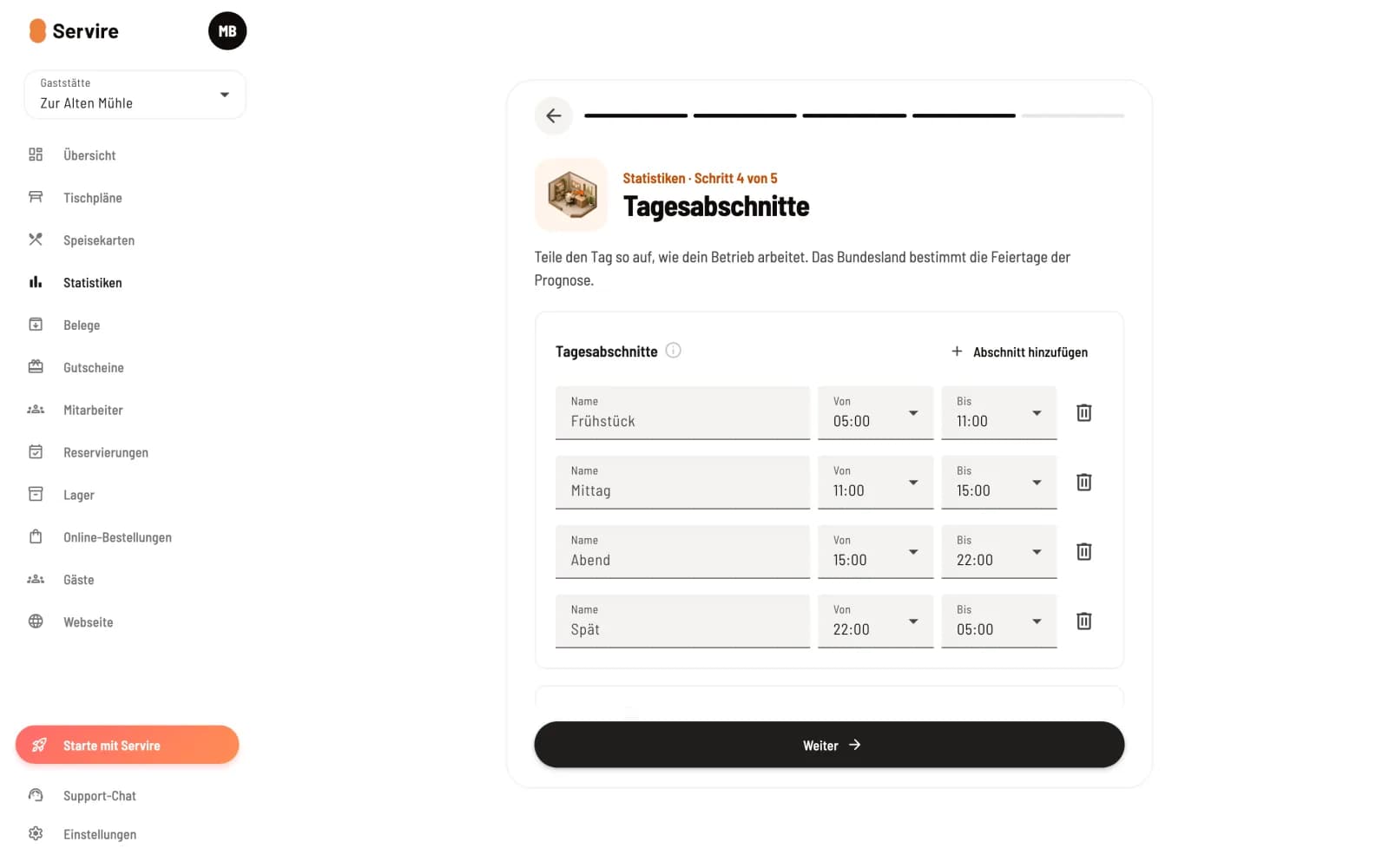
Schritt 3 von 3
Tagesabschnitte
Wie dein Tag aufgeteilt ist, zum Beispiel Mittag und Abend, und in welchem Bundesland du bist. Das Bundesland bestimmt die Feiertage im Ausblick.
Haben weitere Personen Zugang zum Web desk, legst du im Schritt Team fest, wer die Statistik und wer die Zahlen je Person sieht. Ab Tarif Pro folgt Bericht: deine Zahlen täglich oder wöchentlich per E-Mail. Später änderst du Tagesabschnitte über das Zahnrad oben in der Statistik, die Rechte unter Mitarbeiter und den Bericht über ⋯ → Per E-Mail erhalten.
Mit Beispieldaten ausprobieren
Solange an deinem Standort keine TSE eingerichtet ist, kannst du die Statistik mit Beispieldaten füllen. Servire erfindet dafür Umsätze mit deiner Speisekarte und deinen Tischen, dazu ein Team und eine Beispiel-Filiale. So siehst du jede Seite gefüllt, auch die aus Pro und Max.

Beispieldaten werden nirgends gespeichert – nicht in Kasse, Belegen, Kassenbuch, DATEV oder Z-Berichten.
Berichte per E-Mail enthalten immer deine echten Zahlen.
Tagesnotizen schreibst du erst mit deinen echten Zahlen.
Beispieldaten entfernen
Klicke im Hinweis auf Beispieldaten entfernen. Danach siehst du nur noch deine echten Zahlen. Solange keine TSE eingerichtet ist, holst du die Beispieldaten über ⋯ → Beispieldaten anzeigen zurück. Richtest du die TSE ein und löschst dabei deine Testdaten, verschwinden auch die Beispieldaten.