
Gerät mit dem Assistenten einrichten
Der Geräte-Assistent legt die Startansicht fest und holt alle Berechtigungen ein, bevor der erste Gast zahlt.
Der Geräte-Assistent richtet ein neues Kassengerät in wenigen Seiten ein. Er fragt nur, was dieses Gerät noch braucht – Berechtigungen für Drucker, Kamera und Kartenzahlung. So kommt keine Abfrage mitten beim Kassieren.
Nach der Registrierung laufen dieselben Seiten einmal in der Einführung. Später startest du den Assistenten jederzeit unter Einstellungen → Dieses Gerät.
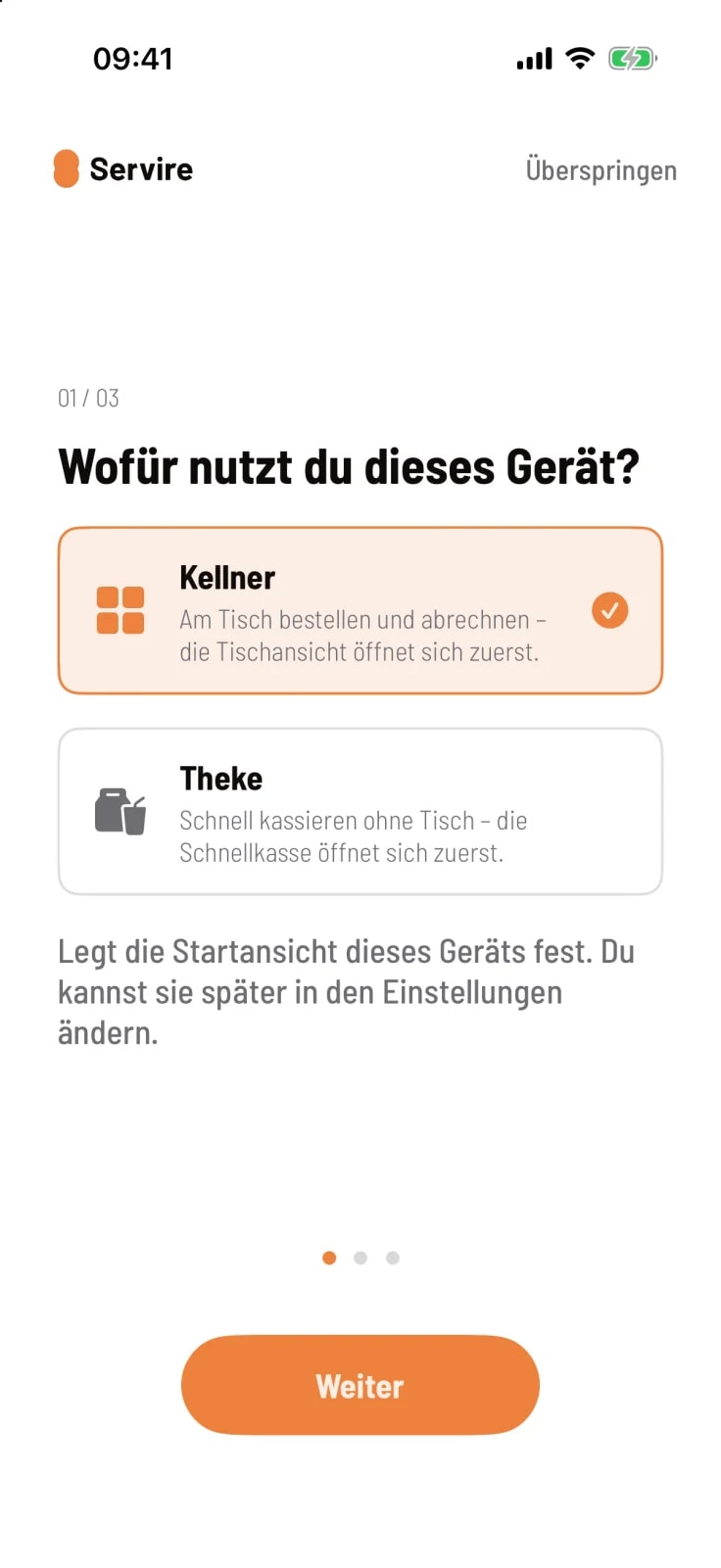
Schritt 1 von 3
Wofür nutzt du dieses Gerät?
Wähle Kellner, wenn du am Tisch bestellst und abrechnest – dann öffnet sich zuerst der Tischplan. Wähle Theke, wenn du ohne Tisch kassierst – dann öffnet sich zuerst die Schnellkasse. Tippe auf Weiter.
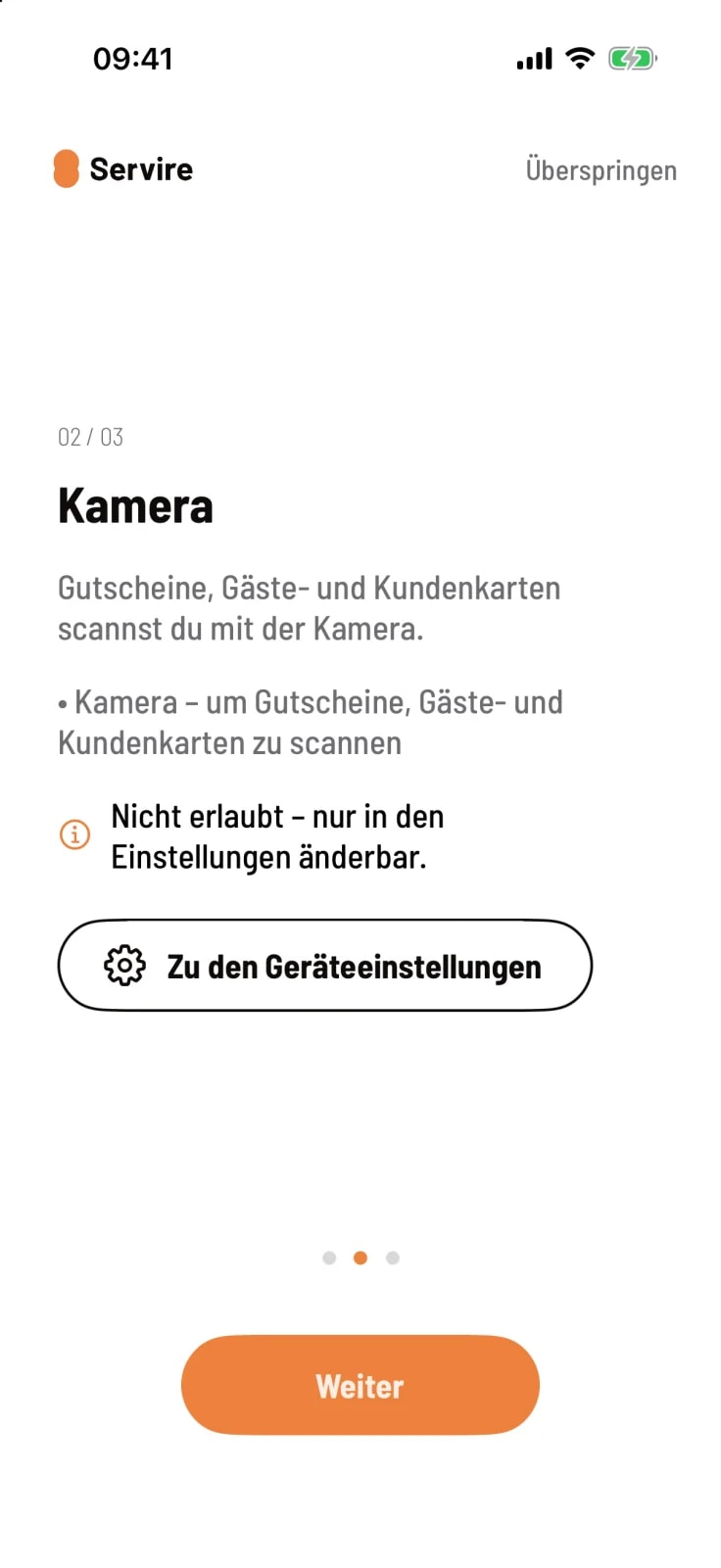
Schritt 2 von 3
Berechtigungen erteilen
Auf den nächsten Seiten tippst du auf Erlauben und bestätigst die Abfrage deines Geräts. Hast du früher abgelehnt, steht dort Nicht erlaubt – nur in den Einstellungen änderbar. Dann führt Zu den Geräteeinstellungen direkt zur richtigen Stelle.
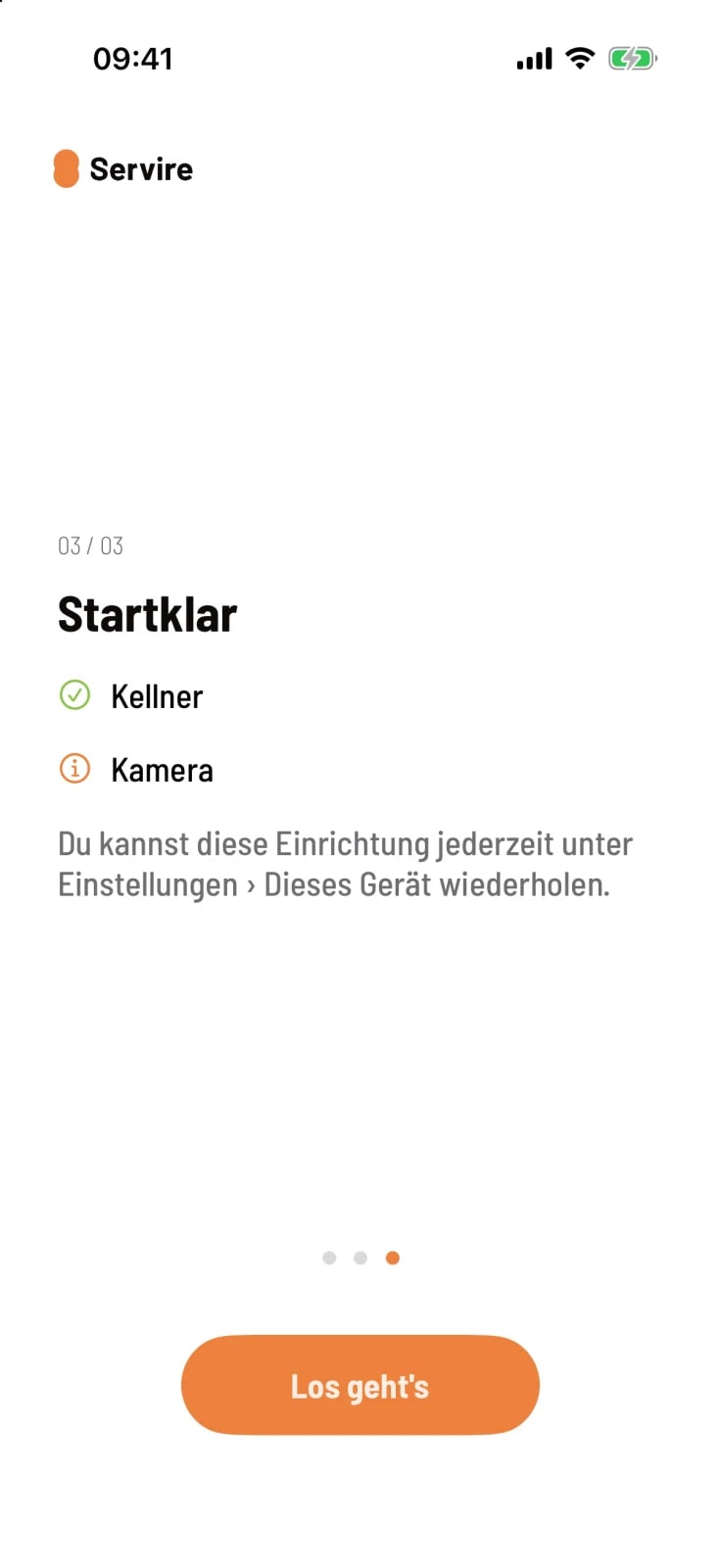
Schritt 3 von 3
Startklar
Die letzte Seite fasst zusammen: Ein grüner Haken heißt erledigt, ein oranges Symbol heißt noch offen. Mit Los geht's bist du fertig.
Welche Seiten erscheinen
Der Assistent zeigt nur Seiten, die auf diesem Gerät noch offen sind. Deshalb sieht jedes Gerät etwas anders aus.
Drucker im WLAN bzw. Netzwerkdrucker – erlaubt der App, Bondrucker im WLAN zu erreichen. Entfällt, wenn dein Betrieb über den Servire Hub druckt.
Kamera – zum Scannen von Gutscheinen, Gäste- und Kundenkarten.
Eingebauter Drucker und NFC – auf Kassenterminals mit eingebautem Drucker bzw. NFC. Mit Testbon drucken prüfst du die Papierbreite, mit NFC einschalten das Lesen von Karten.
Kartenzahlung – die Berechtigungen, die dein Zahlungsanbieter verlangt, und die einmalige Aktivierung von Tap to Pay: Kartenzahlung direkt am Gerät.
Mitteilungen – damit der Kartenleser Updates anzeigen kann.
Überspringen oben rechts beendet den Assistenten jederzeit. Die gewählte Startansicht gilt trotzdem. Ändern kannst du sie später in der Übersicht unter Ansicht: Ansicht wechseln.