
Warteliste führen
Gäste auf die Warteliste setzen, per E-Mail benachrichtigen und an einen freien Tisch übernehmen.
Ist alles voll, setzt du Gäste auf die Warteliste. Sie steht ganz oben im Buch – mit Wunschzeit und wie lange der Gast schon wartet.
Gast auf die Warteliste setzen
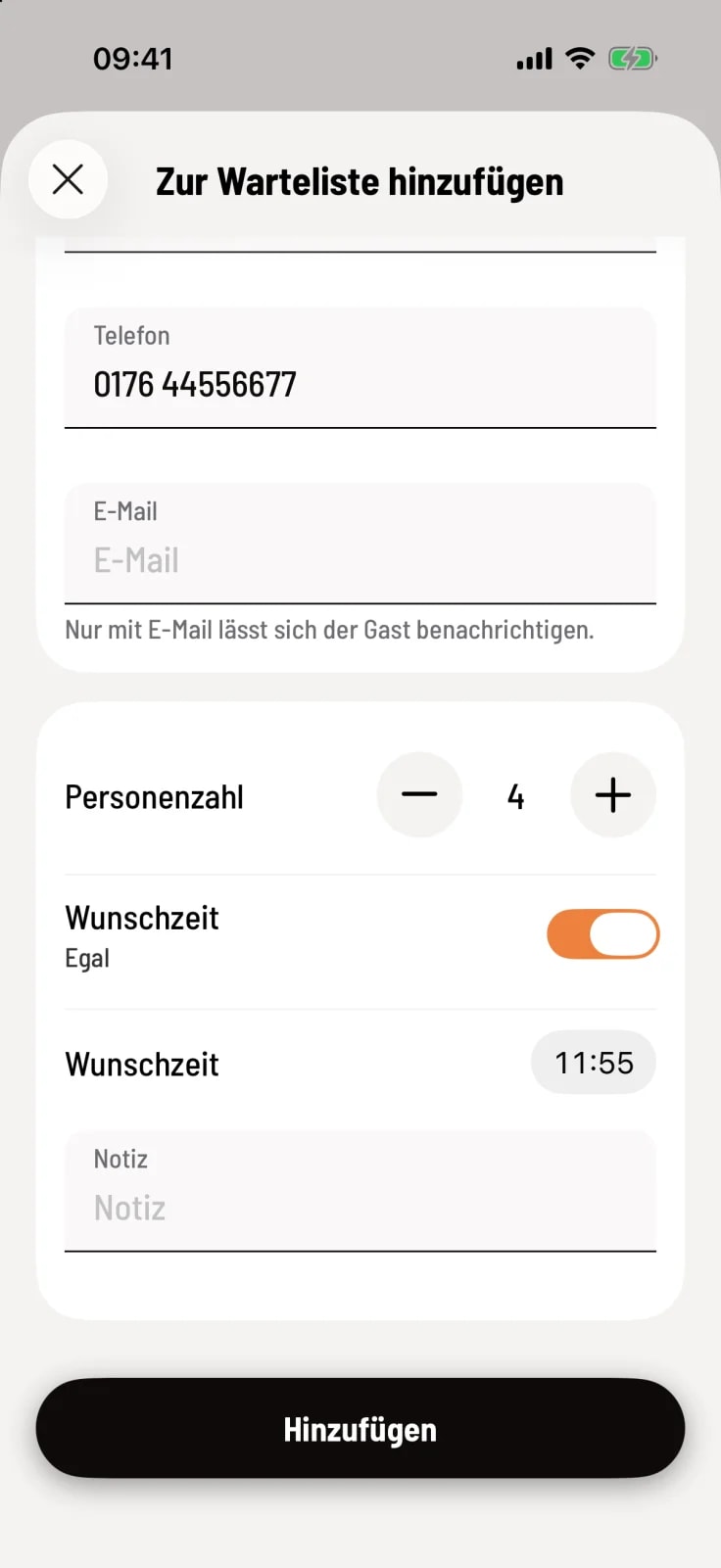
Eintrag anlegen
Tippe auf + und Warteliste. Vor- oder Nachname genügt. Nur mit E-Mail kannst du den Gast später benachrichtigen. Ohne Wunschzeit steht Egal in der Liste. Tippe auf Hinzufügen.
Tisch frei? Gast holen
Schritt 1 von 4
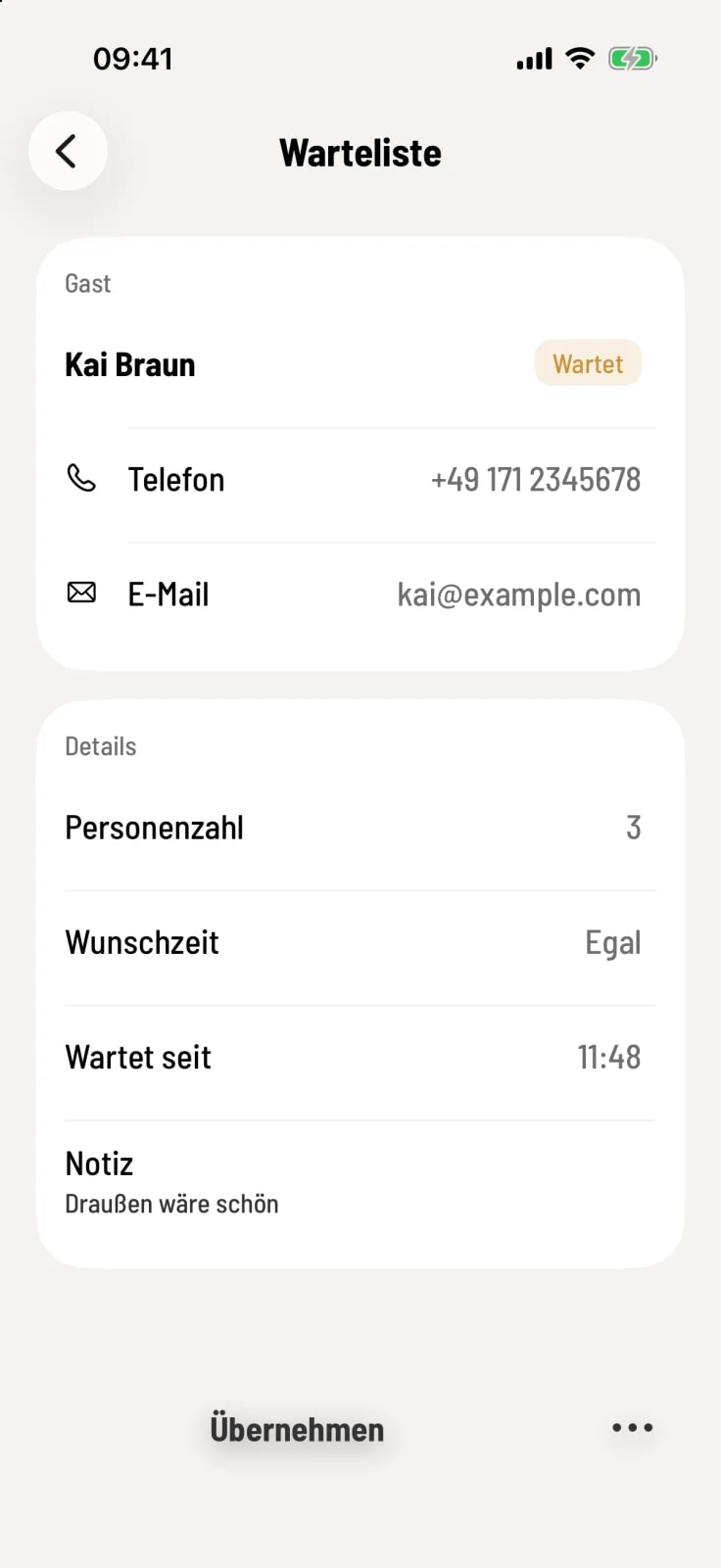
Eintrag öffnen
Tippe auf den Gast in der Warteliste. Die Karte zeigt Kontakt, Personenzahl, Wunschzeit und Notiz.
Schritt 2 von 4
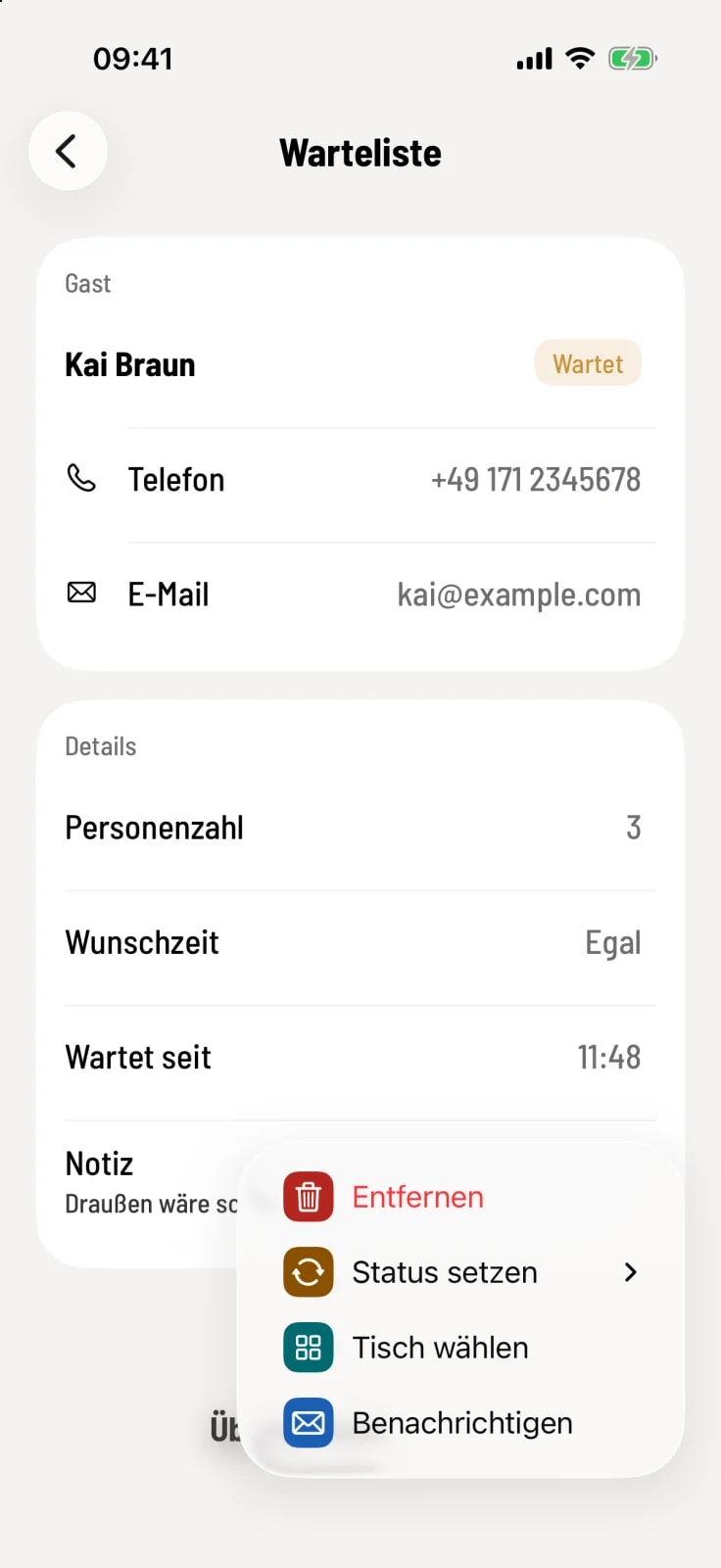
Benachrichtigen
Unter … schickt Benachrichtigen dem Gast eine E-Mail, dass sein Tisch frei ist. Der Status wechselt auf Benachrichtigt.
Schritt 3 von 4
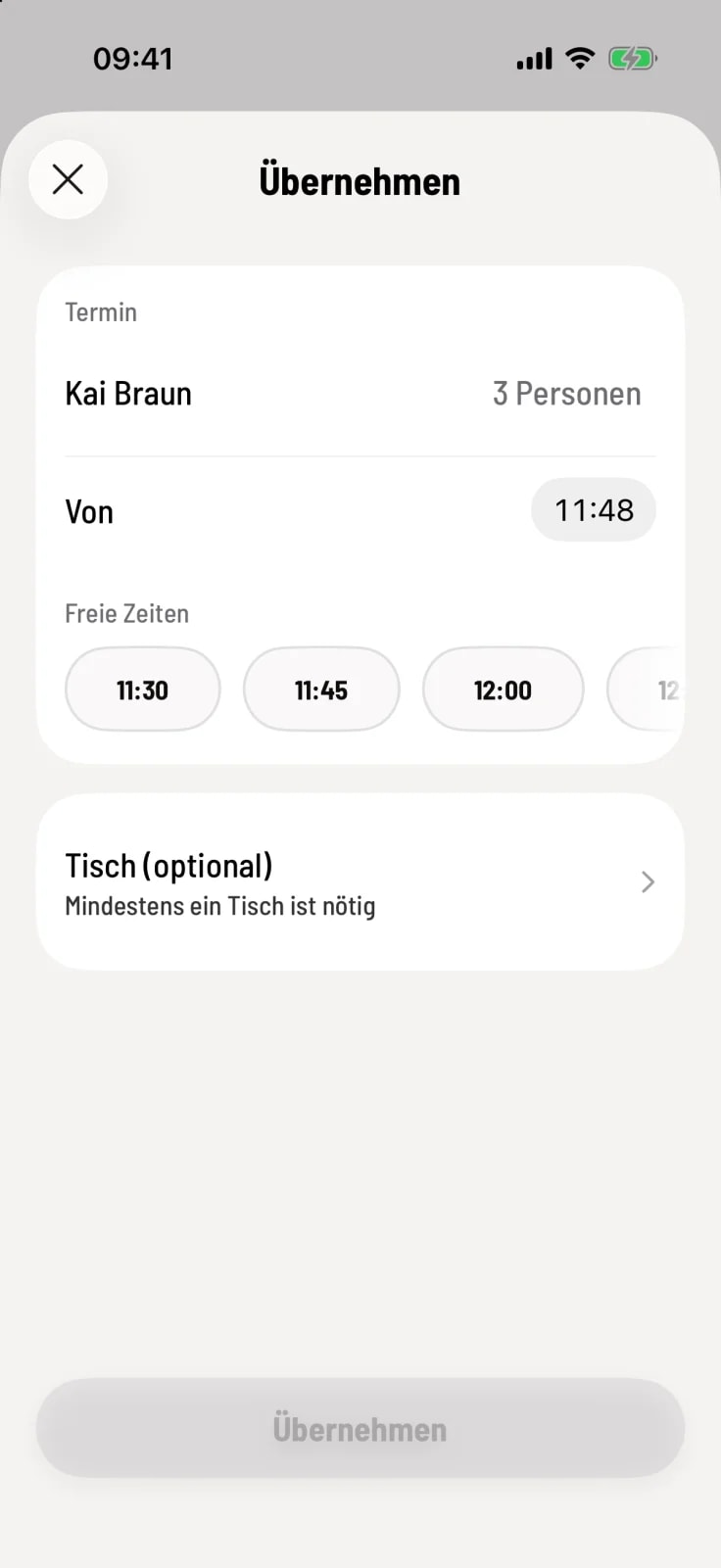
Übernehmen
Tippe auf Übernehmen, prüfe die Uhrzeit und wähle einen Tisch – ein Tisch ist hier nötig. Aus dem Eintrag wird eine platzierte Reservierung.
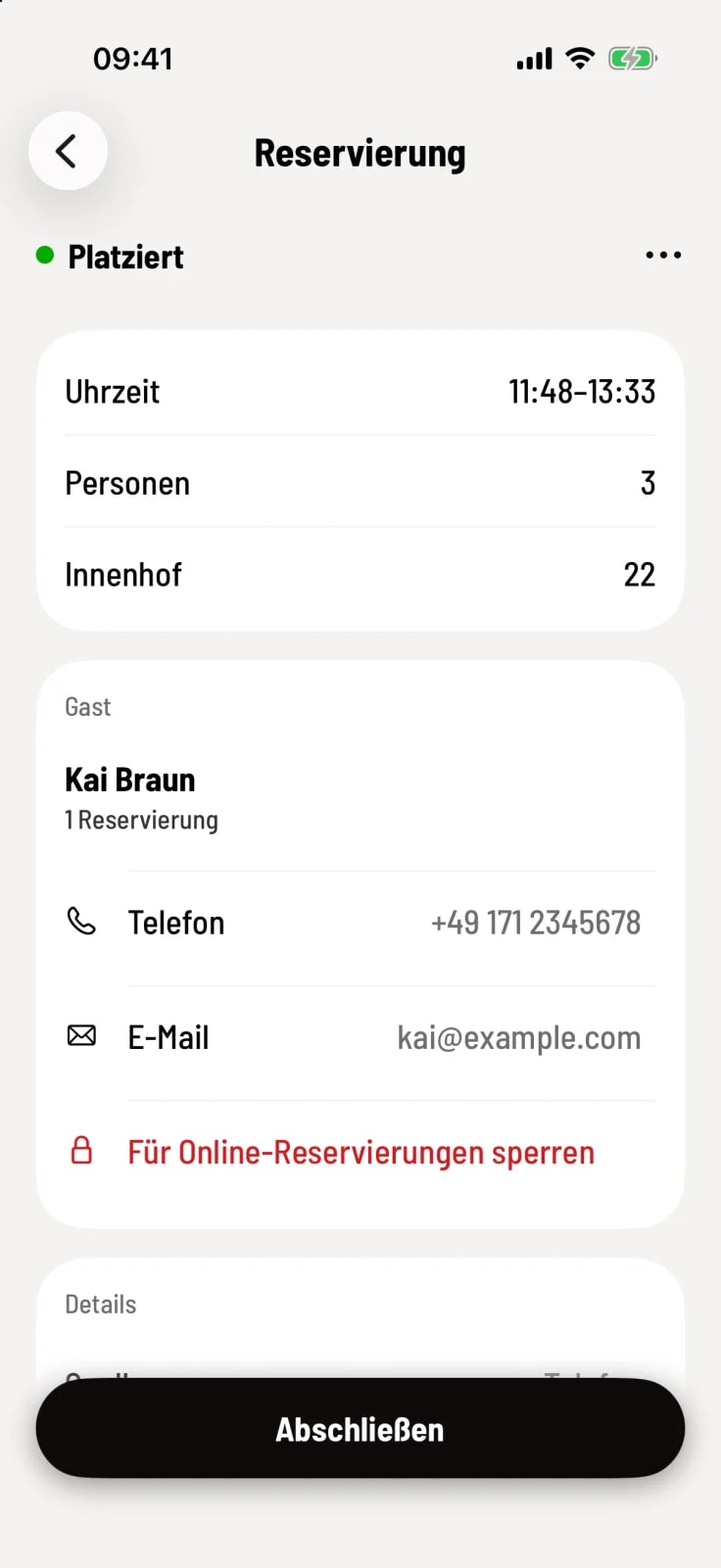
Schritt 4 von 4
Fertig
Die Kasse meldet Gast platziert – Wartelisten-Eintrag abgeschlossen und zeigt die neue Reservierung.
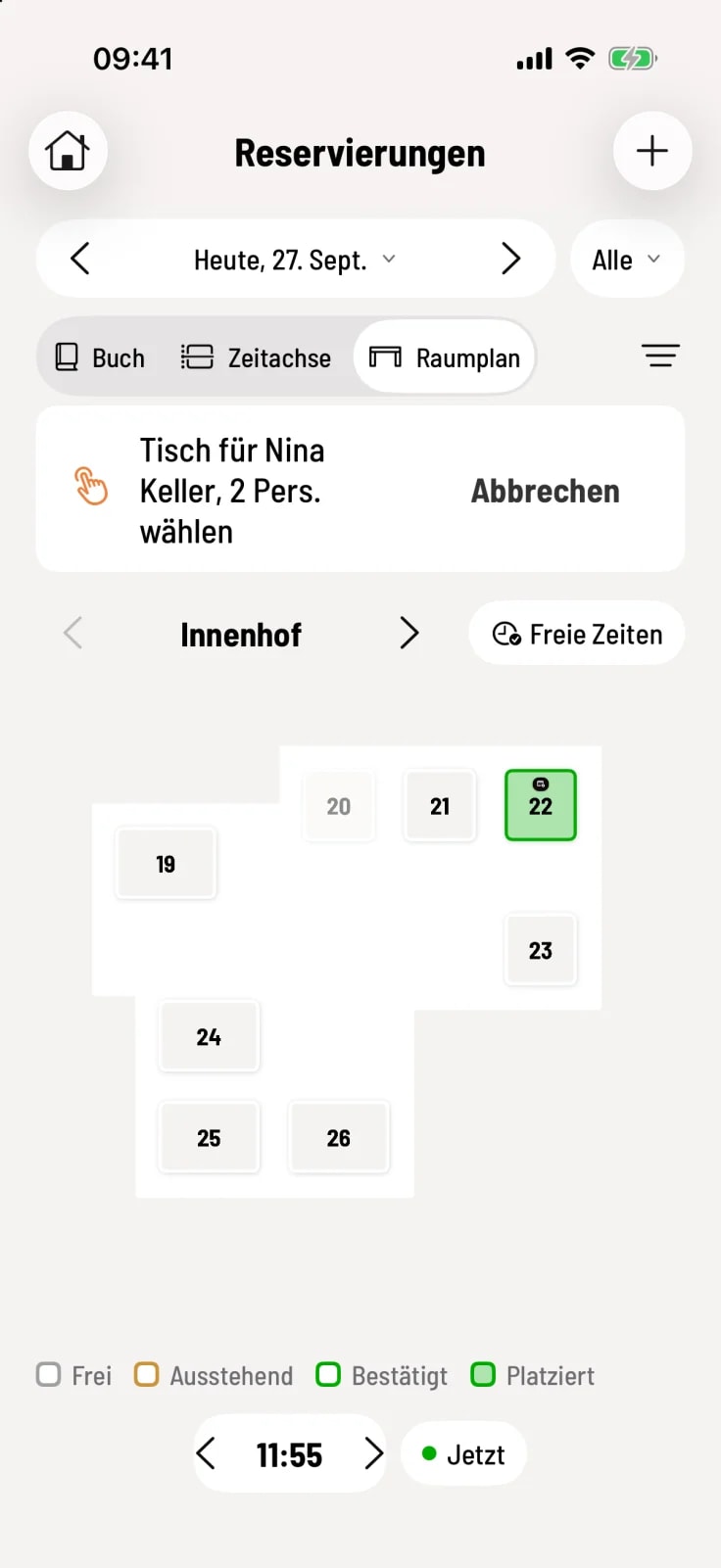
Schneller geht es über … → Tisch wählen: Der Raumplan öffnet sich, und ein Tipp auf einen Tisch platziert den Gast sofort.
Über … → Status setzen markierst du einen Eintrag als Abgelaufen oder Storniert – er verschwindet dann aus der Liste. Entfernen löscht ihn endgültig.