
Gutscheine im Web desk anlegen
So legst du im Web desk einzelne Gutscheine oder ganze Stapel an und lädst sie als PDF oder Bild zum Drucken herunter.
Im Web desk legst du Gutscheine vorab an, z. B. für vorgedruckte Karten oder eine Werbeaktion. Verkauft werden sie danach an der Kasse, mit Beleg und TSE-Signatur (TSE: Technische Sicherheitseinrichtung).
Gutschein erstellen
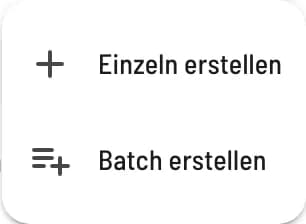
Klicke in Gutscheine oben rechts auf + und wähle Einzeln erstellen oder Batch erstellen.
Zweck wählen
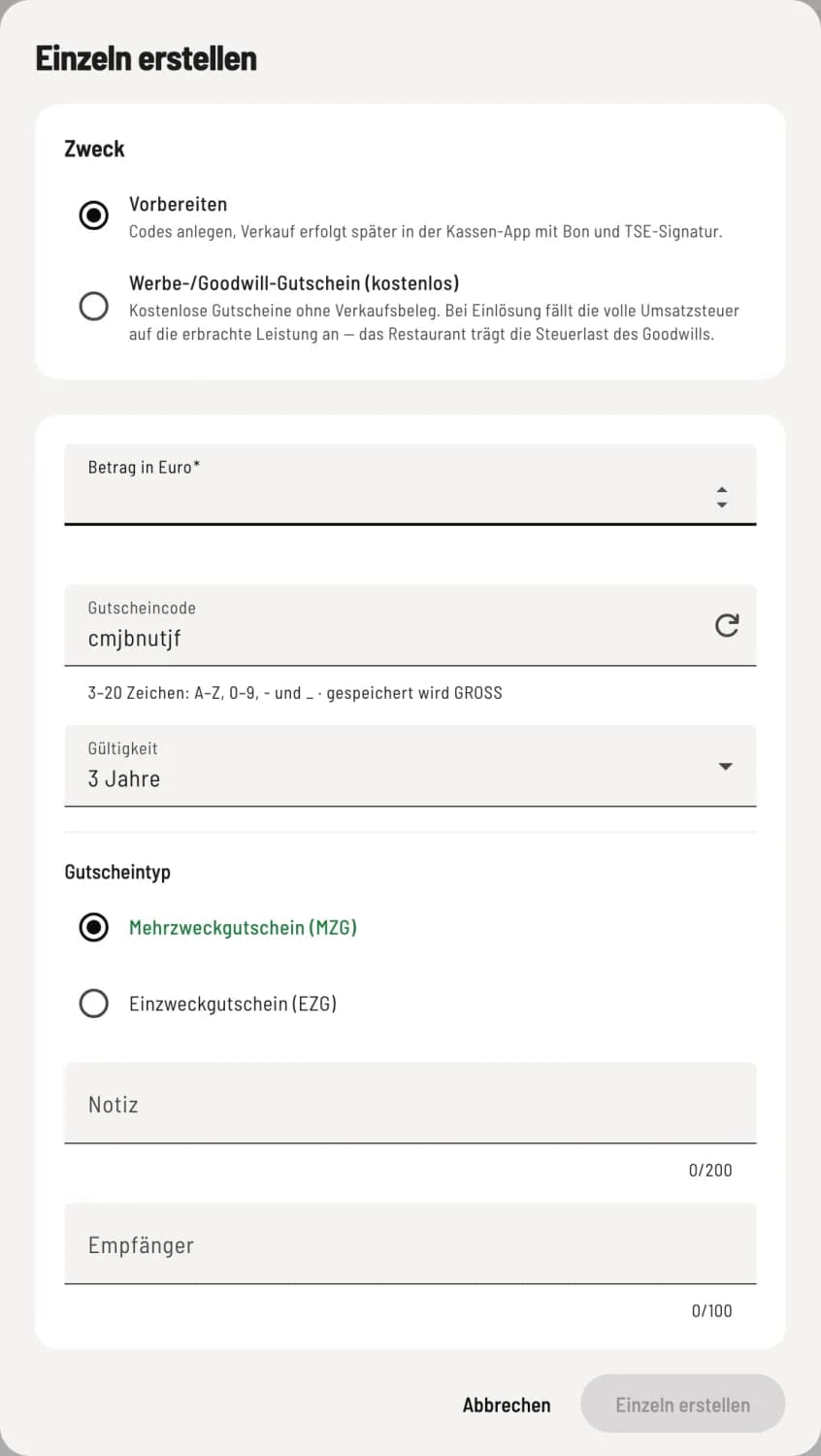
Vorbereiten – legt nur Codes an. Den Verkauf buchst du später in der Kassen-App.
Werbe-/Goodwill-Gutschein (kostenlos) – ein Geschenk ohne Verkaufsbeleg. Die volle Umsatzsteuer fällt beim Einlösen an; das Restaurant trägt sie. Nur als Mehrzweckgutschein möglich.
Einzeln oder als Stapel
Schritt 1 von 2
Einzeln erstellen
Gib den Betrag in Euro (bis 10.000 €) ein und einen Gutscheincode (3–20 Zeichen) oder lass ihn Automatisch generieren. Wähle den Gutscheintyp und die Gültigkeit: 1, 2, 3, 5 oder 10 Jahre bis zum 31.12. oder Individuell. Notiz und Empfänger sind optional.
Schritt 2 von 2
Batch erstellen
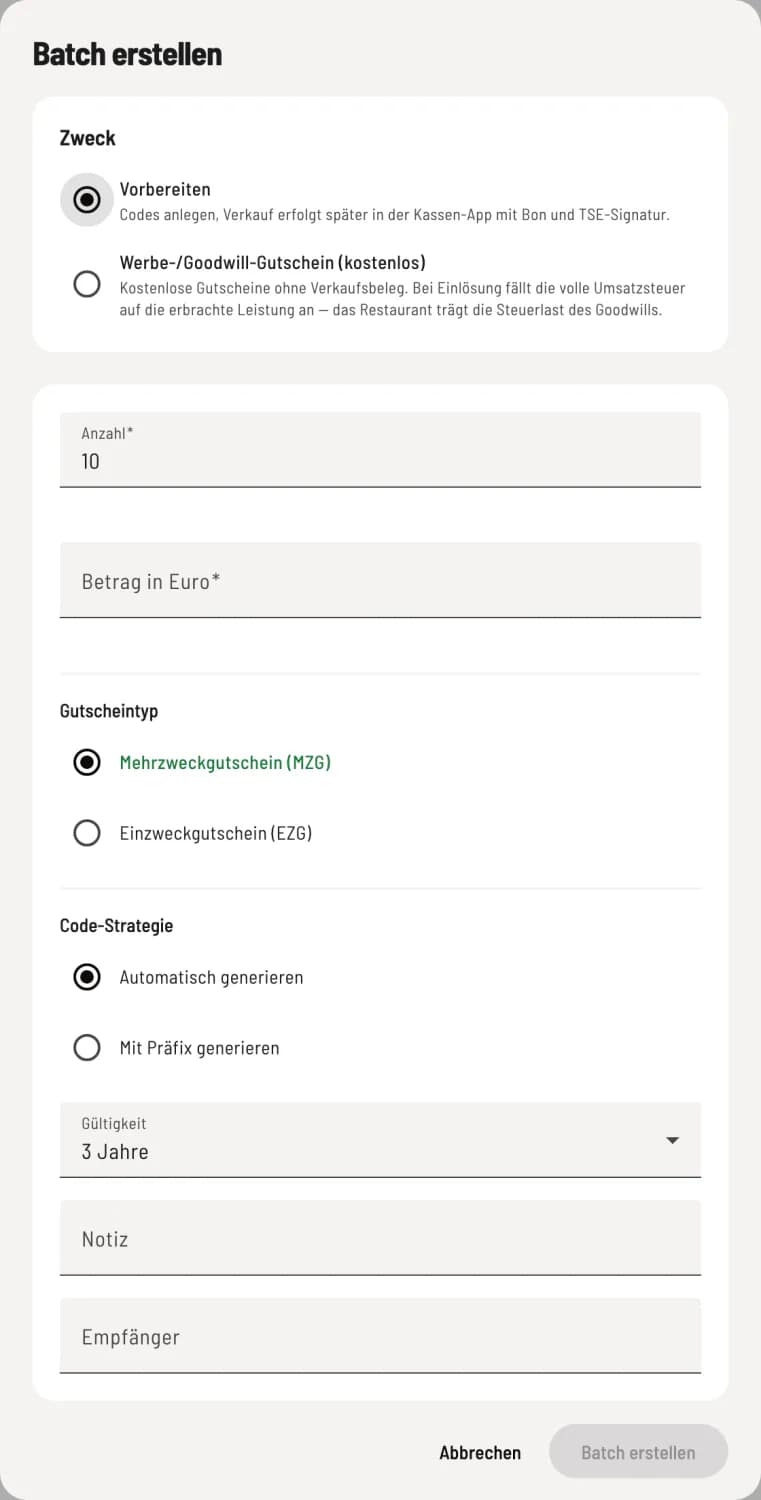
Für viele gleiche Gutscheine: Anzahl (1 bis 500), Betrag, Typ und Gültigkeit. Unter Code-Strategie wählst du Automatisch generieren oder Mit Präfix generieren (2–8 Kleinbuchstaben oder Ziffern vor jedem Code).
MZG oder EZG: Mehrzweckgutschein (MZG) – die Umsatzsteuer entsteht erst beim Einlösen; passt fast immer. Einzweckgutschein (EZG) – mit festem Steuersatz, die Steuer fällt beim Verkauf an. Er ist nur für Artikel mit demselben Steuersatz einlösbar und muss vor der Ausgabe an der Kasse verkauft werden.
Herunterladen und drucken
Gutscheine herunterladen
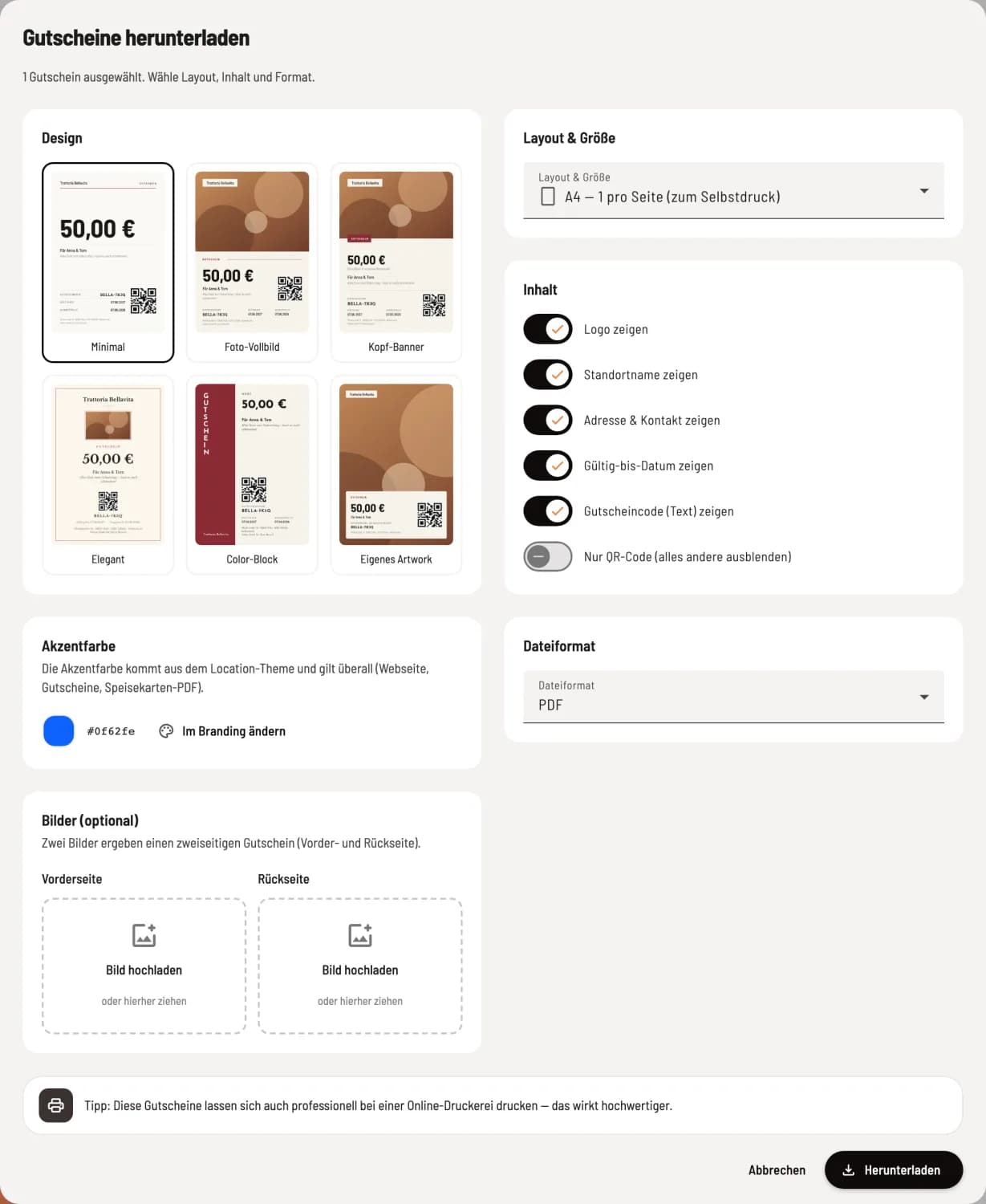
Markiere Gutscheine in der Liste und klicke in der Leiste unten auf Herunterladen, oder nimm das PDF-Symbol in der Zeile. Wähle Layout & Größe (A4 mit 1, 4 oder 9 Gutscheinen, einzeln in A5, A6, DIN lang, Visitenkarte oder quadratisch nur mit QR-Code), den Inhalt (Logo, Name, Adresse, Code, Gültig bis), das Design (z. B. Minimal, Elegant, Eigenes Artwork, optional mit eigenen Bildern für Vorder- und Rückseite) und das Dateiformat PDF, PNG oder JPEG. Die Akzentfarbe kommt aus deinem Branding und lässt sich über Im Branding ändern anpassen.
Einzelformate lassen sich bei einer Online-Druckerei hochwertig drucken. JPEG eignet sich zum Verschicken per WhatsApp.