
Begrüßung und Einrichtungs-Assistenten im Web desk
Was dich beim ersten Besuch im Web desk erwartet und wie die Assistenten dich durch jedes Modul führen.
Beim ersten Anmelden im Web desk begrüßt dich eine kurze Einführung. Später führt dich jeder neue Bereich mit einem eigenen Assistenten durch die Einrichtung. Alle Assistenten sehen gleich aus: oben Zurück, ein Fortschrittsbalken und Überspringen, unten ein großer Knopf zum Weitergehen.
Die Begrüßung
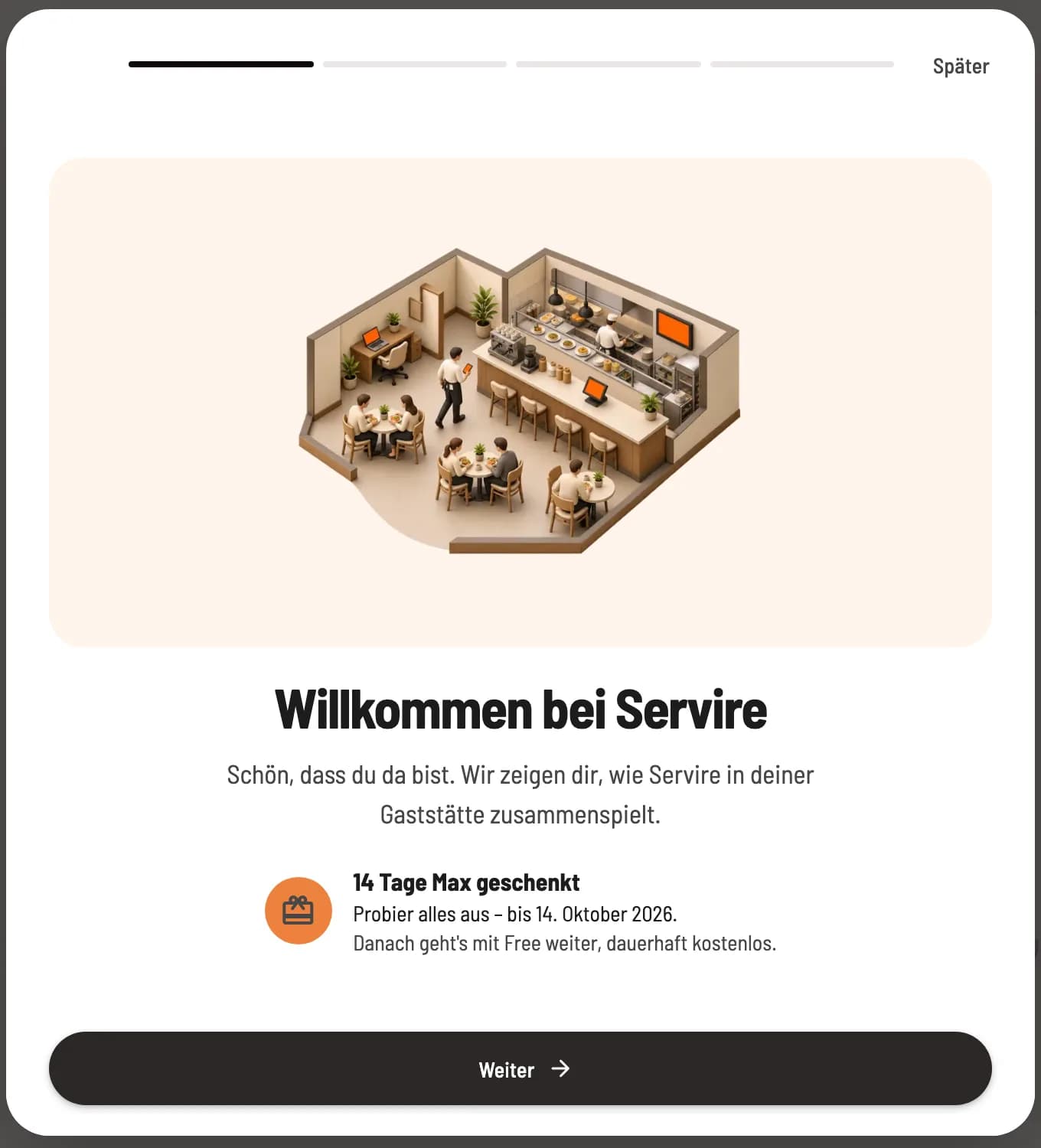
Schritt 1 von 4
Willkommen bei Servire
Die erste Seite begrüßt dich. Läuft für deine Gaststätte die Testphase, steht hier die Karte 14 Tage Max geschenkt mit dem Enddatum.
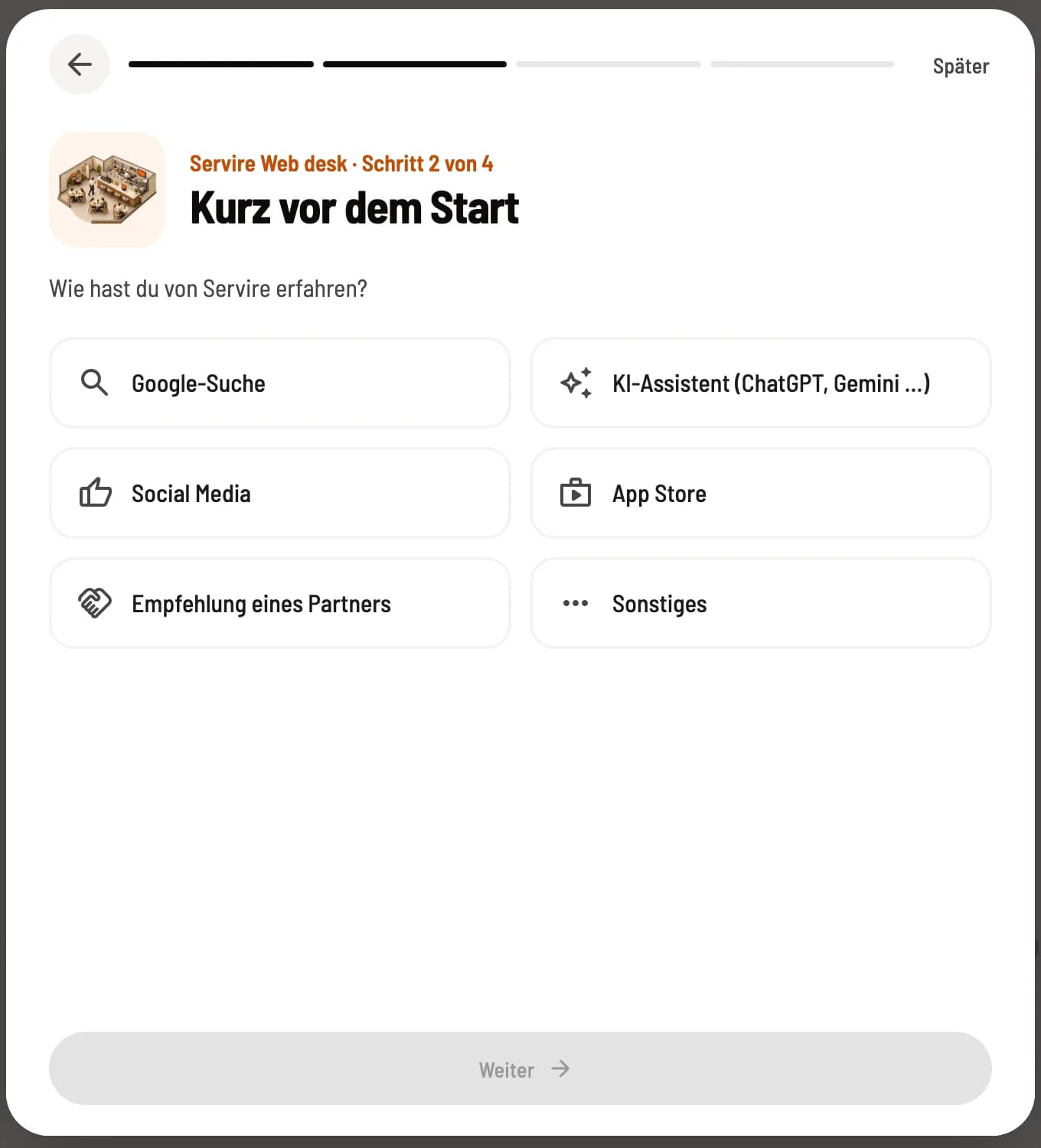
Schritt 2 von 4
Kurz vor dem Start
Als Inhaber beantwortest du einmal Wie hast du von Servire erfahren?. Bei Empfehlung eines Partners trägst du den Partner-Code ein, die Einwilligung darunter ist freiwillig. Später schließt die Begrüßung ohne Antwort, beim nächsten Laden kommt sie wieder. Mitarbeiter bekommen diese Frage nicht.
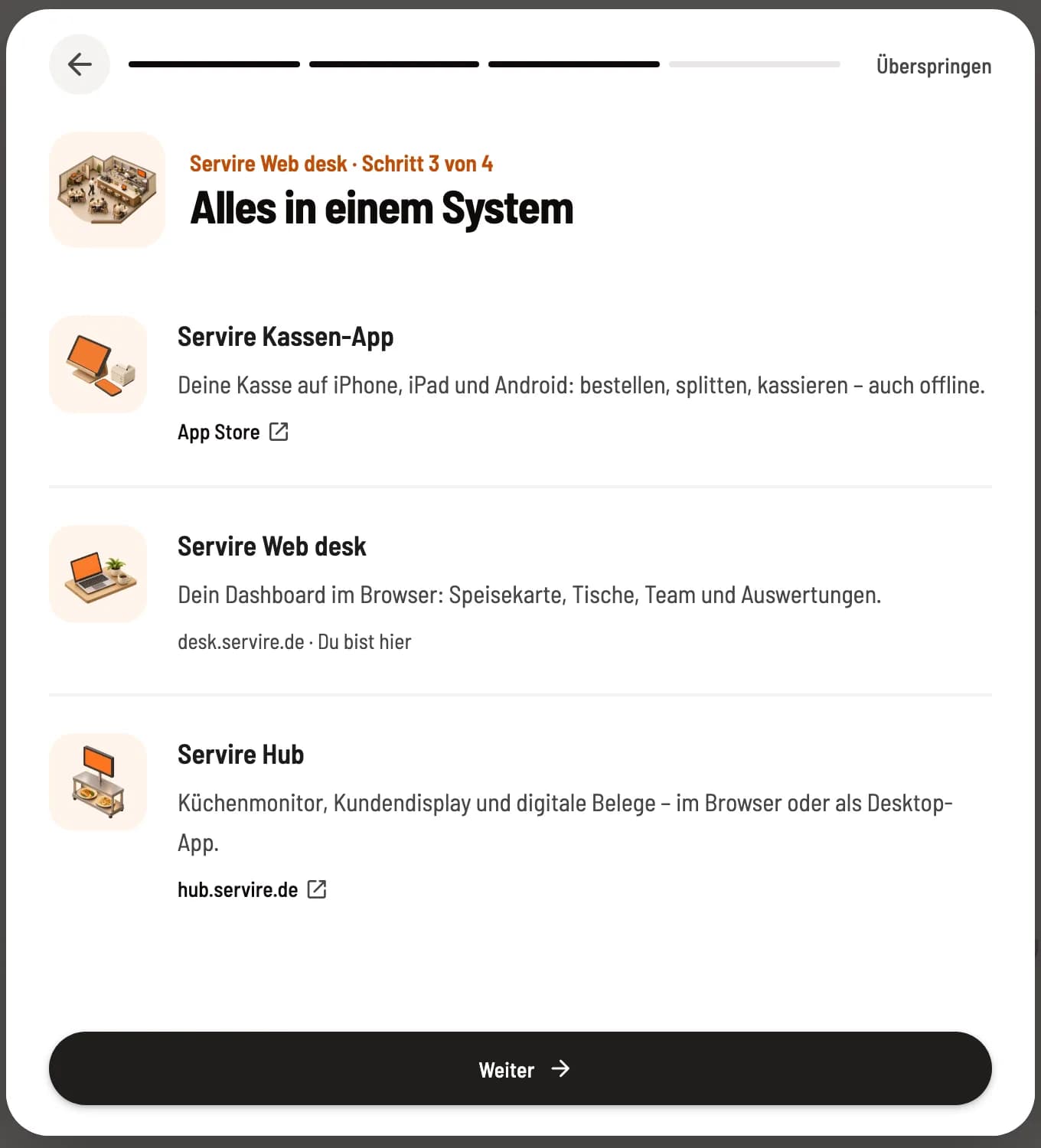
Schritt 3 von 4
Alles in einem System
Kassen-App, Web desk und Hub mit ihren Adressen. Beim Web desk steht Du bist hier.
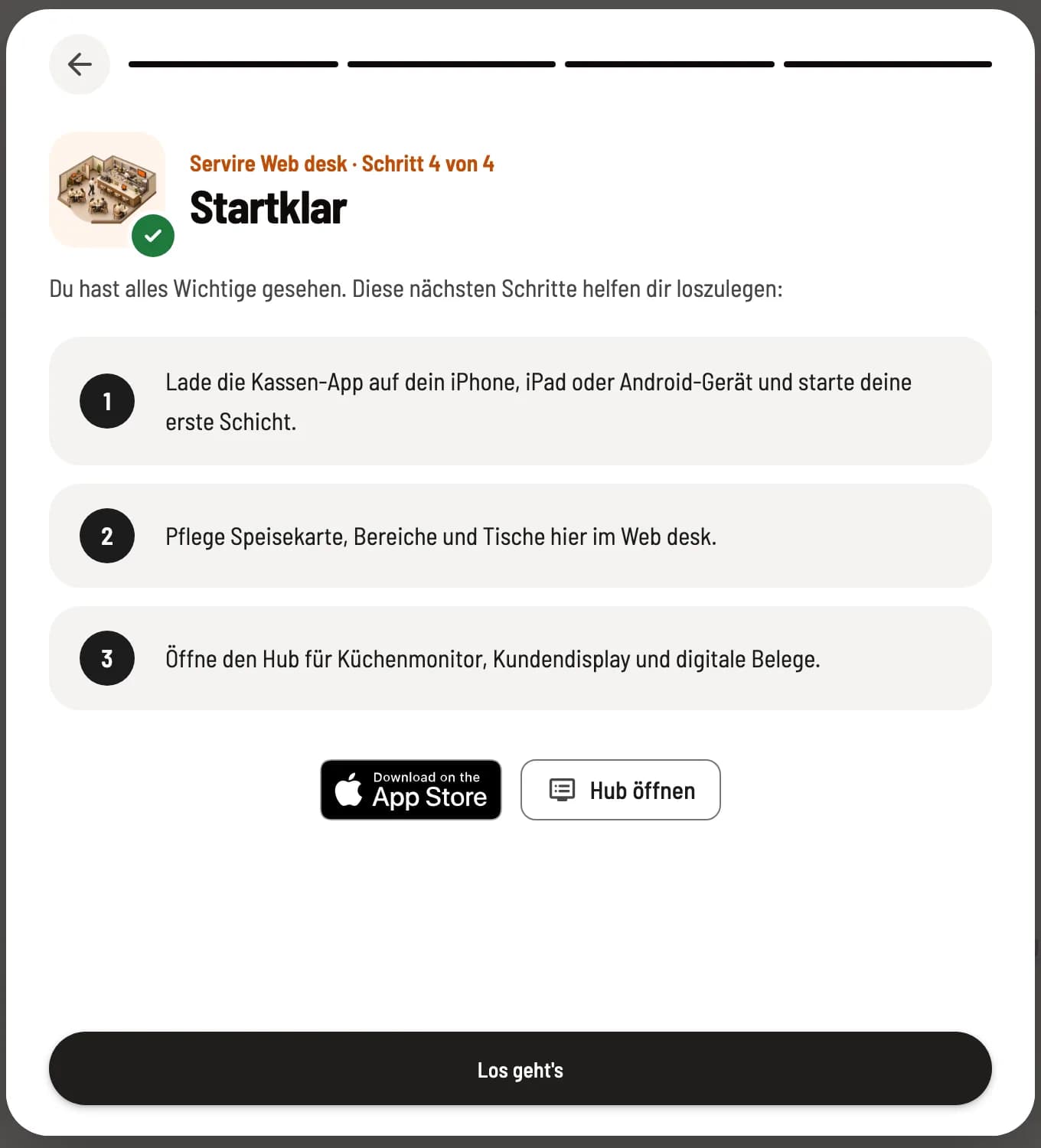
Schritt 4 von 4
Startklar
Drei nächste Schritte: Kassen-App laden, Speisekarte und Tische pflegen, Hub öffnen. Los geht's schließt die Begrüßung.
Die Begrüßung erscheint einmal je Konto. Überspringen gibt es erst nach der Herkunftsfrage. Die Kassen-App hat eine eigene Tour: Die Einführungs-Tour der Kassen-App.
Assistenten für die Module
Beim ersten Öffnen
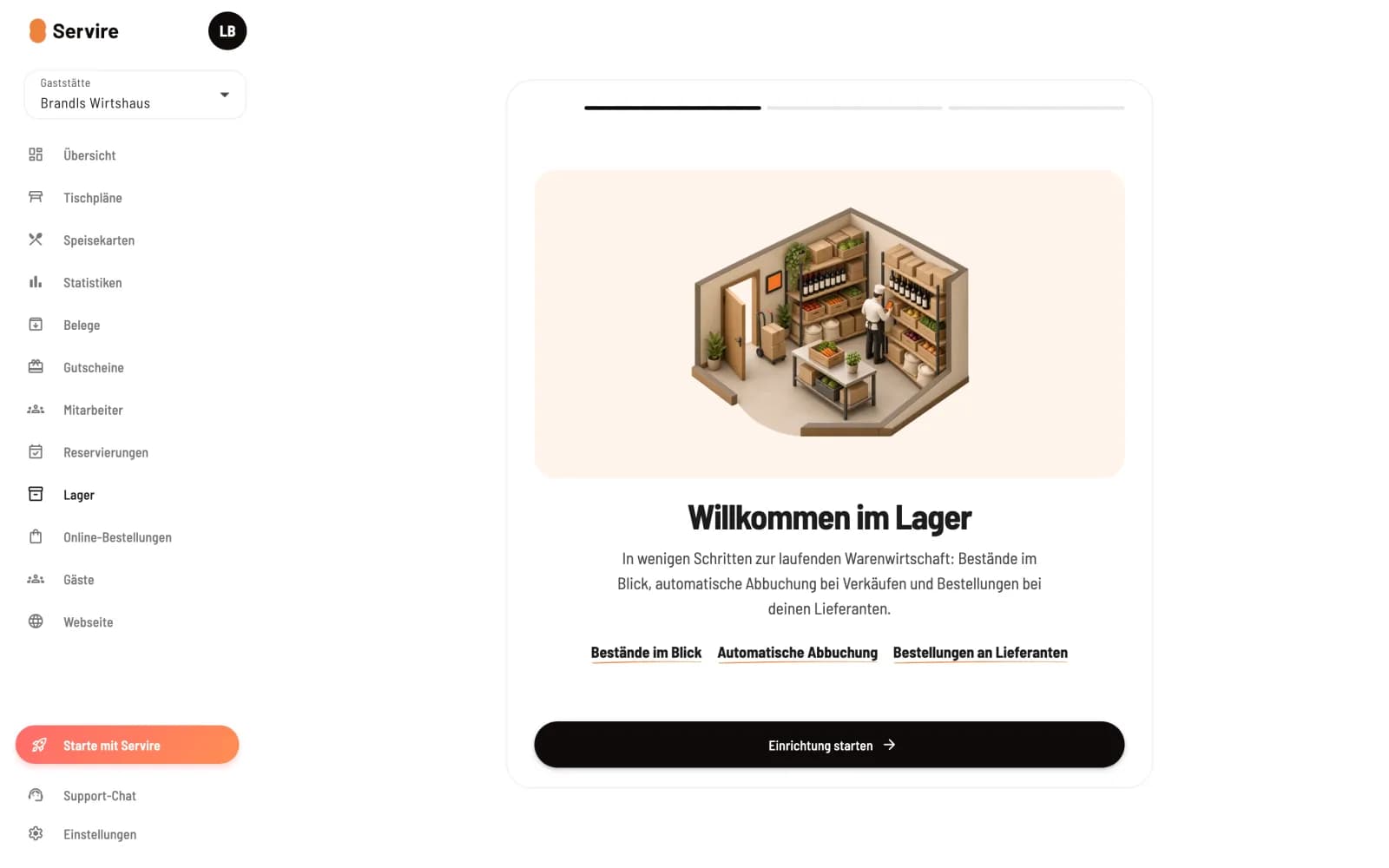
Öffnest du einen Bereich, der noch nicht eingerichtet ist, startet sein Assistent mit einer Willkommensseite. Einrichtung starten führt Schritt für Schritt durch die Einstellungen, am Ende steht die fertige Seite des Bereichs.
Gäste – Stempelkarte einrichten: Einstellungen der Gästeverwaltung.
Reservierungen – Zeiten, Tische und Einbindung auf der Webseite: Reservierungseinstellungen im Web desk.
Online-Bestellungen – Bestellwege, Speisekarte, Zahlung und QR-Codes: Gästebestellungen einstellen.
Lager – erste Lagerartikel anlegen.
Webseite – Adresse, Design und Inhalte deiner Webseite.
Mitarbeiter → Zeiterfassung – Regeln, Einladung und Mitarbeiterdaten: Zeiterfassung aktivieren und einrichten.
Statistiken – Datenbasis und Tageszeiten: Statistiken im Web desk auswerten.
Voraussetzung: Gäste, Reservierungen, Online-Bestellungen, Lager, Webseite und Zeiterfassung gehören zum Tarif Max; ohne Max sind sie in der Seitenleiste grau. Module mit Gästedaten fragen zuerst nach dem Auftragsverarbeitungsvertrag, den nur der Inhaber abschließt.
Starte mit Servire
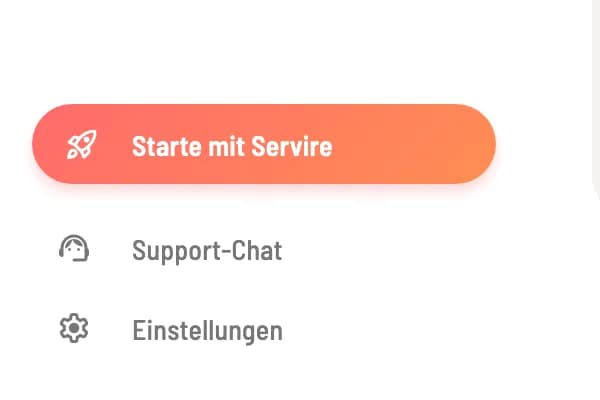
Solange deine Gaststätte kein bezahltes Abo hat, steht unten in der Seitenleiste der Knopf Starte mit Servire. Er öffnet Einstellungen → Abo, wo du einen Tarif wählst: Abo für eine Gaststätte abschließen.