
Gast anlegen und bearbeiten
So legst du im Web desk einen Gast an und pflegst Kontaktdaten, Firma, Stammrabatt, Allergien und VIP.
Gäste entstehen auf mehreren Wegen: an der Kasse, bei einer Online-Reservierung oder -Bestellung, wenn sich ein Gast selbst anmeldet, per CSV-Import oder von Hand im Web desk. Hier geht es um den Weg im Web desk.
Voraussetzung: Die Gästeverwaltung gehört zum Tarif Max (Tarif wechseln) und muss eingeschaltet sein (Gästeverwaltung einrichten). Ändern darf, wer das Recht Gäste verwalten hat; alle anderen sehen nur.
Neuen Gast anlegen
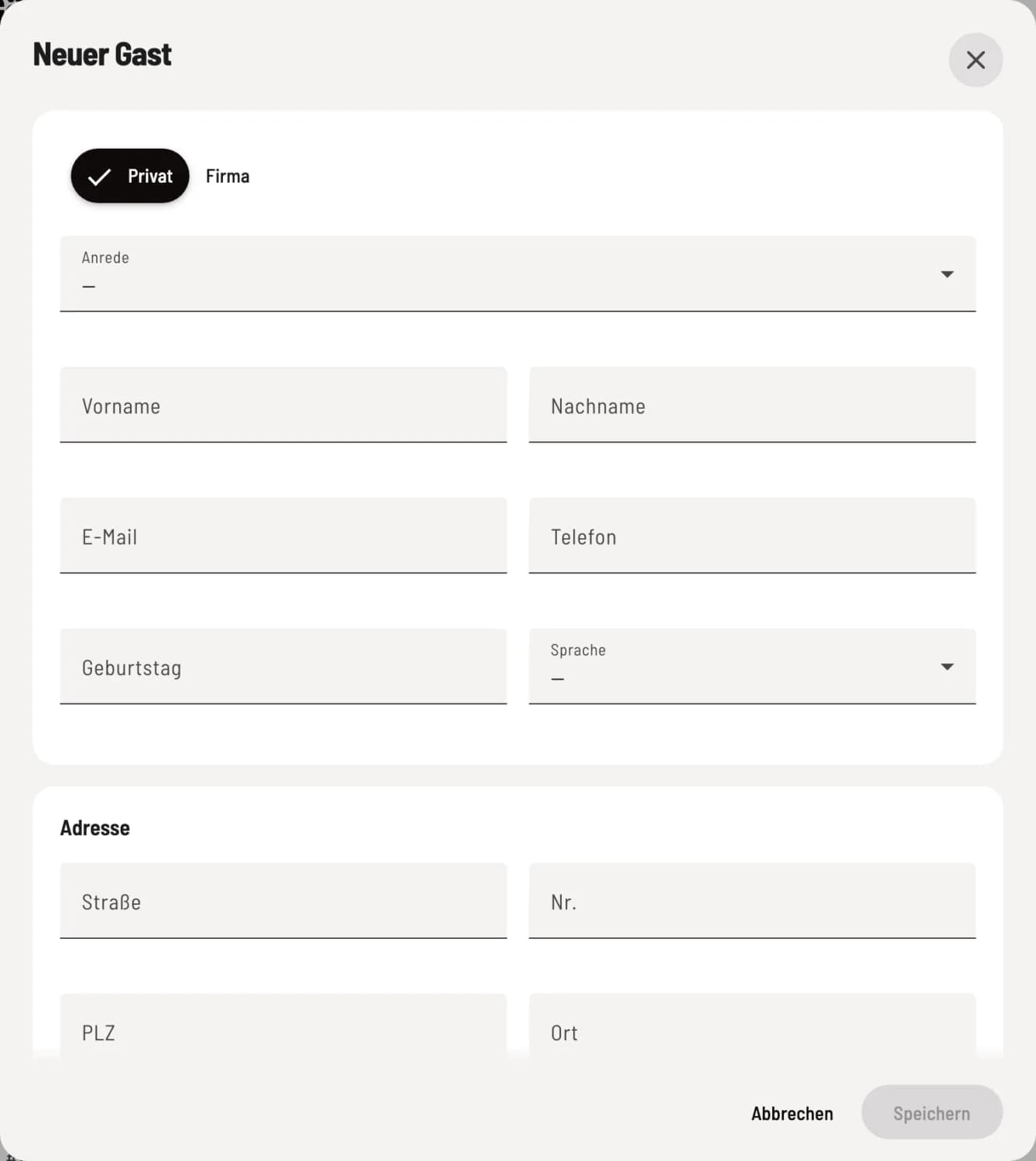
Neuer Gast
Klicke in Gäste oben rechts auf +. Wähle Privat oder Firma und fülle die Felder aus. Pflicht ist ein Vorname, Nachname oder bei Firmen der Firmenname. Speichern legt den Gast an; die Gastnummer vergibt Servire selbst.
Gibt es schon einen Gast mit ähnlichen Daten, warnt der Dialog mit Möglicher Bestandsgast und bietet Profil öffnen an. Eine E-Mail-Adresse kann nur einem Gast gehören; bei einer doppelten Adresse öffnet Servire das vorhandene Profil.
Die Felder
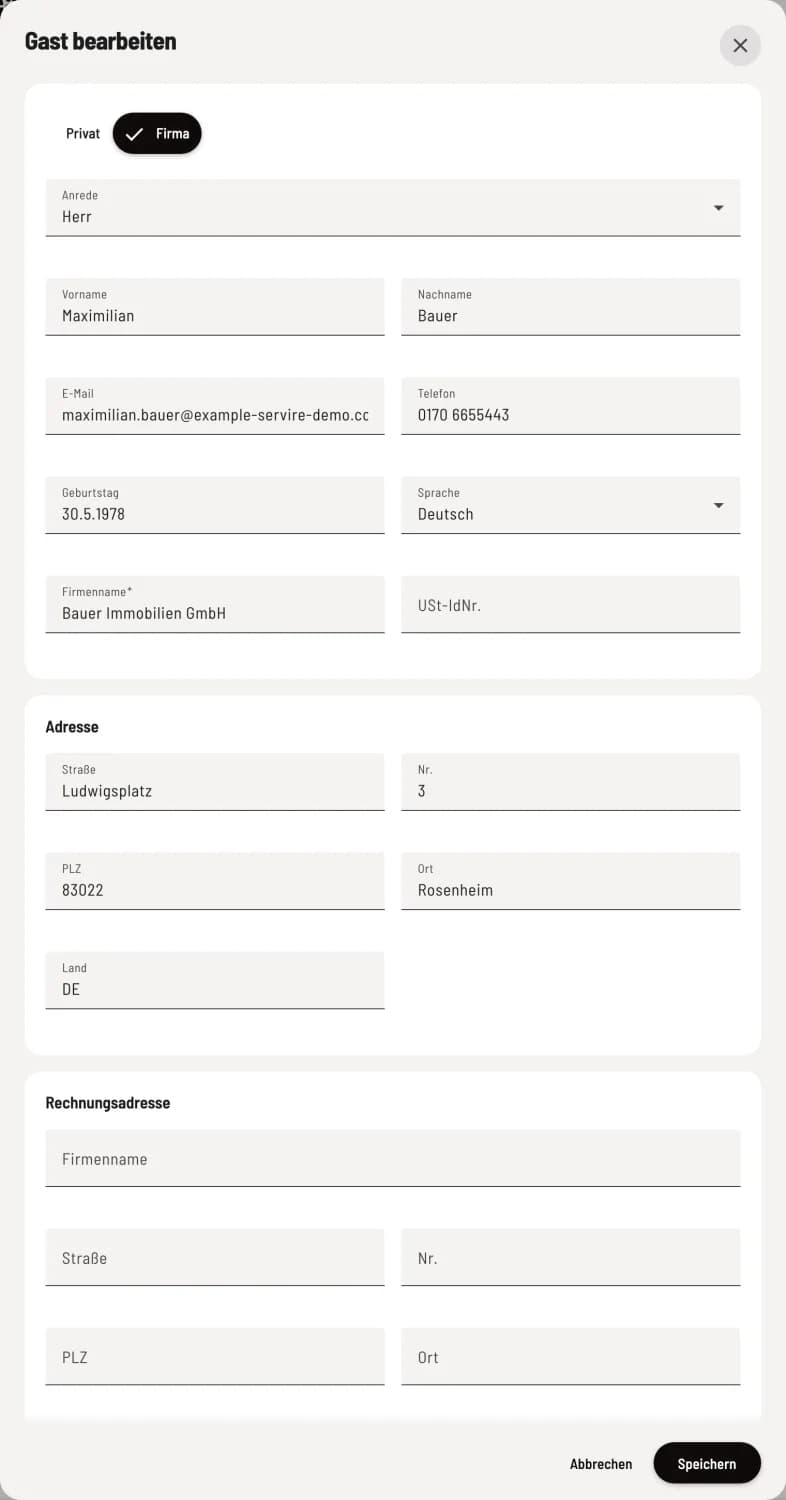
Schritt 1 von 2
Kontakt und Adresse
Anrede, Vorname, Nachname, E-Mail, Telefon, Geburtstag (für die Geburtstags-Mail) und Sprache der Mails an den Gast. Darunter die Adresse. Bei Firma kommen Firmenname, USt-IdNr. und eine eigene Rechnungsadresse dazu.
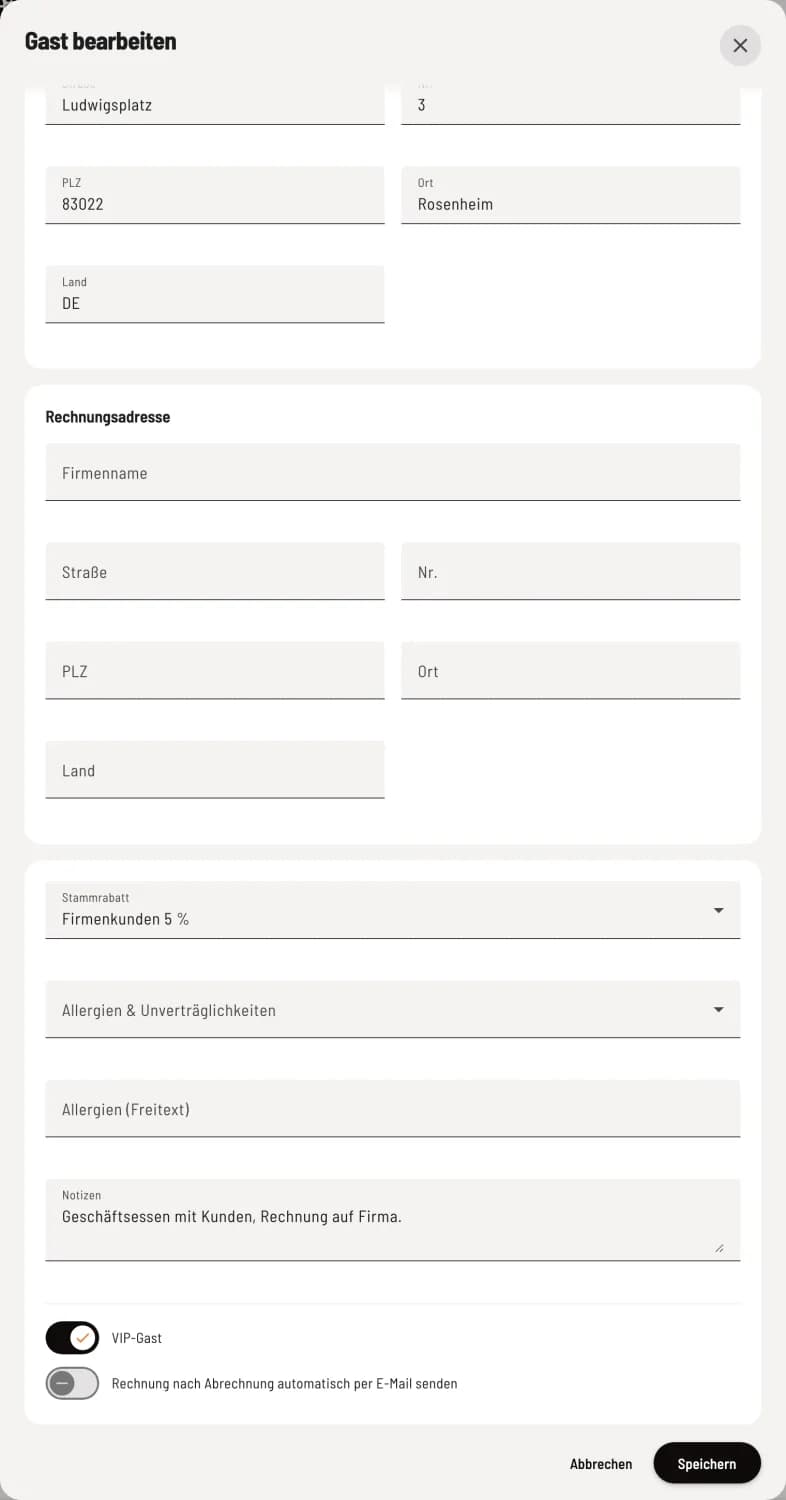
Schritt 2 von 2
Stammrabatt, Allergien, VIP
Stammrabatt – ein Rabatt, den die Kasse bei diesem Gast automatisch setzt (Stammrabatt für Gäste).
Allergien & Unverträglichkeiten und Allergien (Freitext) – erscheinen an der Kasse und im Profil. Neue Allergien speicherst du nur, wenn du bestätigst, dass der Gast ausdrücklich eingewilligt hat (Gesundheitsdaten, Art. 9 DSGVO).
Notizen – interne Hinweise fürs Team.
VIP-Gast – markiert den Gast mit einem Stern.
Rechnung nach Abrechnung automatisch per E-Mail senden – der Gast bekommt seinen Beleg nach jeder Abrechnung per Mail.
Gast bearbeiten
Öffne das Gastprofil und klicke auf Bearbeiten, oder wähle in der Liste ⋮ → Bearbeiten. Zusammengeführte und anonymisierte Profile lassen sich nicht mehr ändern.
Den Newsletter schaltest du hier nicht ein. Dafür schickst du dem Gast im Profil eine Einladung, die er selbst bestätigt: Newsletter-Anmeldung und Einwilligung.