
Reservierung bearbeiten und Status setzen
Die Reservierungskarte: Gast begrüßen, platzieren, abschließen, stornieren oder als No-Show markieren.
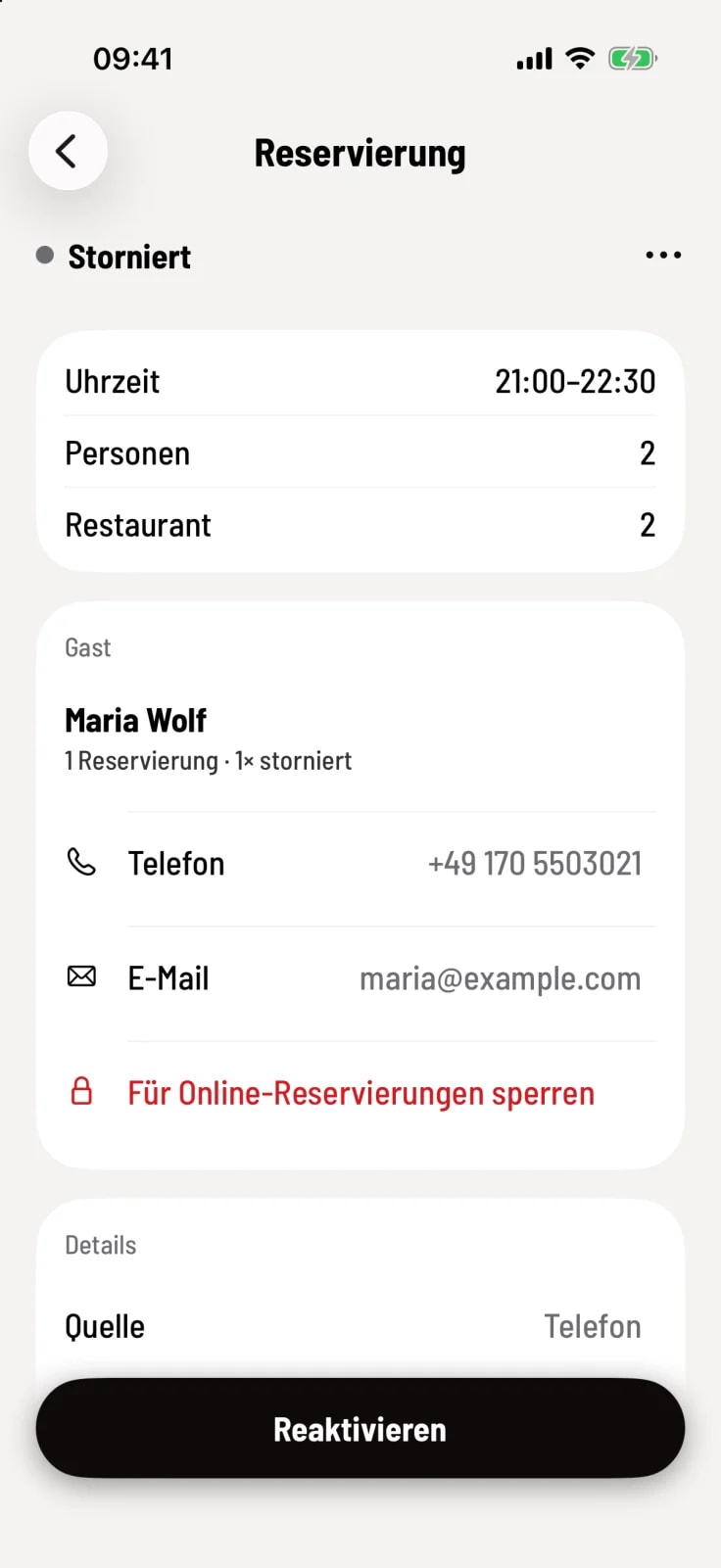
Ein Tipp auf eine Reservierung öffnet ihre Karte. Oben steht der Status, darunter Uhrzeit, Personen und Tisch, der Gast mit Telefon und E-Mail sowie die Details.
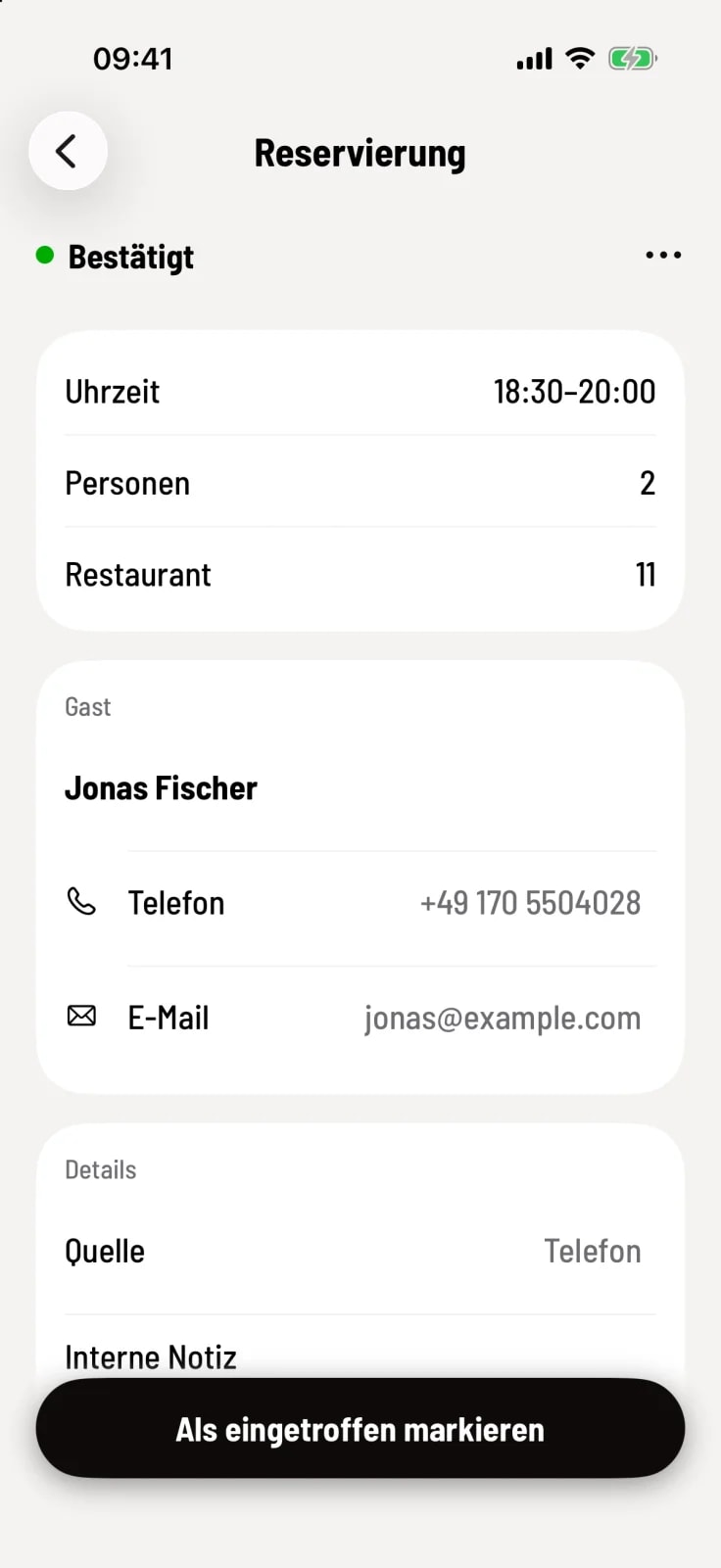
Der Weg eines Gastes
Ausstehend – eine Online-Anfrage, die noch bestätigt werden muss. Tippe auf Bestätigen.
Bestätigt – der Gast wird erwartet.
Eingetroffen – der Gast steht an der Tür, hat aber noch keinen Tisch.
Teilweise platziert / Platziert – ein Teil oder die ganze Gruppe sitzt.
Abgeschlossen – der Besuch ist vorbei.
Der große Knopf unten schlägt immer den nächsten sinnvollen Schritt vor. Alle weiteren Aktionen findest du oben rechts unter ….
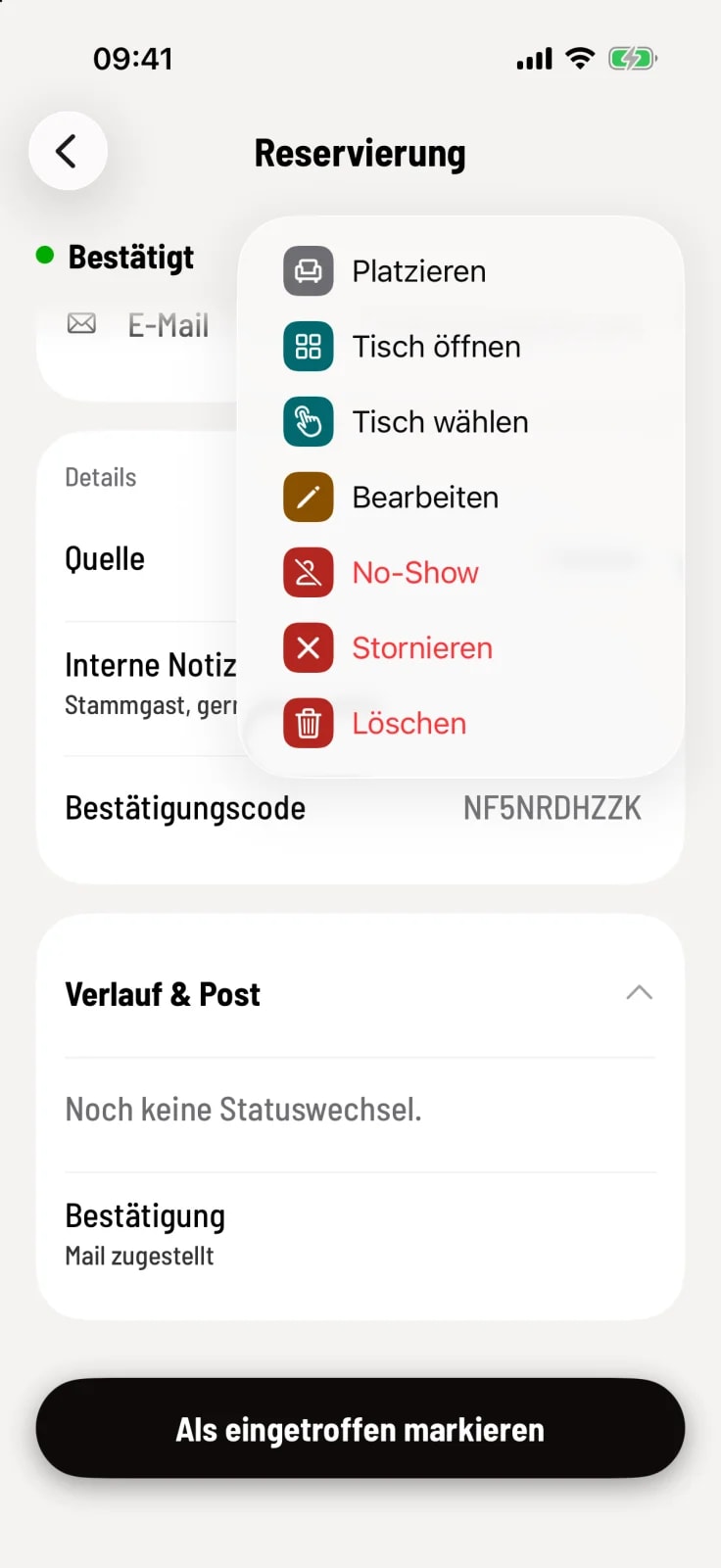
Tisch öffnen – springt in die Bestellung am Tisch des Gastes (braucht eine laufende Schicht).
Tisch wählen – weist einen Tisch zu oder setzt den Gast um. Der Status bleibt.
Bearbeiten – öffnet das Formular. Ein Tipp auf Uhrzeit oder Personen führt ebenfalls dorthin.
Zurück auf Bestätigt – macht ein versehentliches Eintreffen oder Platzieren rückgängig.
Stornieren, No-Show, Löschen
Schritt 1 von 3
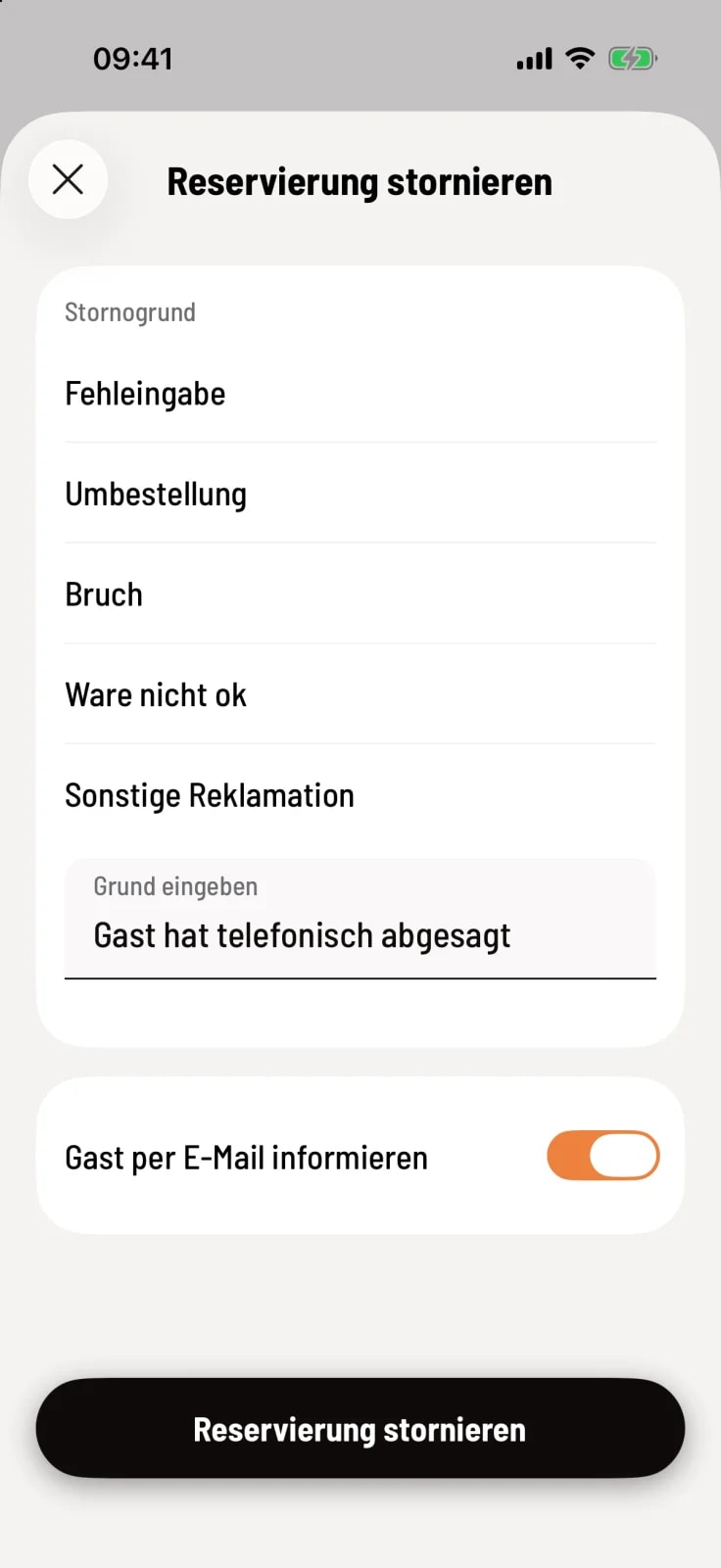
Stornieren
Wähle einen hinterlegten Stornogrund oder tippe einen eigenen ein. Mit Gast per E-Mail informieren bekommt der Gast eine Absage.
Schritt 2 von 3
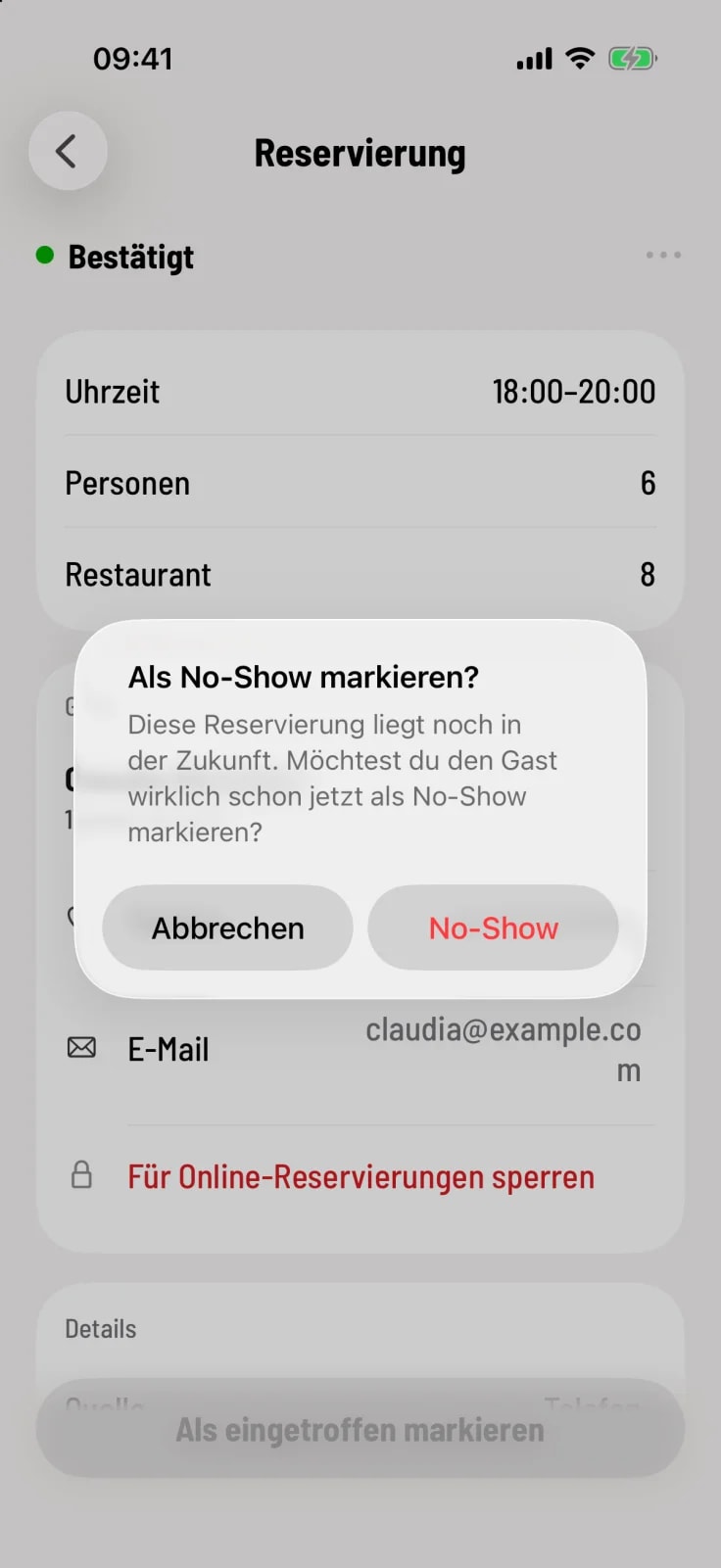
No-Show
Markiert, dass der Gast nicht gekommen ist. Liegt die Reservierung noch in der Zukunft, fragt die Kasse nach. Ab Eingetroffen gibt es kein No-Show mehr – der Gast war ja da.
Schritt 3 von 3
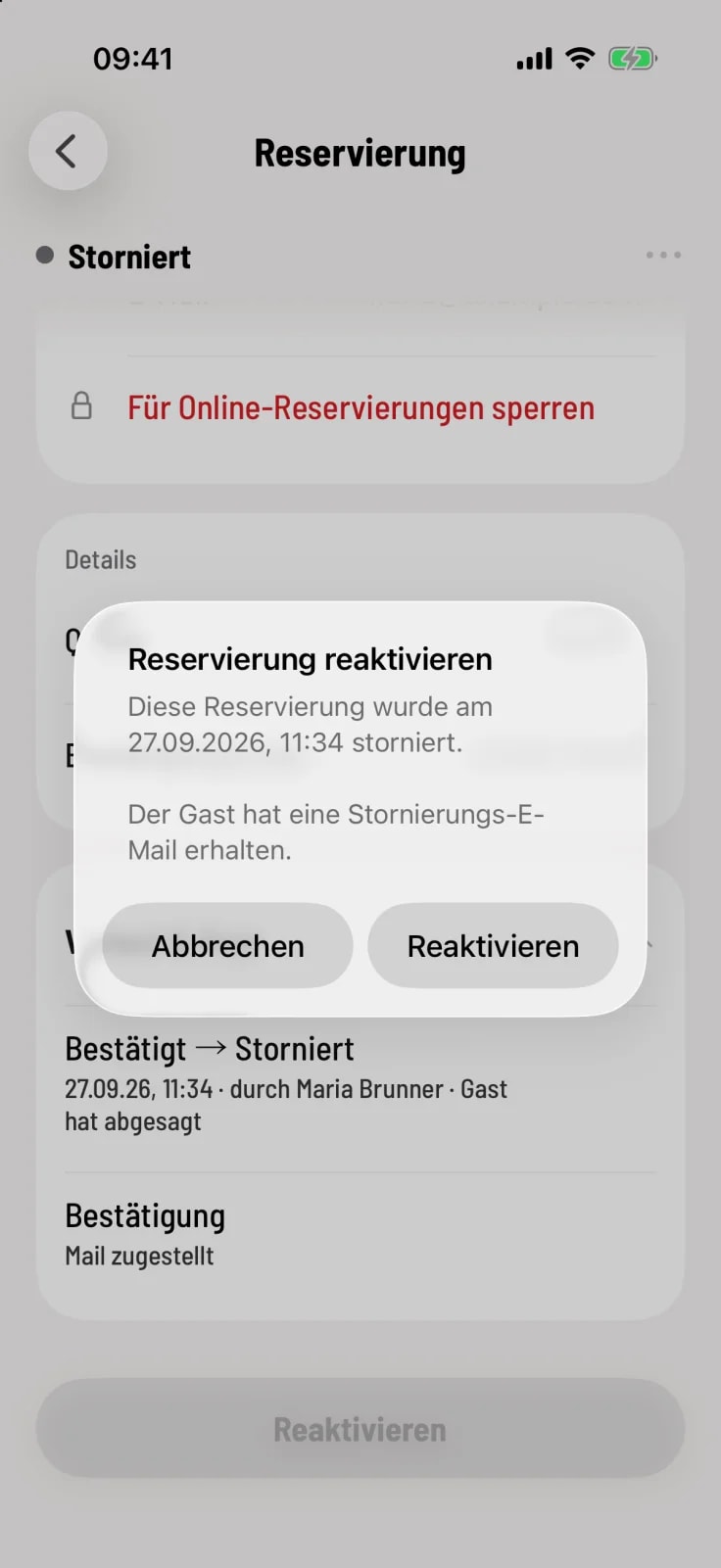
Reaktivieren
Stornierte und No-Show-Reservierungen holst du mit Reaktivieren zurück (danach Bestätigt), abgeschlossene mit Wiederöffnen.
Löschen entfernt eine Reservierung endgültig – das lässt sich nicht rückgängig machen. Für abgesagte Termine ist Stornieren meist die bessere Wahl, weil der Verlauf erhalten bleibt.
Gast, Details und Verlauf
Schritt 1 von 2
Gast
Unter dem Namen steht, wie oft der Gast schon reserviert hat, storniert hat oder nicht erschienen ist. Mit Für Online-Reservierungen sperren kann er online nicht mehr buchen.
Schritt 2 von 2
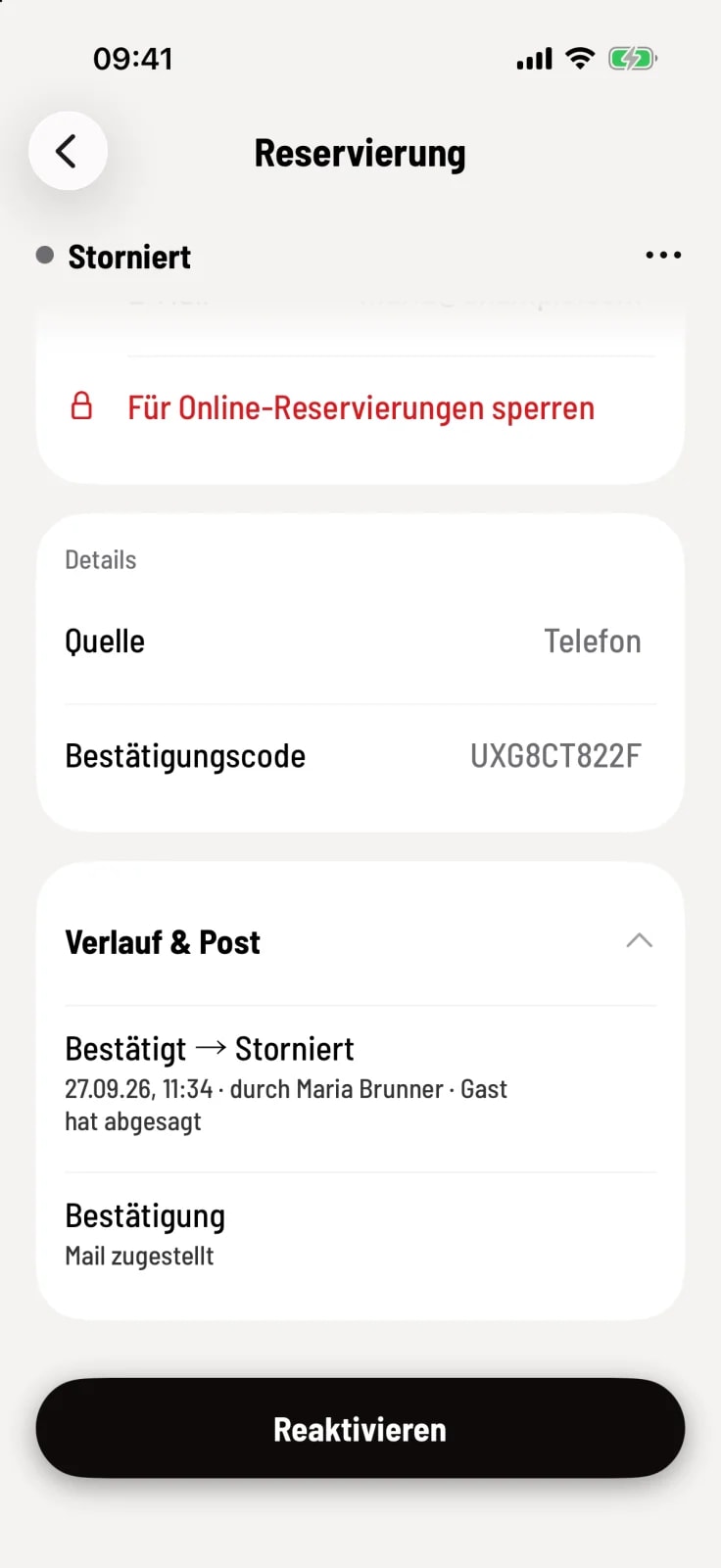
Verlauf & Post
Klappe Verlauf & Post auf: Hier steht jeder Statuswechsel mit Uhrzeit und Mitarbeiter und ob Bestätigungs-, Erinnerungs- oder Storno-Mails zugestellt wurden.
Ist im Web desk Reservierungen automatisch abschließen eingeschaltet, setzt Servire platzierte Reservierungen nach ihrer Endzeit selbst auf Abgeschlossen – ohne Mail an den Gast.