
Lagerartikel anlegen
So legst du Lagerartikel aus Verkaufsartikeln oder von Grund auf an und pflegst Einheit, Mindestbestand und Lieferanten.
Ein Lagerartikel ist das, was du einkaufst und zählst: die Flasche Helles, das Kilo Rinderhack, die Tüte Espressobohnen. Du findest alle im Web desk unter Lager → Lagerartikel.
Voraussetzung: Das Lager gehört zum Tarif Max; neu registrierte Konten testen es 14 Tage. Anlegen, buchen und bestellen dürfen der Inhaber und Mitarbeiter mit dem Recht Lager verwalten (Web desk unter Mitarbeiter, Abschnitt Web desk & Stammdaten).
Aus Verkaufsartikeln erstellen
Für Getränke und alles, was du so verkaufst, wie du es einkaufst, geht es am schnellsten.
Schritt 1 von 2
Menü öffnen
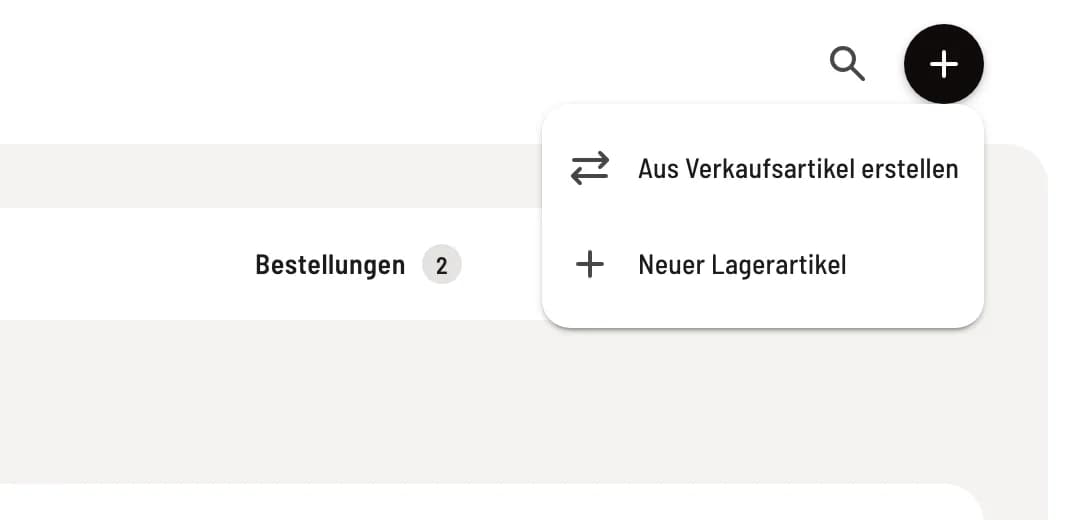
Klicke oben rechts auf + und wähle Aus Verkaufsartikel erstellen.
Schritt 2 von 2
Artikel wählen
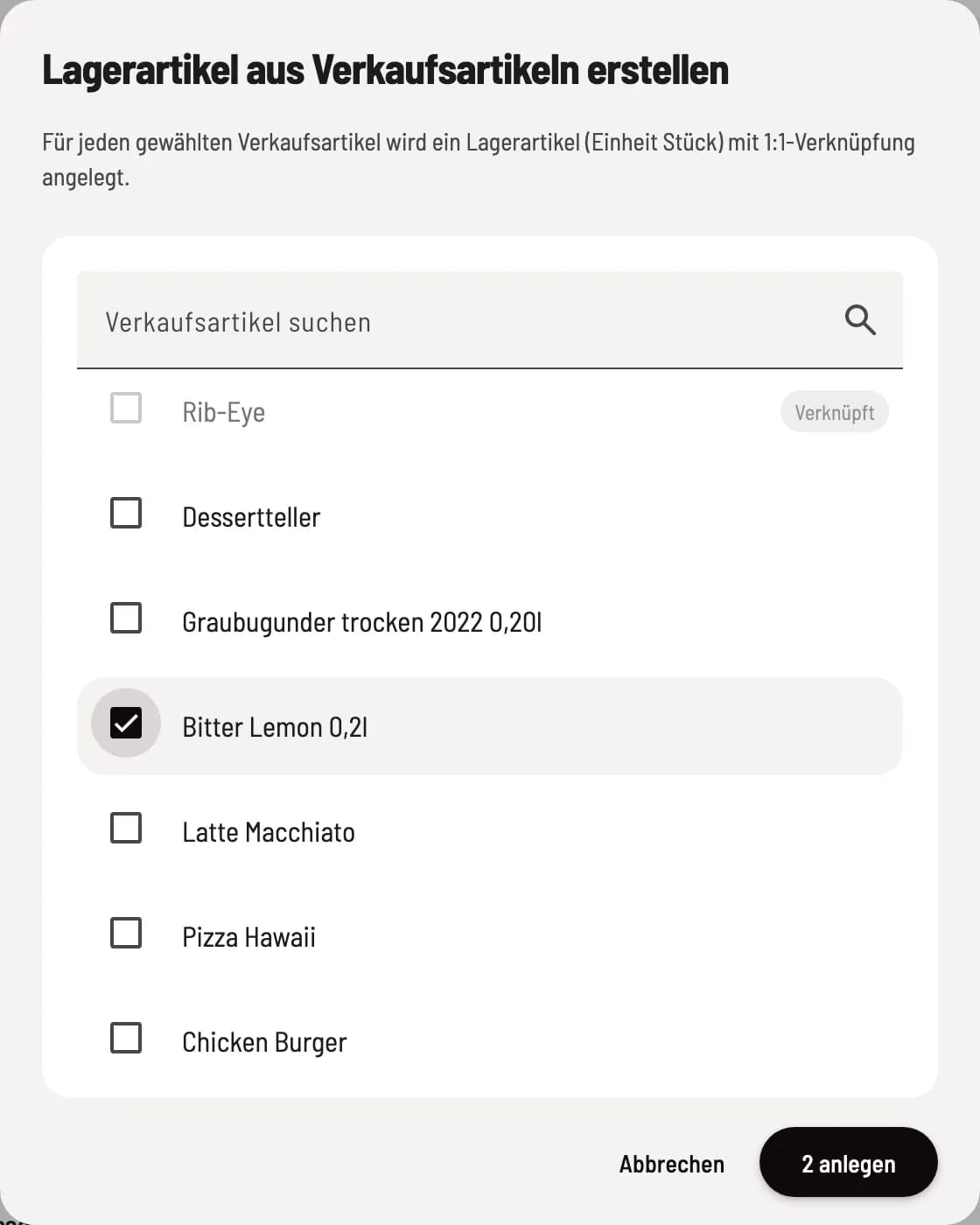
Suche und hake die Verkaufsartikel an. Artikel mit dem Hinweis Verknüpft haben schon einen Lagerartikel. Klicke auf … anlegen. Jeder Artikel bekommt die Einheit Stück und eine 1:1-Verknüpfung.
Neuen Lagerartikel anlegen
Schritt 1 von 3
Stammdaten eintragen
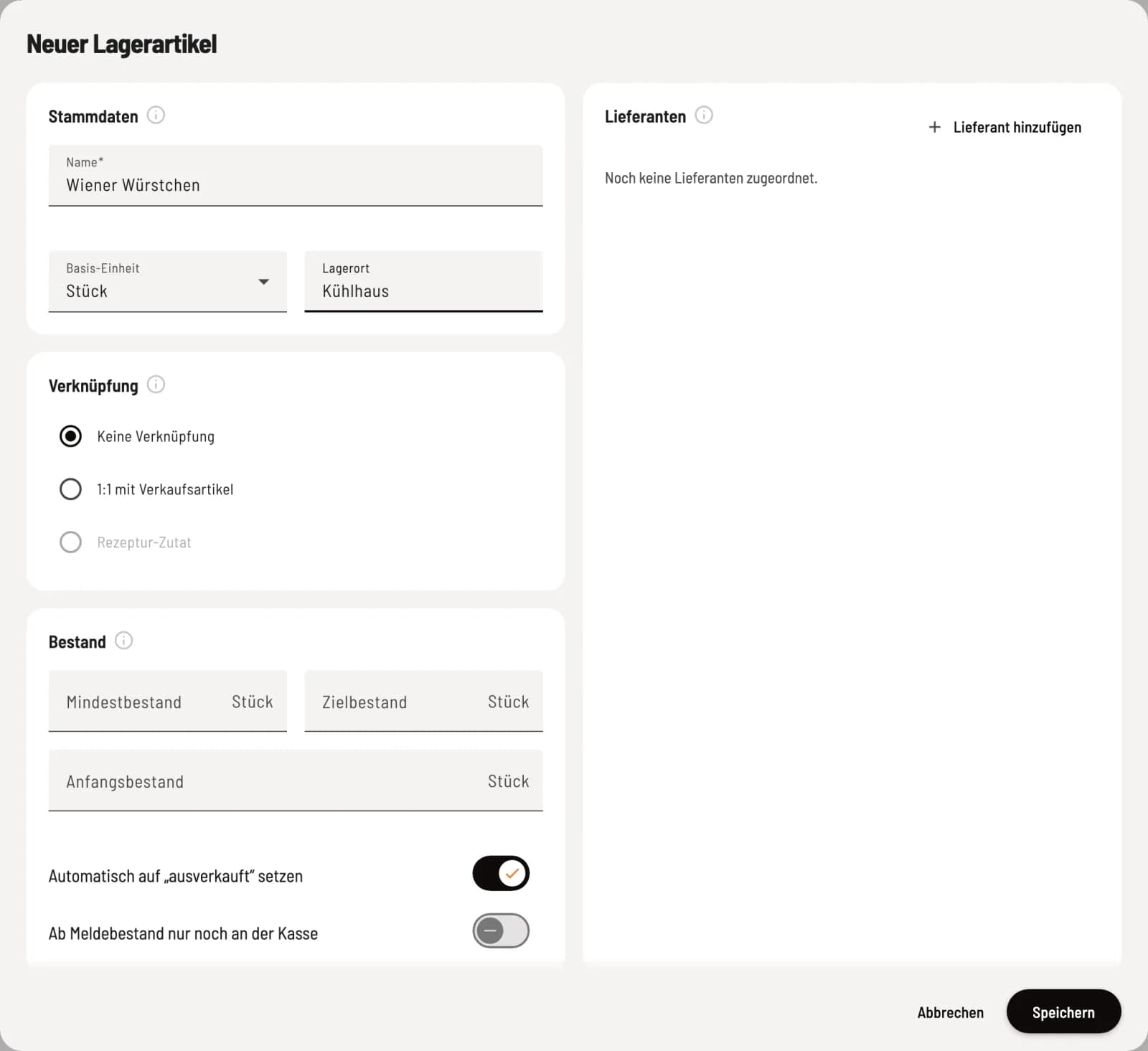
Klicke auf + → Neuer Lagerartikel. Trag Name, Basis-Einheit (Stück, Flasche, kg, g, l oder ml) und den Lagerort ein, zum Beispiel Kühlraum. In der Basis-Einheit zählst du Bestand, Mindestbestand und Rezepturmengen; nach dem Speichern bleibt sie fest.
Schritt 2 von 3
Bestand festlegen
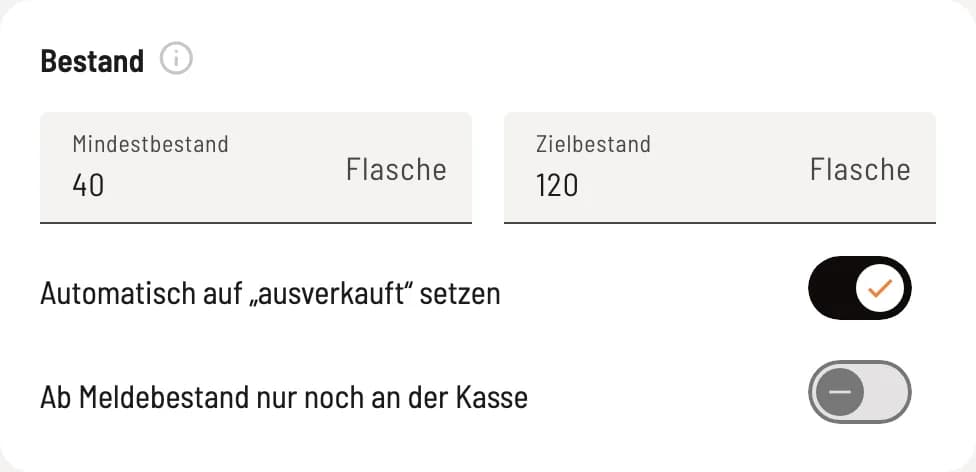
Unter Bestand trägst du Mindestbestand, Zielbestand und beim Anlegen den Anfangsbestand ein. Mit den beiden Schaltern steuerst du, ob verknüpfte Artikel automatisch ausverkauft werden.
Schritt 3 von 3
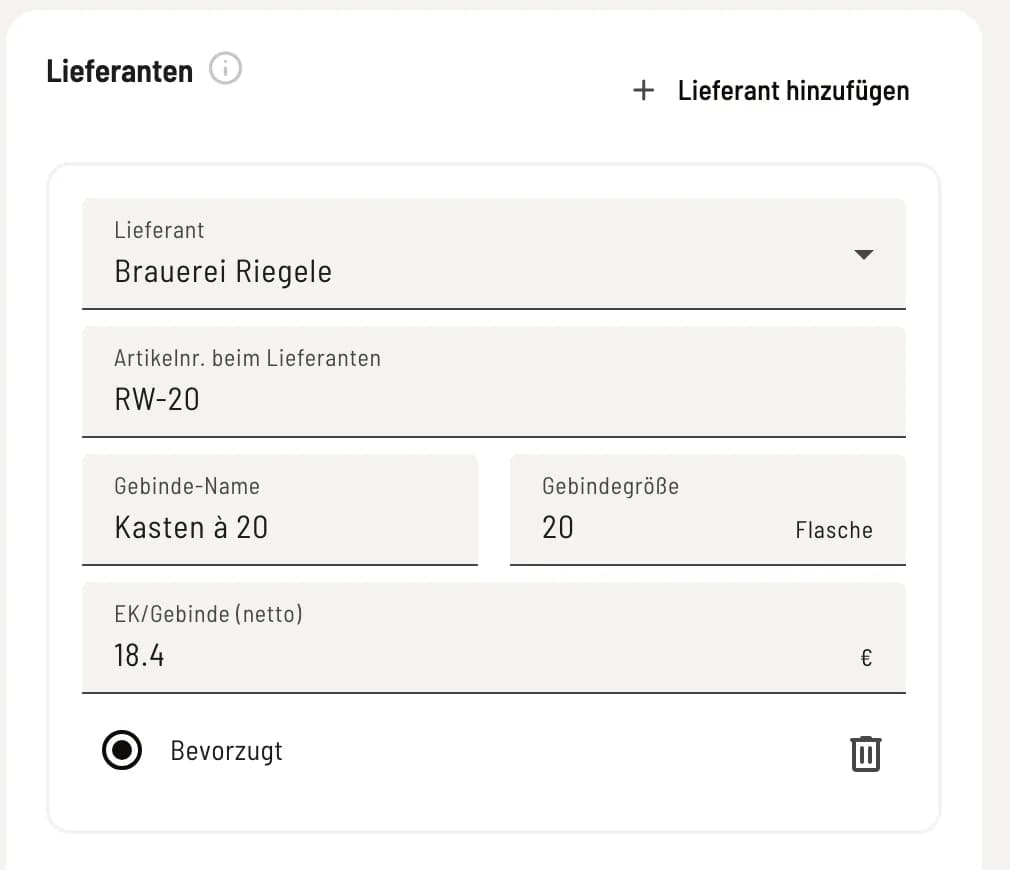
Lieferanten zuordnen
Klicke unter Lieferanten auf Lieferant hinzufügen. Trag Artikelnr. beim Lieferanten, Gebinde-Name (z. B. Kiste à 24), Gebindegröße und EK/Gebinde (netto) ein. Bei mehreren Lieferanten markierst du einen als Bevorzugt. Klicke auf Speichern.
Die Felder im Abschnitt Bestand:
Mindestbestand: Ist er erreicht, gilt der Artikel als knapp und landet im Bestellvorschlag.
Zielbestand: Bis zu dieser Menge füllt der Bestellvorschlag auf. Leer heißt: bis zum Mindestbestand.
Automatisch auf „ausverkauft“ setzen: Bei leerem Bestand werden alle verknüpften Artikel ausverkauft, auch Gerichte mit dieser Zutat.
Ab Meldebestand nur noch an der Kasse: Ab Mindestbestand verschwinden die Artikel aus Gästebestellung, Bestellterminal und Lieferdiensten; die Kasse verkauft weiter.
Wie ein Lagerartikel beim Verkauf abgebucht wird, legst du unter Verknüpfung fest: Verkaufsartikel verknüpfen und Rezepturen anlegen.
Liste, Löschen und Wiederherstellen
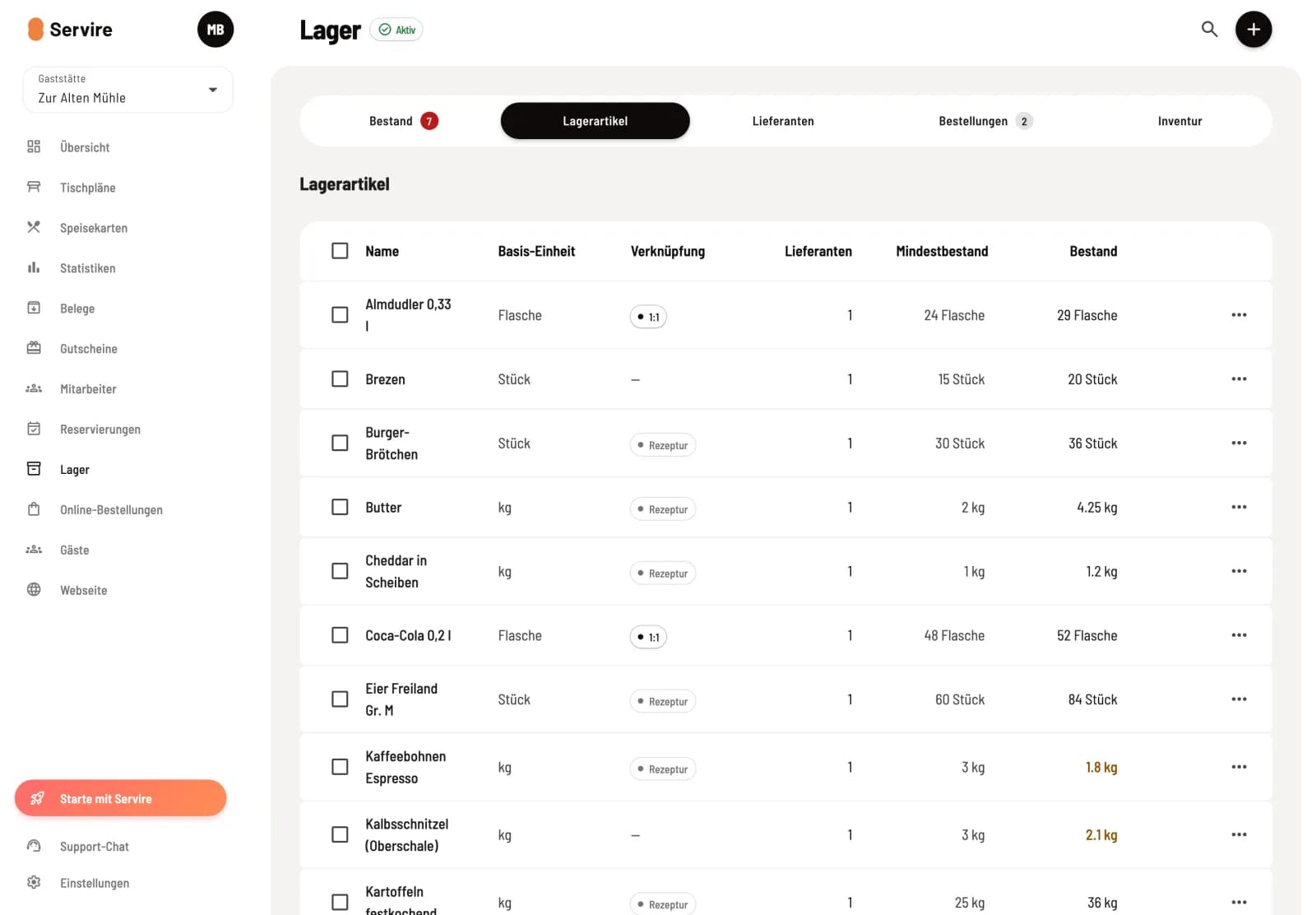
Die Liste zeigt je Artikel Basis-Einheit, Verknüpfung (1:1 oder Rezeptur), Zahl der Lieferanten, Mindestbestand und Bestand. Ein Klick auf die Zeile öffnet den Artikel. Über … → Löschen nimmst du ihn aus dem Lager; die Bewegungshistorie bleibt erhalten, und der Artikel verschwindet aus seinen Rezepturen. Gelöschte Artikel findest du über den Filter Archiviert und holst sie mit Wiederherstellen samt Verknüpfungen zurück. Mehrere Artikel löschst du, indem du sie anhakst und unten auf Löschen klickst.