
Online-Reservierung: was deine Gäste sehen
So reservieren Gäste über deinen Link, deine Servire-Webseite oder das Widget – Schritt für Schritt auf dem Handy.
Gäste reservieren über deinen Reservierungslink, über deine Servire-Webseite oder über das Widget auf deiner eigenen Webseite. Überall sehen sie dieselbe Seite in drei Schritten; sie funktioniert auf dem Handy wie am Rechner, auf Deutsch und Englisch. Die Reservierung erscheint sofort in der Kasse und im Web desk.
Voraussetzung: Das Modul Reservierungen gehört zum Tarif Max (Tarif wechseln). Beim ersten Öffnen führt dich ein Assistent durch die Einrichtung. Die Online-Reservierung muss auf Aktiv stehen. Gäste sehen nur freie Zeiten, wenn Tische online reservierbar sind und eine Sitzplatz-Anzahl haben, und nur innerhalb deiner Öffnungs- und Servicezeiten.
So reserviert ein Gast
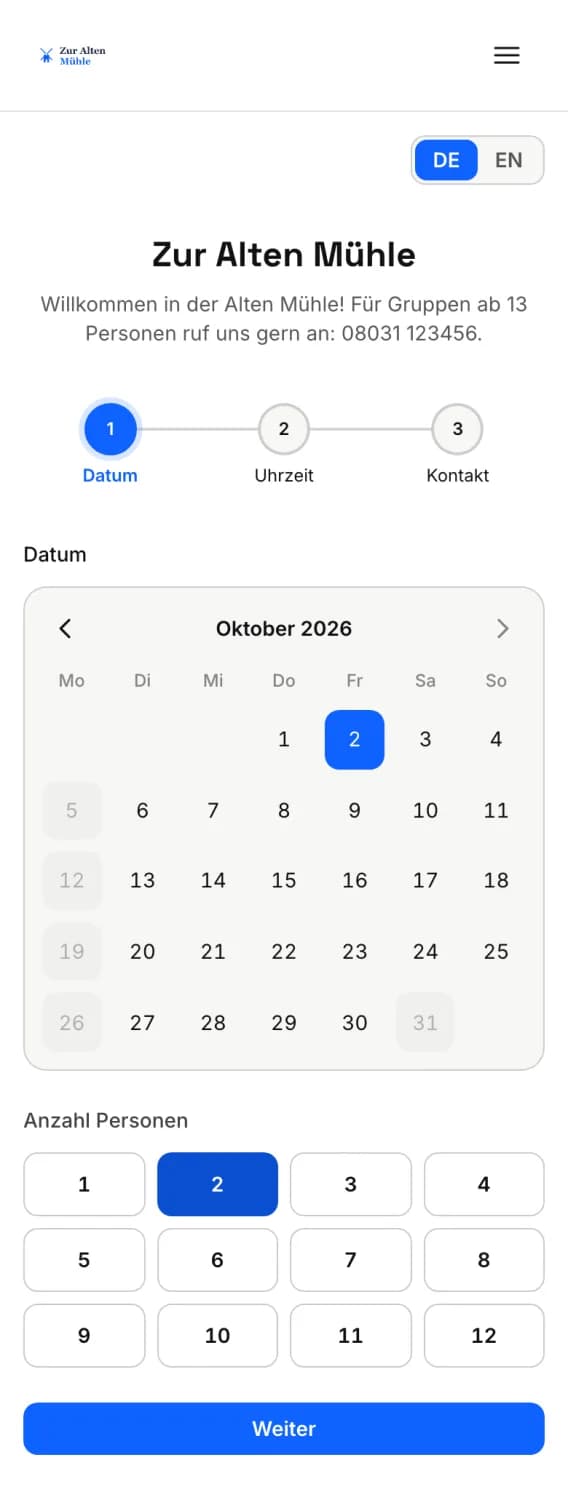
Schritt 1 von 4
1. Datum und Personen
Oben stehen der Name deiner Gaststätte und dein Willkommenstext. Der Gast wählt einen Tag im Kalender und die Anzahl Personen. Geschlossene Tage und Tage außerhalb des Buchungsfensters sind ausgegraut.
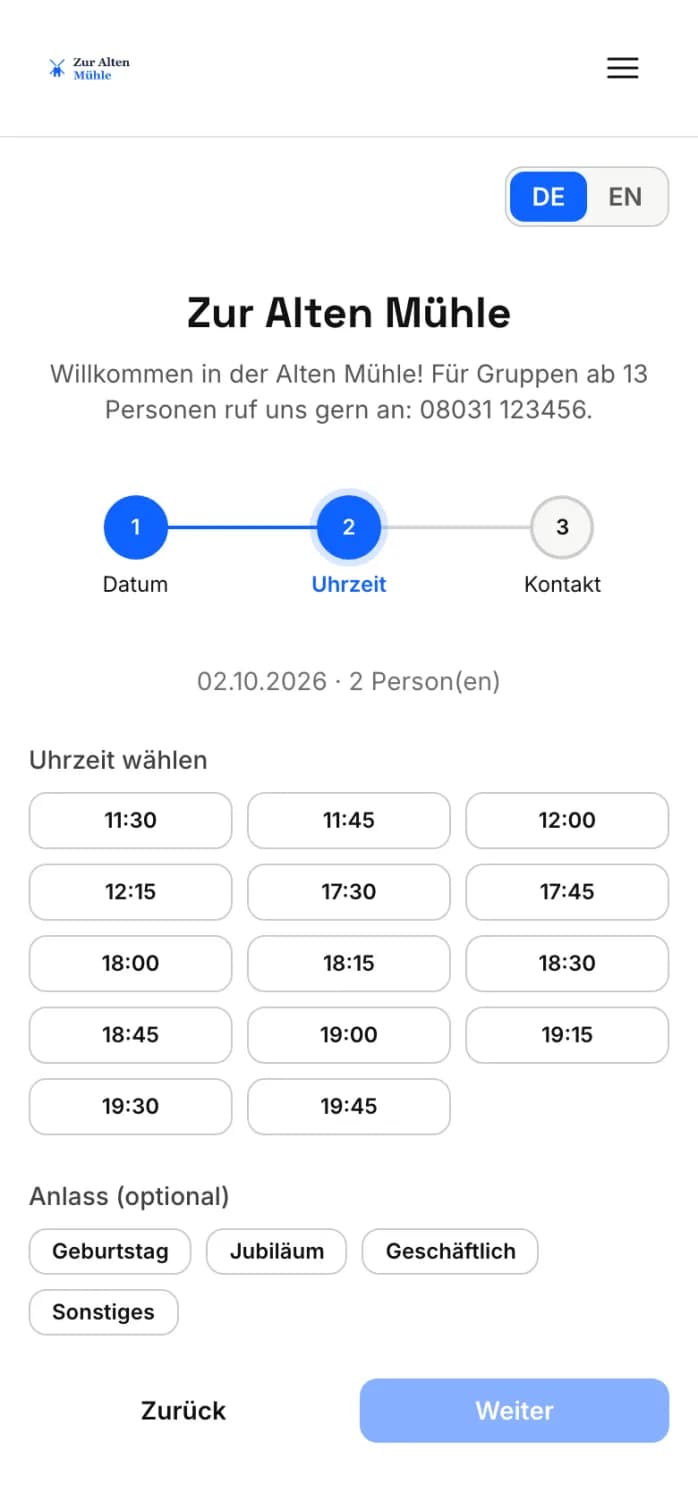
Schritt 2 von 4
2. Uhrzeit
Die Seite zeigt nur Uhrzeiten, zu denen ein passender Tisch frei ist und die Ankünfte je Takt nicht voll sind. Optional wählt der Gast einen Anlass. Ist nichts frei oder die Gruppe zu groß, erscheinen deine Texte für ausgebuchte Zeiten oder zu große Gruppen, dazu Restaurant anrufen und Auf Warteliste setzen.
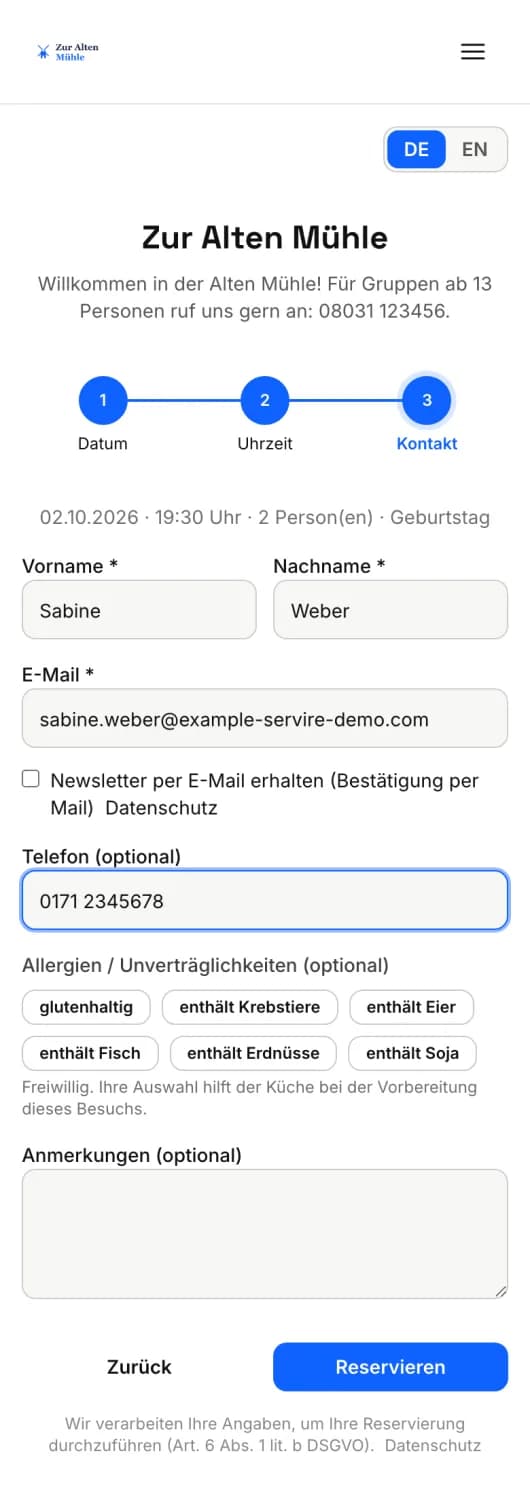
Schritt 3 von 4
3. Kontakt
Pflicht sind Vorname, Nachname und E-Mail, freiwillig Telefon, Anmerkungen und – wenn du Allergene freigegeben hast – Allergien / Unverträglichkeiten. Verlangst du die Zustimmung zu deinen Stornobedingungen, stehen sie hier zum Aufklappen mit einem Pflicht-Häkchen. Der Gast tippt auf Reservieren.
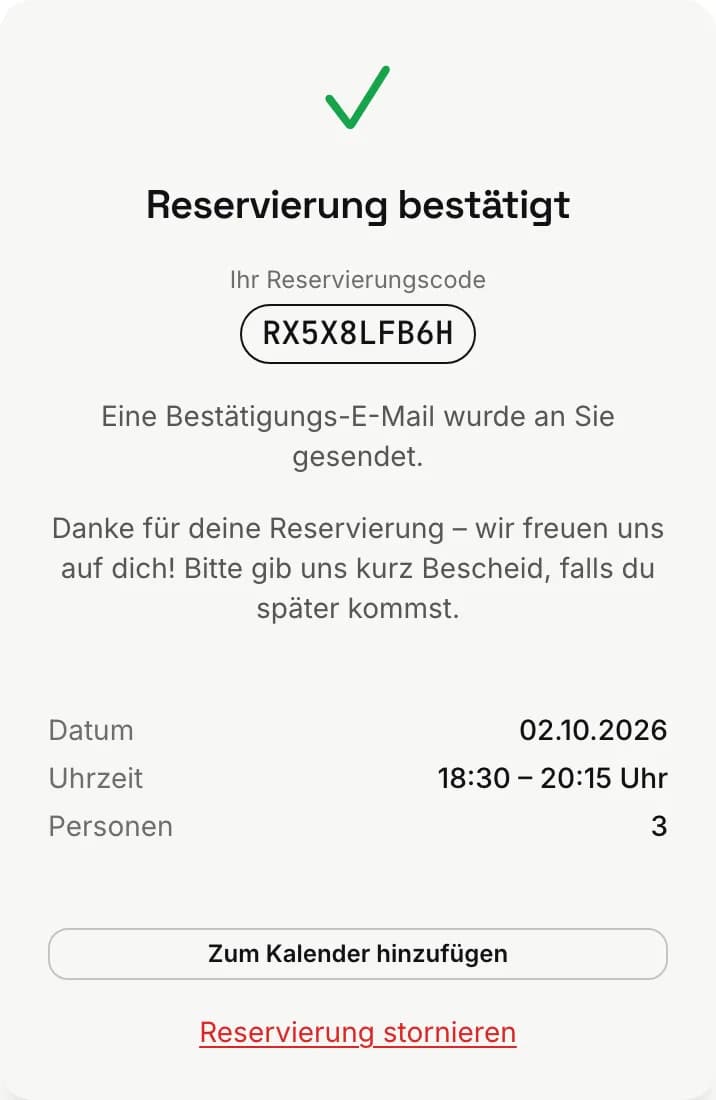
Schritt 4 von 4
Bestätigung
Der Gast sieht Reservierung bestätigt mit Reservierungscode, deinem Bestätigungstext, Datum, Uhrzeit und Personen. Mit Zum Kalender hinzufügen speichert er den Termin. Die Bestätigung kommt auch per E-Mail. Musst du die Reservierung erst prüfen, steht dort Anfrage eingegangen, und der Gast bekommt eine zweite Mail, sobald du bestätigst.
Stornieren und umbuchen
Über den Link in der Bestätigungs-E-Mail storniert der Gast selbst. Hast du Gäste dürfen online umbuchen eingeschaltet, ändert er dort auch Datum, Uhrzeit und Personenzahl – bis zur Mindest-Vorlaufzeit vor dem Termin. Jede Änderung siehst du sofort in Kasse und Web desk.
Warteliste
Findet ein Gast keinen freien Tisch, trägt er sich mit Auf Warteliste setzen für diesen Tag ein, optional mit Wunschzeit. Er steht dann in deiner Warteliste und bekommt eine E-Mail, wenn du ihn benachrichtigst.
Texte, Allergene und Regeln für diese Seite stellst du in den Reservierungseinstellungen ein. Wie du den Link teilst und das Widget einbettest, steht unter Allgemein und Einbetten.