
Gäste importieren und exportieren
So übernimmst du Gäste per CSV-Datei aus einem anderen System und exportierst deine Gästeliste.
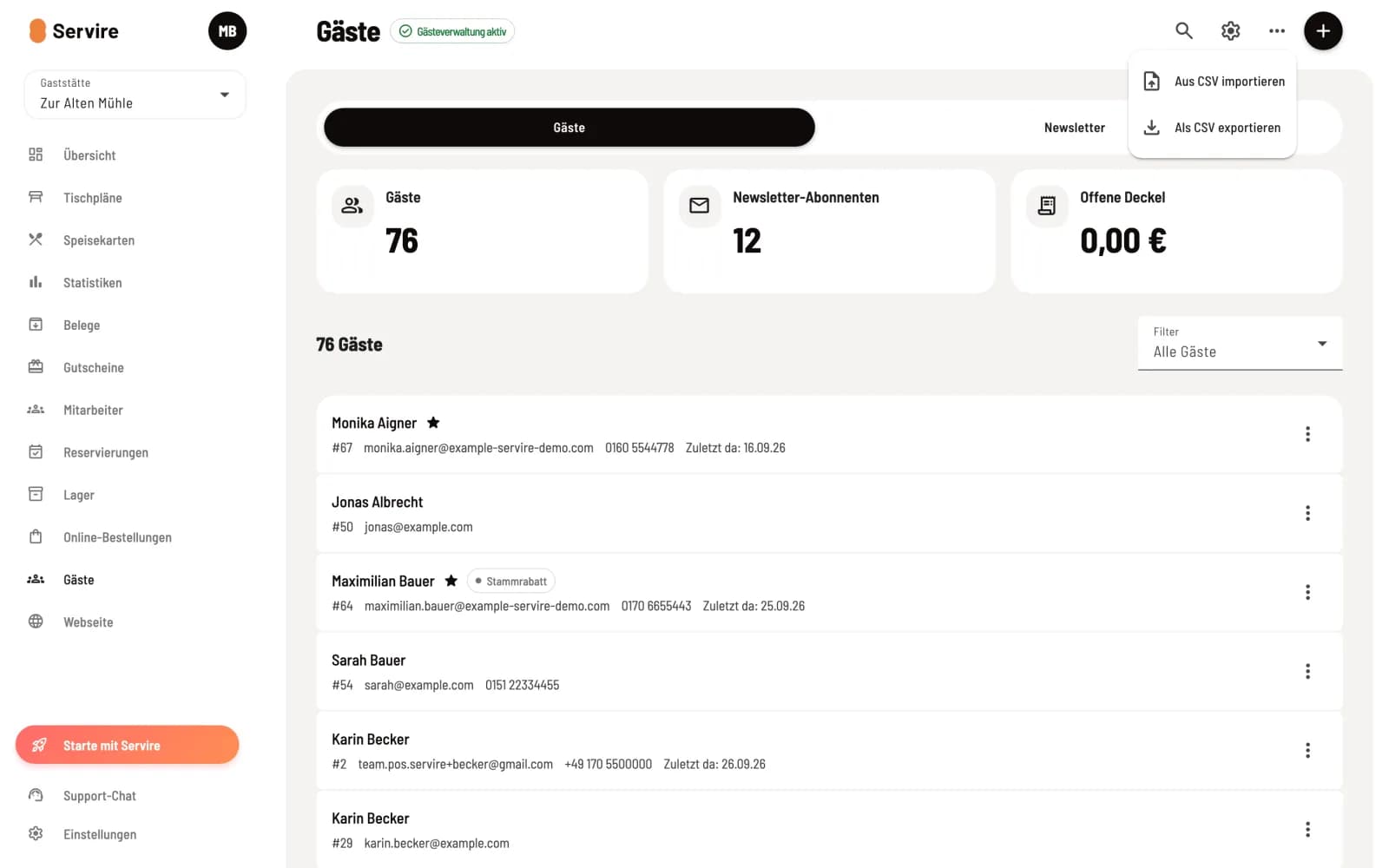
Gäste aus einer Tabelle, einem Newsletter-Programm oder einem anderen Kassensystem übernimmst du per CSV-Datei. Beides findest du in Gäste über … im Seitenkopf.
Voraussetzung: Die Gästeverwaltung gehört zum Tarif Max (Tarif wechseln) und muss eingeschaltet sein (Gästeverwaltung einrichten). Ändern darf, wer das Recht Gäste verwalten hat; alle anderen sehen nur. Exportieren geht auch im Nur-Lesen-Modus.
Import und Export öffnen
Klicke in Gäste oben auf …. Aus CSV importieren startet den Import, Als CSV exportieren lädt die Liste herunter.
Importieren in drei Schritten
- CSV-Datei auswählen: Ziehe die Datei ins Feld oder wähle sie aus. CSV-Vorlage herunterladen liefert eine Vorlage mit zwei Beispielzeilen, die du ersetzt. Gasttyp:
privateoderbusiness, Geburtstag als TT.MM.JJJJ. - Spalten zuordnen: Ordne jeder Spalte deiner Datei ein Feld zu (Vorname, Nachname, E-Mail, Telefon, Adresse, Firma, Geburtstag …). Vor- oder Nachname muss zugeordnet sein. Enthält die erste Zeile Überschriften, lass Erste Zeile enthält Spaltenüberschriften an.
- Vorschau prüfen und importieren: Du siehst, wie viele Zeilen importiert werden, welche Duplikate sind und welche Hinweise haben. … importieren legt die Gäste an.
Doppelte Gäste (gleiche E-Mail oder gleicher Name mit Geburtstag) legt der Import nicht neu an. Ungültige E-Mails oder Geburtstage lässt er weg und importiert den Gast trotzdem. Gäste, die ihre Löschung verlangt haben, legt er nicht wieder an. Am Ende lädst du nicht angelegte Zeilen über Problemzeilen als CSV herunter.
Ein Import meldet niemanden zum Newsletter an. Die Einwilligung holst du je Gast mit einer Einladung ein.
Exportieren
Als CSV exportieren speichert die gerade angezeigte Liste, also mit deinem Filter und deiner Suche. Die Datei enthält Gastnummer, Kontaktdaten, Adresse, Newsletter-Status, Besuche, Umsatz und letzten Besuch und öffnet sich direkt in Excel.