
Gästebestellungen: Zahlung und QR-Codes
So stellst du Online-Zahlung, Zahlungsarten und Trinkgeld ein und erzeugst die QR-Codes für deine Tische.
Die Reiter Zahlung & Trinkgeld und QR-Codes & Einbettung findest du im Web desk unter Gäste → Reiter Gästebestellungen → Zahnrad. Die übrigen Reiter beschreibt Gästebestellungen einstellen.
Gästebestellungen gehören zum Tarif Max. Beim ersten Öffnen führt dich ein Assistent durch Bestellwege, Speisekarte, Zahlung und Zugang; vorher schließt du als Inhaber den Auftragsverarbeitungsvertrag ab. Ändern darf die Einstellungen, wer das Recht Gästebestellungen verwalten hat. Bestellt werden kann nur, solange an der Kasse eine Schicht offen ist.
Zahlung & Trinkgeld
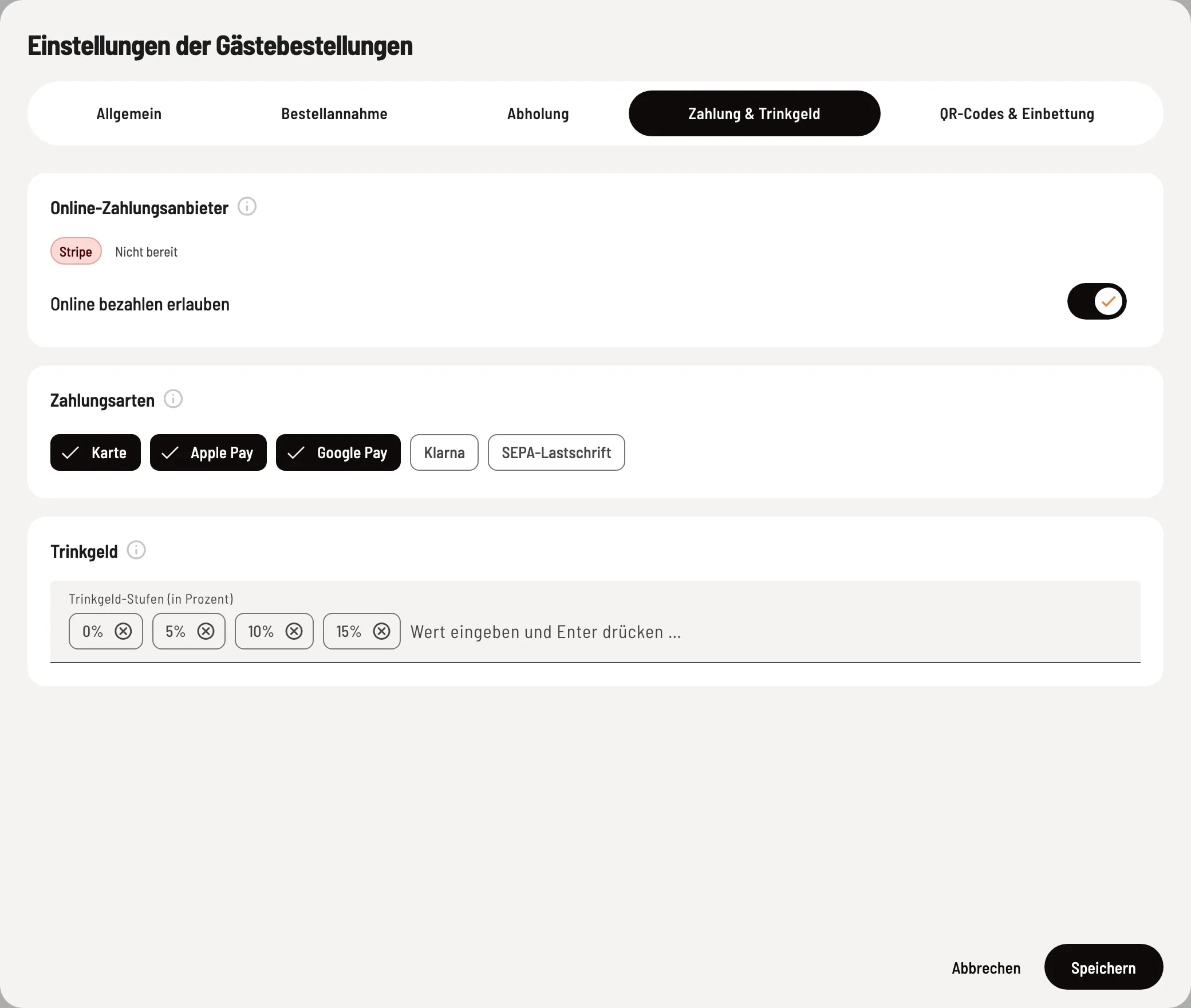
Reiter Zahlung & Trinkgeld
Oben siehst du deinen Online-Zahlungsanbieter und ob er Bereit ist. Darunter wählst du Zahlungsarten und Trinkgeld-Stufen.
- Online-Zahlungsanbieter – zeigt, über welchen Anbieter Gäste online bezahlen. Eingerichtet wird er unter Einstellungen → Integrationen (siehe Zahlungsanbieter verbinden).
- Online bezahlen erlauben – Gäste bezahlen direkt beim Bestellen. Aus = nur Zahlung bei Abholung. Achtung: Am Tisch wird immer online bezahlt – ohne diesen Schalter können Gäste am Tisch nicht bestellen. Mindestens eine Zahlungsweise muss an sein.
- Zahlungsarten (nur Stripe) – Karte, Apple Pay und Google Pay gehören zusammen: Ist eine gewählt, bietet der Checkout alle drei an, soweit das Gerät des Gasts sie kann. Ausgegraute Zahlungsarten sind in deinem Stripe-Konto noch nicht freigeschaltet. Bei SumUp bestimmt dein SumUp-Konto die Zahlungsarten.
- Trinkgeld-Stufen (in Prozent) – diese Prozentsätze werden Gästen beim Bezahlen angeboten, dazu immer „Kein Trinkgeld“. Erlaubt sind 0 bis 50 %, höchstens 10 Stufen; bewährt haben sich 5, 10 und 15. Vorausgewählt ist nichts. Bei Zahlung bei Abholung ist das gewählte Trinkgeld an der Kasse vorbelegt; am Bestellterminal wird kein Trinkgeld abgefragt.
QR-Codes & Einbettung
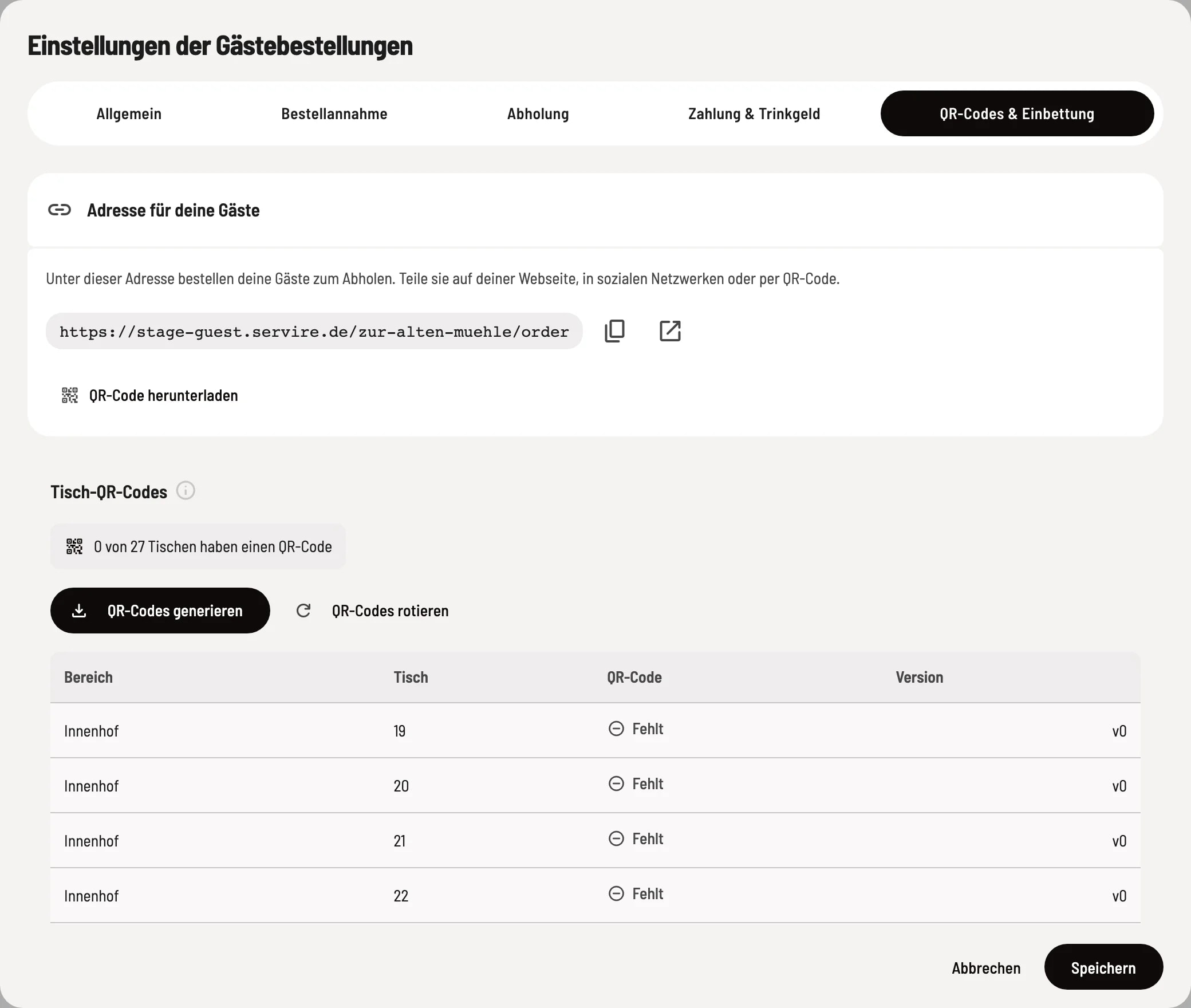
Reiter QR-Codes & Einbettung
Adresse für deine Gäste zeigt den Abhol-Link mit Kopieren, Öffnen und QR-Code herunterladen. Unter Tisch-QR-Codes siehst du, welche Tische schon einen Code haben.
- QR-Codes generieren – lädt ein PDF mit einem QR-Code je Tisch zum Ausdrucken. Du kannst es jederzeit neu laden; bisherige Ausdrucke bleiben gültig, auch wenn du Tische umbenennst. Tischname und Bereich stehen auf dem Bon.
- QR-Codes rotieren – macht alle bisherigen Ausdrucke ungültig, z. B. wenn Codes abfotografiert wurden. Danach neu drucken und austauschen.
- Der Code eines gelöschten Tischs funktioniert nicht mehr.
Der Reiter ist erst nutzbar, wenn Gästebestellungen aktiv sind und ein Zahlweg offen ist: ein verbundener Online-Zahlungsanbieter oder die Zahlung bei Abholung.
Einbettung auf eigener Webseite
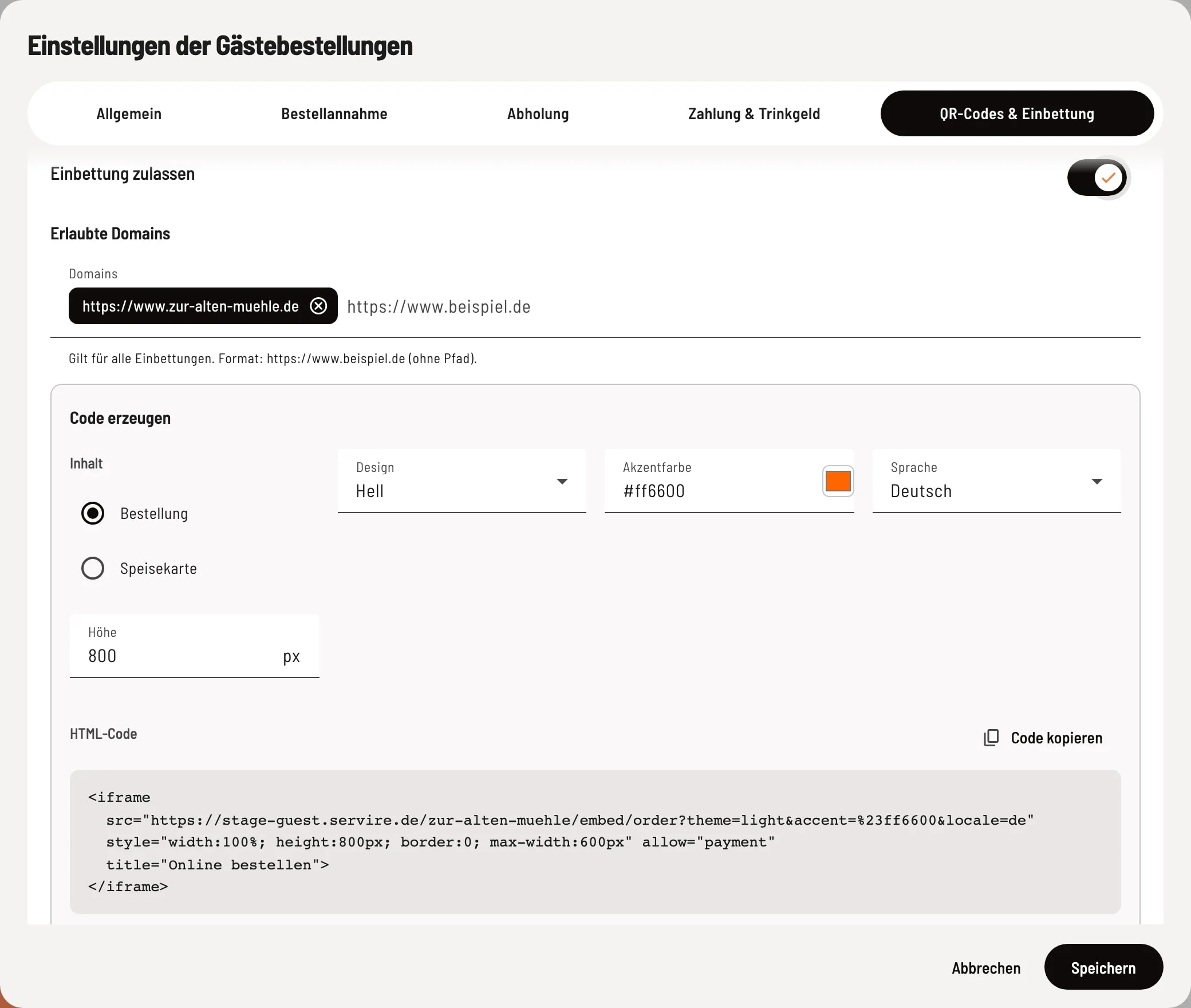
Abschnitt Einbettung
Schalte Einbettung zulassen ein, trag unter Erlaubte Domains die Adresse deiner Webseite ein und stelle unter Code erzeugen Inhalt, Design, Akzentfarbe, Sprache und Höhe ein. Code kopieren übernimmt den fertigen HTML-Code.
- Einbettung zulassen – gibt das Bestellen über die eingebettete Seite frei.
- Erlaubte Domains – die Adresse deiner Webseite, z. B. https://mein-restaurant.de (ohne Pfad). Die Liste gilt für alle Einbettungen: Reservierung, Speisekarte, Bestellung und Gutscheine.
- Code erzeugen – Inhalt (Bestellung oder nur Speisekarte), Design, Akzentfarbe, Sprache und Höhe wählen; den Code fügst du z. B. in WordPress oder Wix als HTML-Block ein. Gäste bestellen dann dort, ohne deine Seite zu verlassen.
Alle Einbindungen (Reservierung, Bestellung, Speisekarte, Gutscheine) an einem Ort erklärt Reservierung, Bestellung, Speisekarte oder Gutschein auf der eigenen Website einbinden.