
DATEV Online anbinden
So schickt Servire deine Buchungen direkt an den DATEV Buchungsdatenservice und legt Kassendaten im DATEV Kassenarchiv online ab.
Über DATEV Online schickt Servire deine Daten selbst an DATEV, statt dass du Dateien herunterlädst und weiterleitest. Du findest es im Web desk unter Einstellungen → Integrationen → DATEV Online. Wer lieber herunterlädt und die Dateien seinem Steuerberater schickt, nimmt den Reiter DATEV Export (DATEV-Dateien herunterladen).
DATEV Online ist in der Beta und nur für freigeschaltete Gaststätten sichtbar. Du brauchst einen bezahlten Tarif, das Mitarbeiterrecht Buchhaltungs-Anbindung verwalten, ein DATEV-Konto und den bei DATEV bestellten Dienst. Für den Buchungsdatenservice müssen außerdem Berater- und Mandantennummer im Reiter DATEV Export stehen (DATEV-Kopfdaten und Konten einrichten).
Die beiden Dienste
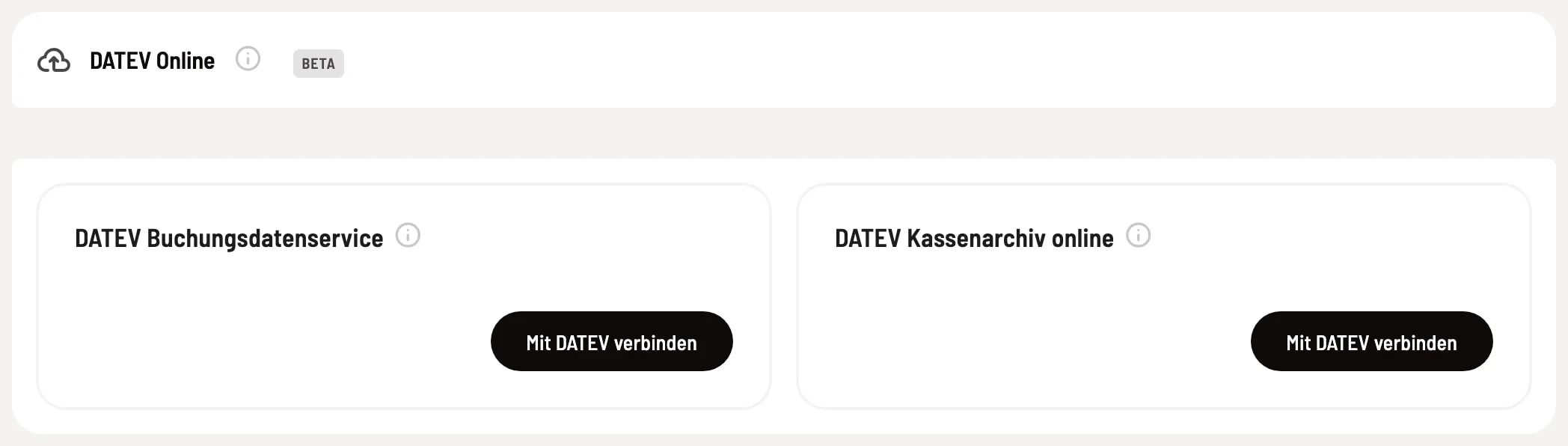
Buchungsdatenservice und Kassenarchiv
DATEV Buchungsdatenservice – schickt deine fertigen Buchungen direkt an DATEV: Erlöse und Kassenbuch, dazu den Z-Bericht als PDF.
DATEV Kassenarchiv online – legt die Rohdaten deiner Kasse revisionssicher bei DATEV ab, zehn Jahre lang, wie es das Finanzamt verlangt. Ein eigener Dienst, den du bei DATEV bestellst; er kostet dort 90 € pro Kasse und Jahr. Nach dem Verbinden wählst du die Einheit deines Archivvertrags und legst einmalig den Kassenordner an.
Mit DATEV verbinden
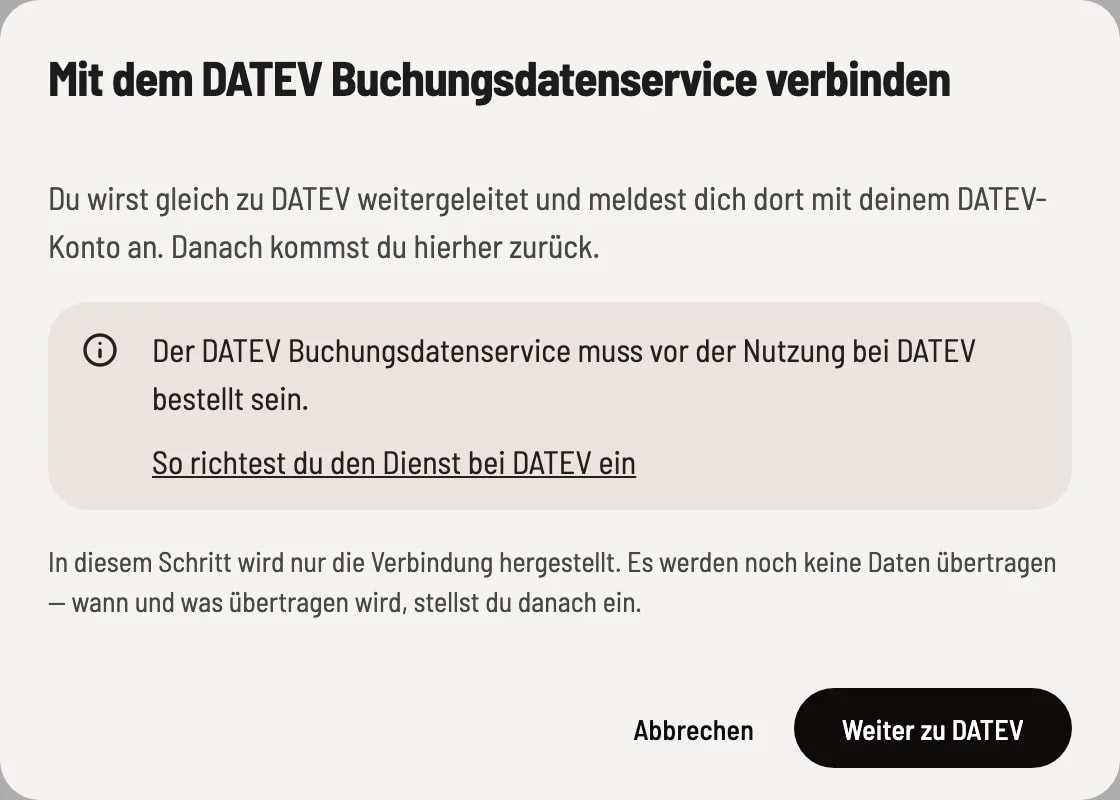
Schritt 1 von 2
Weiter zu DATEV
Klicke auf der Karte auf Mit DATEV verbinden. Der Dialog erinnert daran, dass der Dienst vorher bei DATEV bestellt sein muss, und verlinkt die Einrichtungsanleitung. Mit Weiter zu DATEV meldest du dich dort mit deinem DATEV-Konto an und kommst zurück. In diesem Schritt wird nur die Verbindung hergestellt, noch keine Daten übertragen.
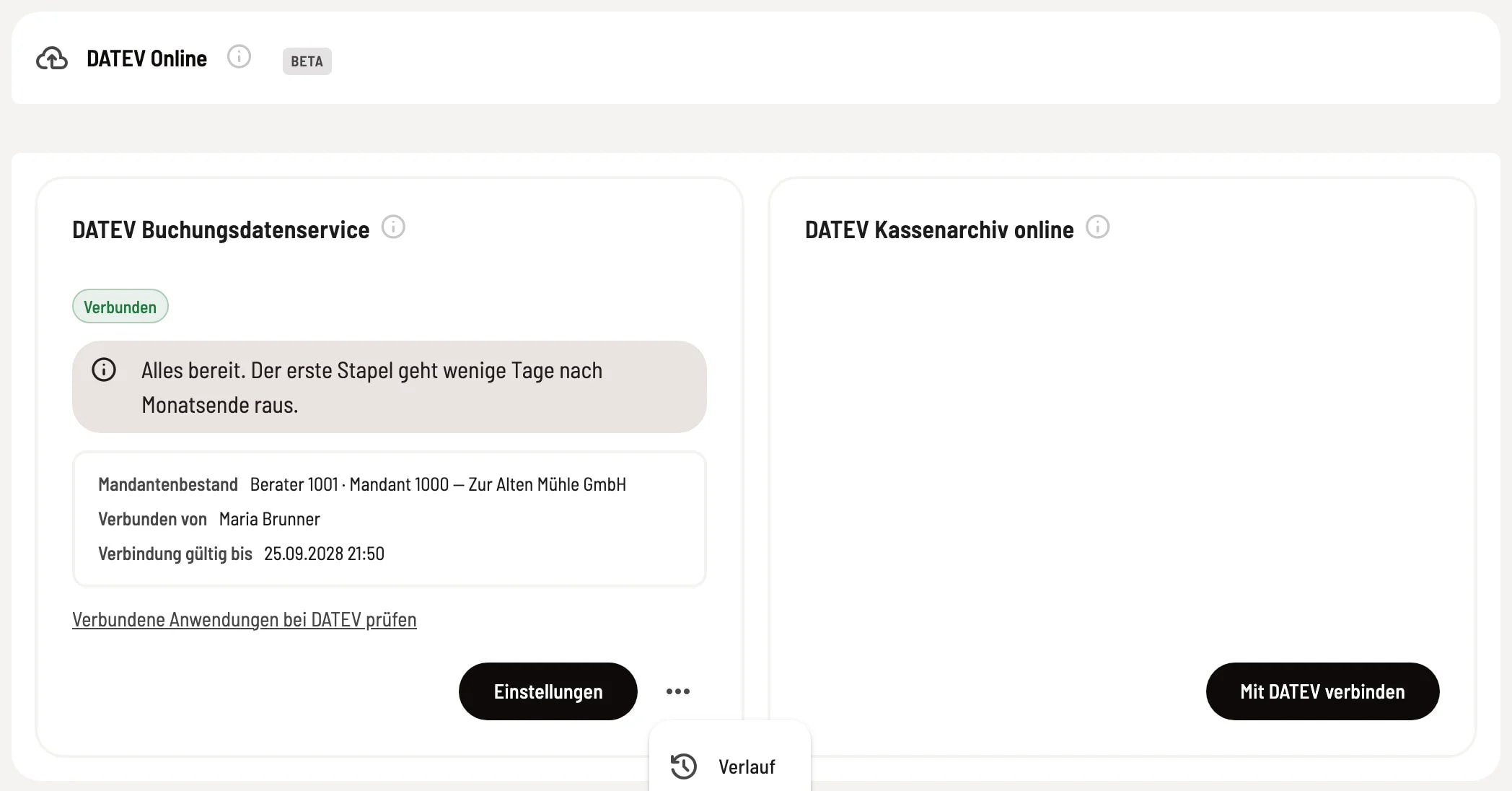
Schritt 2 von 2
Verbundene Karte
Die Karte zeigt nun Verbunden, den Mandantenbestand, wer verbunden hat und bis wann die Verbindung gilt. Über Einstellungen stellst du die Übertragung ein, im Menü ⋯ findest du Verlauf und Trennen. Der Link Verbundene Anwendungen bei DATEV prüfen führt zu DATEV, wo du den Zugang auch dort widerrufen kannst.
Übertragung einstellen
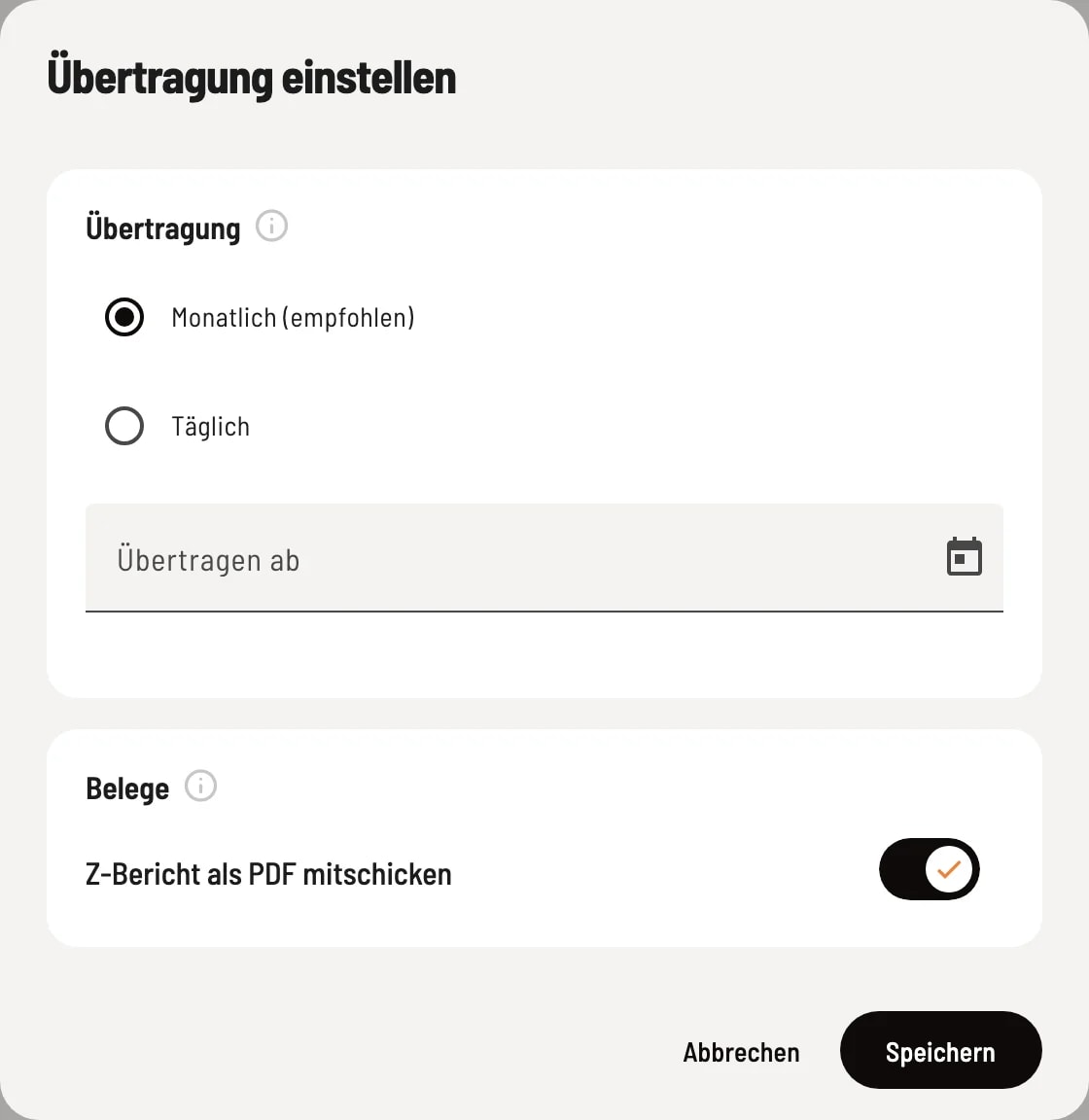
Dialog Übertragung einstellen
Monatlich (empfohlen) – ein Stapel je Monat, drei Tage nach Monatsende. So arbeiten die meisten Kanzleien.
Täglich – ein Stapel je Geschäftstag, am Morgen danach. Dein Steuerberater sieht alles sofort, bekommt aber deutlich mehr Stapel.
Übertragen ab – ab diesem Geschäftstag überträgt Servire, ältere Tage bleiben außen vor. Das Feld legst du beim ersten Einstellen fest und kannst es danach nicht mehr ändern.
Z-Bericht als PDF mitschicken – der Z-Bericht landet als Beleg in DATEV Unternehmen online und hängt an den Buchungen.
Nach dem ersten Verbinden sind Monatlich und Z-Bericht als PDF mitschicken voreingestellt. Servire prüft jeden Morgen gegen 04:40 Uhr, was fällig ist. Im täglichen Modus holt es dabei die letzten sieben Geschäftstage nach, falls einer fehlt.
Wenn etwas nicht läuft
Die Karte nennt den Grund, z. B. Verbindung abgelaufen (neu verbinden), Kopfdaten fehlen (Berater- und Mandantennummer im Reiter DATEV Export ergänzen) oder Übertragung fehlgeschlagen. Im Verlauf steht je Übertragung, was DATEV beanstandet hat; dort kannst du die Details für deinen Steuerberater kopieren. Bei Bitte bei DATEV nachsehen prüfe erst bei DATEV, ob die Buchung angekommen ist – Gebuchtes lässt sich dort nicht löschen.