
Artikel an der Kasse anlegen
Artikel direkt in der Kassen-App anlegen und Name, Preis oder Beschreibung ändern.
Fehlt ein Artikel auf der Karte, legst du ihn direkt an der Kasse an, ohne Rechner. Mit demselben Formular änderst du Name, Preis oder Beschreibung eines bestehenden Artikels.
Du brauchst das Recht „Darf Artikel anlegen und bearbeiten“ und eine Internetverbindung. Ohne das Recht ist die Speisekarte nur zum Ansehen.
Schritt 1 von 3
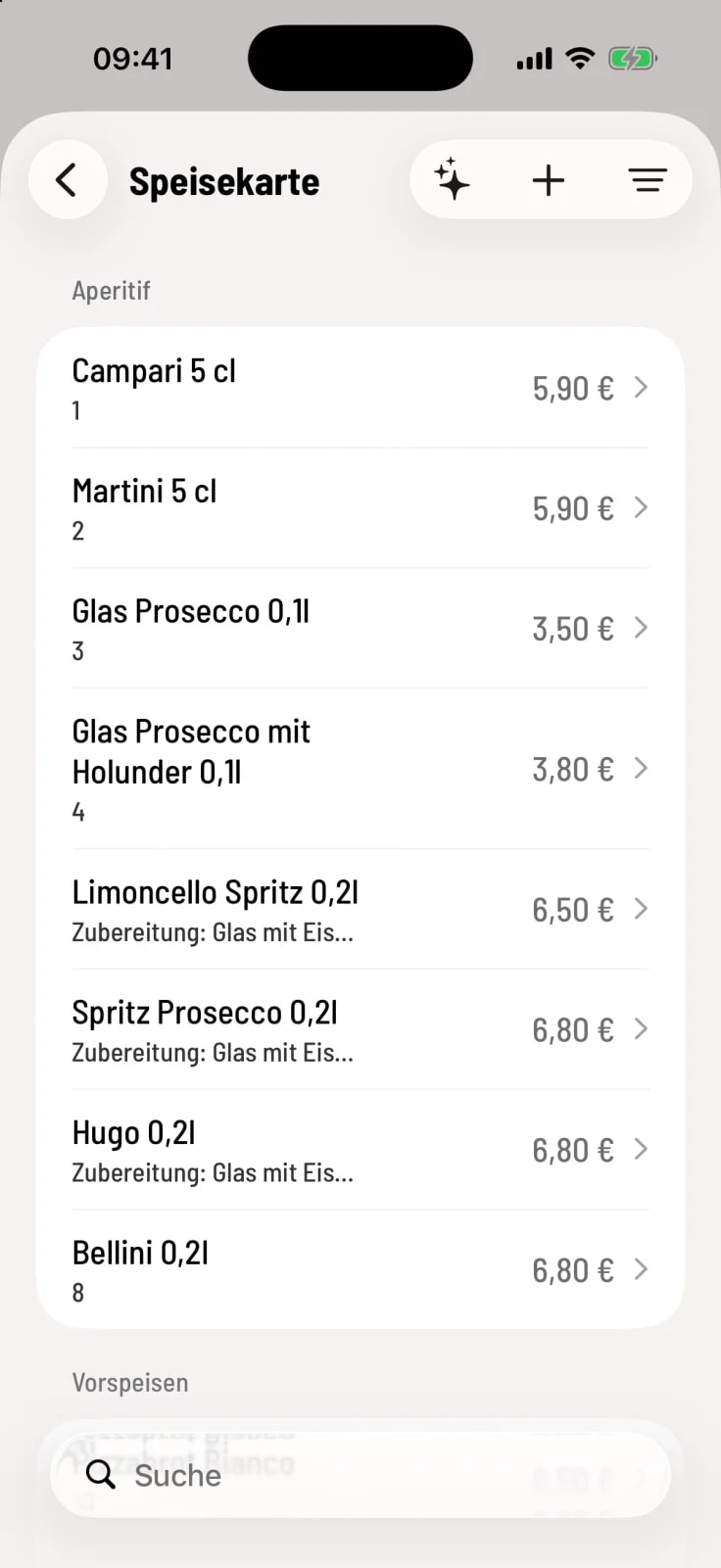
Speisekarte öffnen
Tippe oben links auf das Haus und dann auf Speisekarte. Oben rechts tippst du auf +.
Schritt 2 von 3
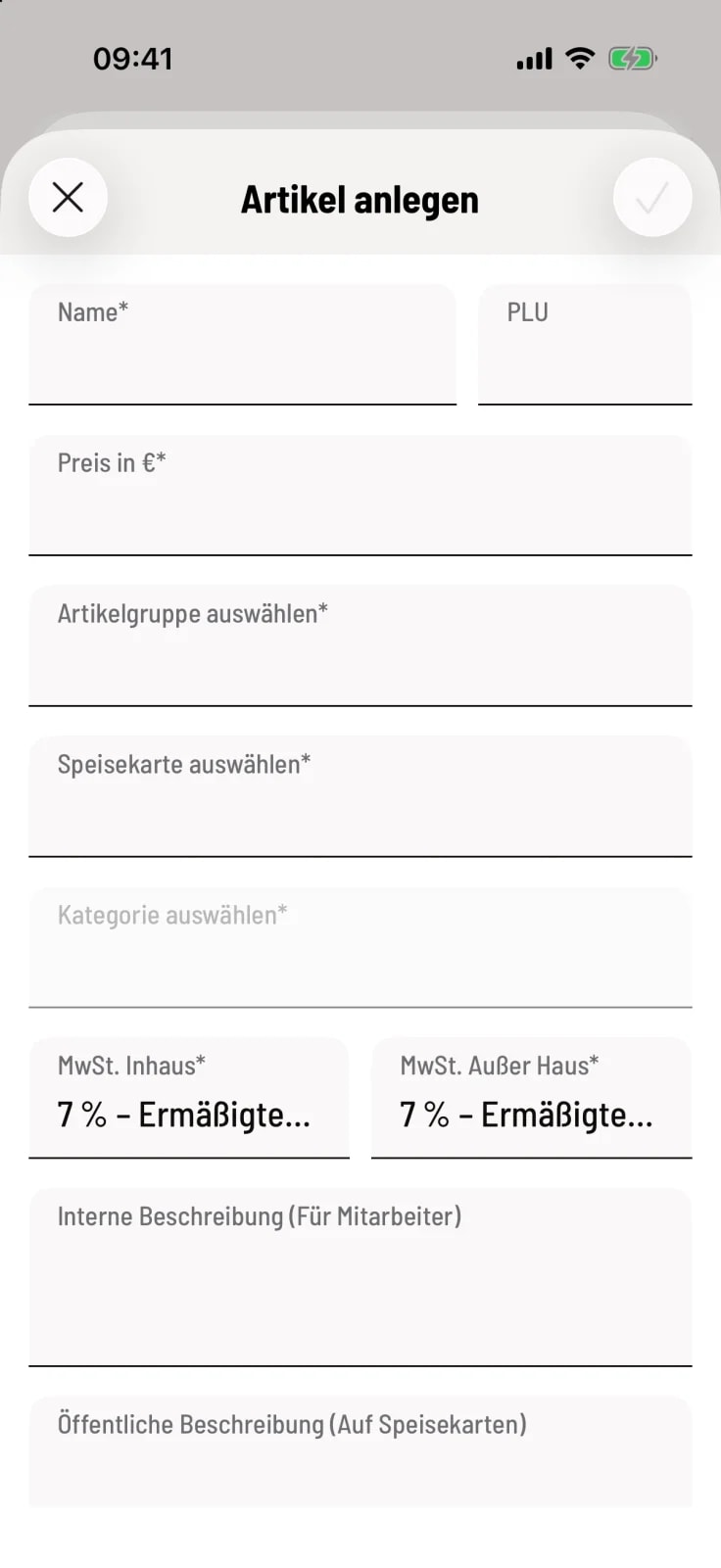
Formular ausfüllen
Pflicht sind Name, Preis in €, Artikelgruppe, Speisekarte, Kategorie sowie MwSt. Inhaus und MwSt. Außer Haus. Die Kategorie wählst du nach der Karte. Speichere mit dem Haken.
Schritt 3 von 3
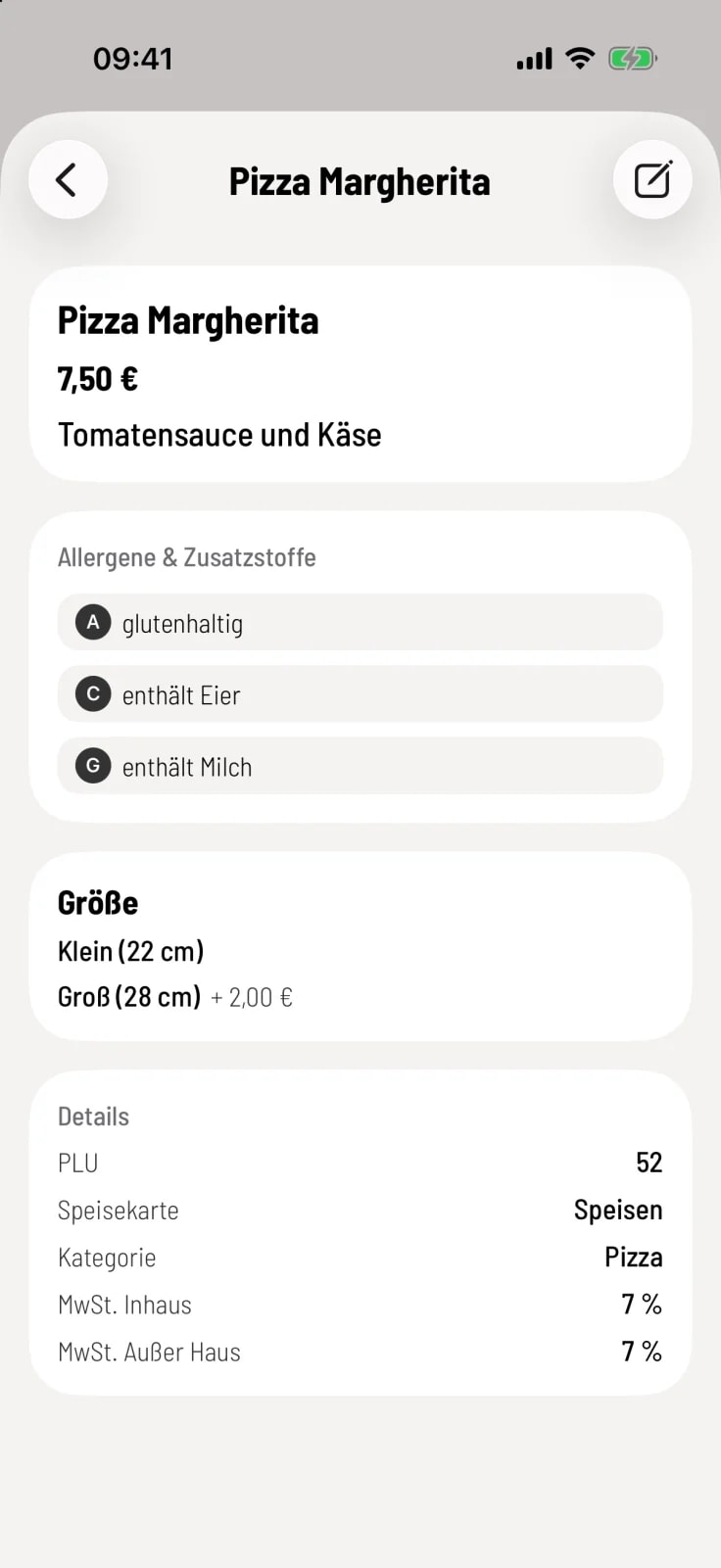
Artikel bearbeiten
Tippe in der Liste auf einen Artikel und dann oben rechts auf den Stift. Leerst du ein freiwilliges Feld, entfällt die Angabe.
Gut zu wissen
Beide Steuersätze sind mit 7 % vorbelegt. Prüfe sie bei jedem Artikel.
Der Preis muss größer als 0 € sein.
Hast du die Liste auf eine Karte gefiltert, ist sie im Formular schon gewählt.
Mit dem Schalter Aktiv blendest du einen Artikel aus, ohne ihn zu löschen.
Bilder, Varianten, Rezepte und das Löschen erledigst du im Web desk: Artikel anlegen, bearbeiten und löschen.
Ausverkauft stellst du nicht im Formular, sondern an der Kachel: Artikel auf ausverkauft stellen.