
Drucker wird nicht gefunden
Was die Druckersuche meldet, wie du den Netzwerkzugriff erlaubst und einen Drucker per IP-Adresse anlegst.
Die Suche fragt gleichzeitig auf mehreren Wegen im Netzwerk nach Bondruckern. Bleibt sie leer, steht in der Mitte der Grund und darunter ein Knopf, der weiterhilft.
Kein Zugriff aufs lokale Netzwerk
Wurde die Frage nach dem Netzwerkzugriff abgelehnt, meldet die Suche, dass Servire nicht ins lokale Netzwerk darf. Der Knopf darunter öffnet die Geräteeinstellungen. Erlaube dort Servire den Zugriff aufs lokale Netzwerk (je nach Gerät heißt das Geräte in der Nähe) und suche erneut.
Unter Einstellungen › Dieses Gerät führt dich der Geräte-Assistent durch alle Freigaben, die die Kasse braucht.
Kein Netzwerk
Hängt die Kasse in keinem WLAN, bietet sie WLAN-Einstellungen öffnen an. Verbinde sie mit demselben Netz wie den Drucker. Ein Gäste-WLAN ist meist vom übrigen Netz getrennt: Dort erreicht die Kasse den Drucker nicht.
Nichts gefunden
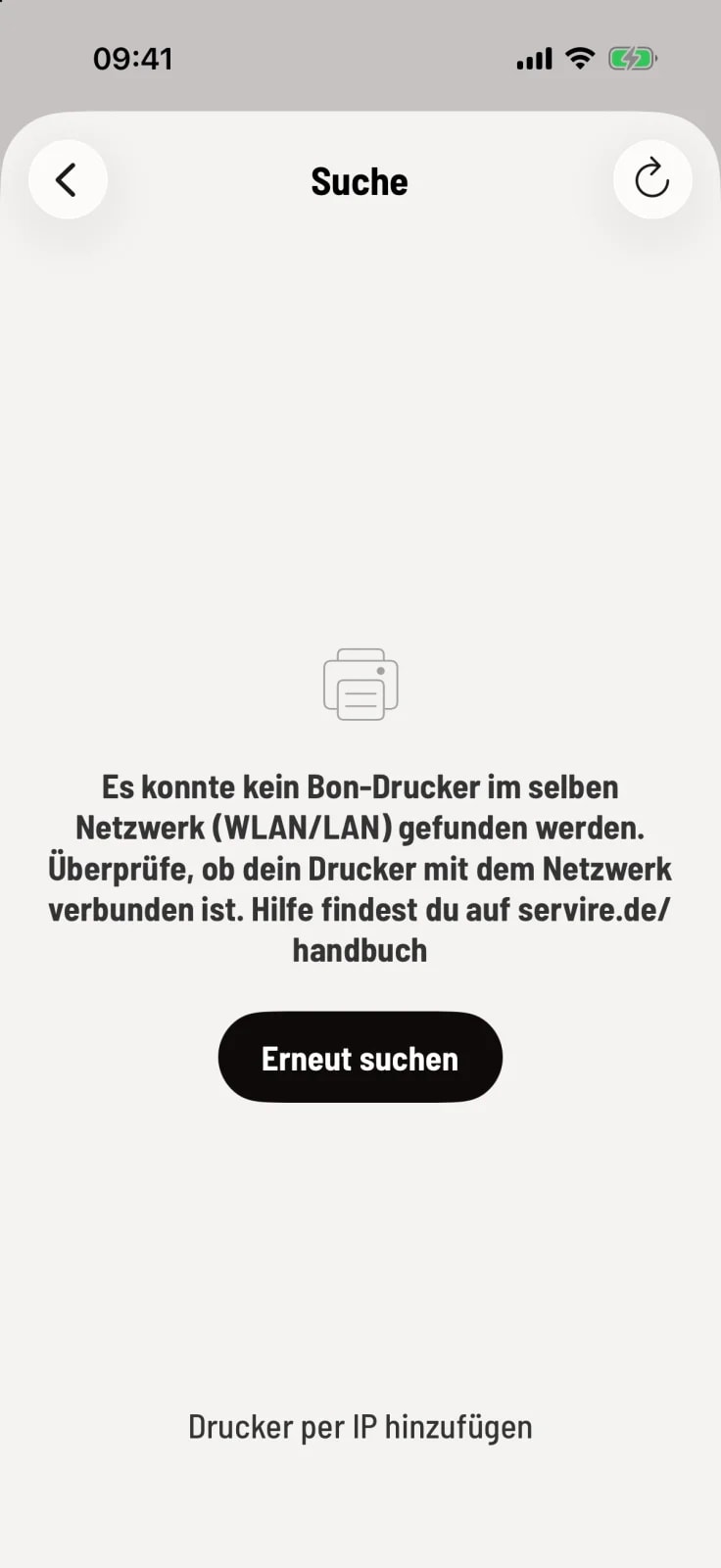
Schritt 1 von 2
Erneut suchen
Prüfe, ob der Drucker an ist und am Netz hängt, und tippe auf Erneut suchen. Hilft das nicht, tippe unten auf Drucker per IP hinzufügen.
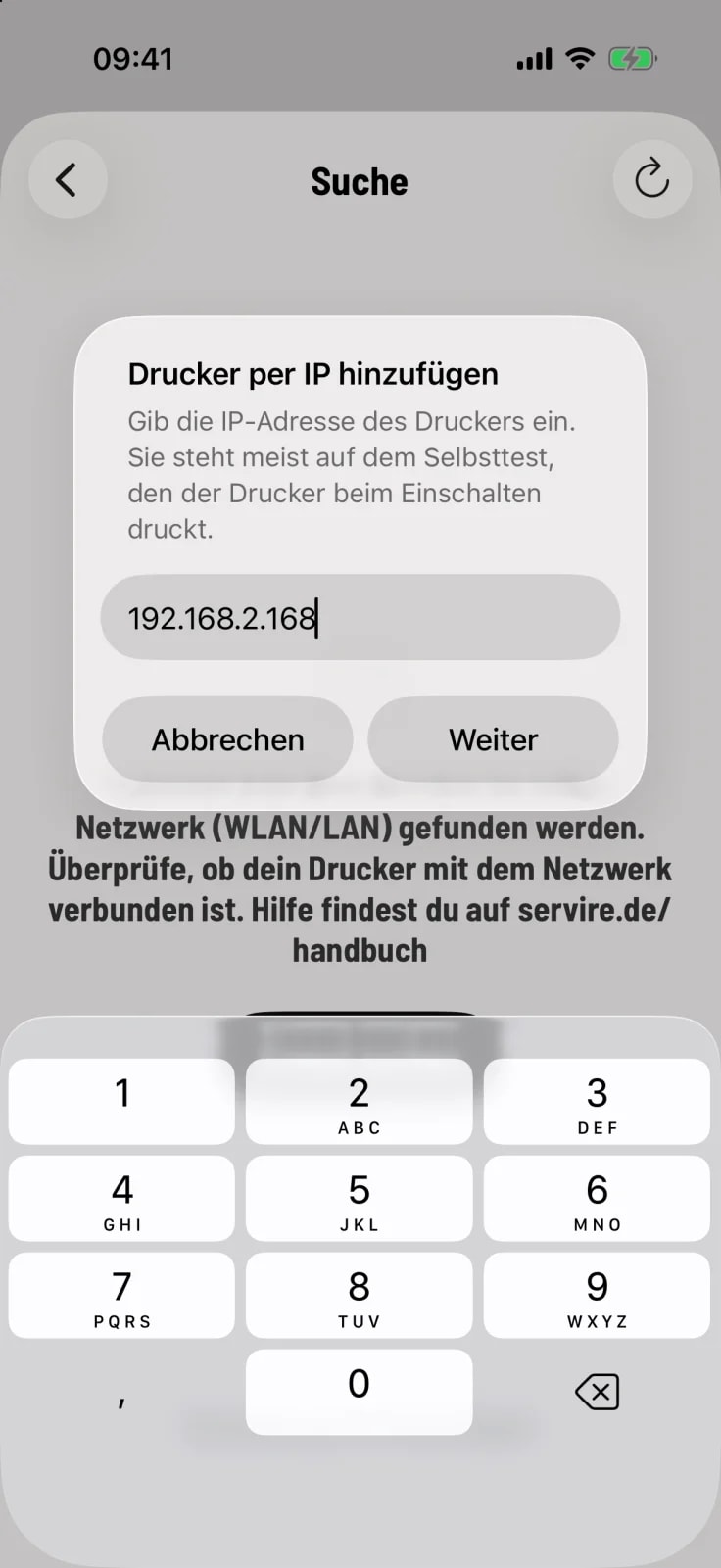
Schritt 2 von 2
IP-Adresse eingeben
Gib die Adresse des Druckers ein, zum Beispiel 192.168.2.50, und tippe auf Weiter. Die Adresse steht auf dem Selbsttest, den der Drucker beim Einschalten druckt. Danach richtest du ihn ein wie einen gefundenen Drucker.
Die Kasse prüft die eingegebene Adresse erst beim Testdruck. Ein Tippfehler fällt also dort auf: Testdruck.
Gib dem Drucker im Router eine feste IP-Adresse. Sonst bekommt er nach einem Neustart womöglich eine neue, und die Kasse findet ihn nicht mehr.