
Reservierungen im Web desk bearbeiten
Reservierungen anlegen, Tische per Ziehen zuweisen, Walk-ins setzen, die Warteliste platzieren und den Status ändern.
Alles, was du am Empfang in der Kasse machst, geht auch am Rechner. Die Seite Reservierungen im Web desk hat dafür die Reservierungskarte, den Raumplan und die Zeitachse.
Voraussetzung: Das Modul Reservierungen gehört zum Tarif Max (Tarif wechseln). Beim ersten Öffnen führt dich ein Assistent durch die Einrichtung.
Reservierung anlegen
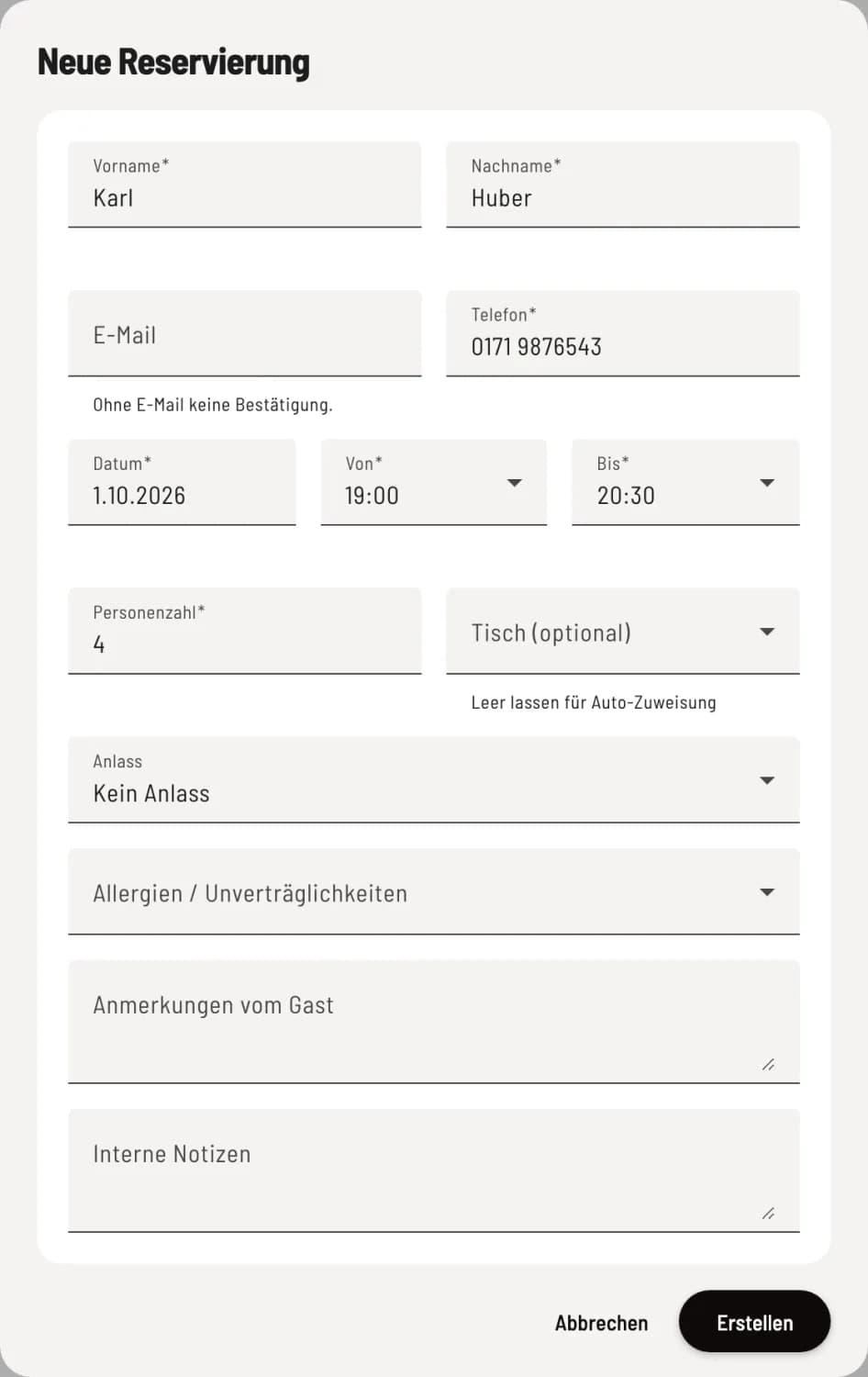
Neue Reservierung
Klicke oben rechts auf +. Trage Gast, Datum, Von und Personenzahl ein; Bis füllt der Web desk mit der Standard-Reservierungsdauer vor; prüfe es bei großen Gruppen. Unter Tisch (optional) wählst du einen oder mehrere Tische, leer vergibt Servire einen. Dazu kommen Anlass, Allergien / Unverträglichkeiten, Anmerkungen vom Gast und Interne Notizen. Klicke auf Erstellen.
Schneller geht es aus der Zeitachse (Klick auf eine freie Stelle) oder dem Raumplan (Tisch anklicken → Reservierung). Das Formular warnt, wenn die Gaststätte laut Öffnungszeiten geschlossen hat, die Gruppe über dem Online-Maximum liegt oder der Termin außerhalb des Online-Buchungsfensters liegt – als Mitarbeiter kannst du trotzdem speichern. Ist der Tisch belegt, erscheint Tisch zu dieser Zeit bereits belegt.
Die Reservierungskarte
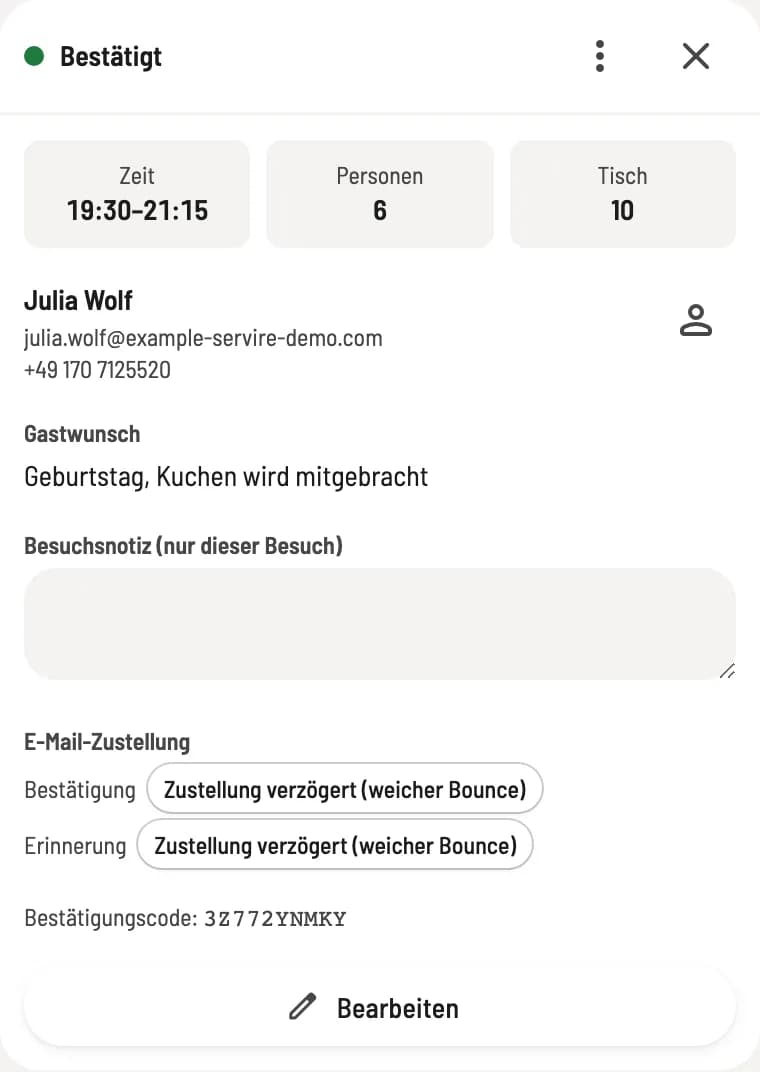
Schritt 1 von 2
Karte öffnen
Ein Klick auf eine Reservierung öffnet ihre Karte neben dem Plan. Ein Klick auf die Kachel Zeit oder Personen ändert sie direkt in der Karte, ein Klick auf Tisch startet das Zuweisen im Raumplan. Darunter stehen Gast mit Statistik, Allergien, Gastwunsch, Besuchsnotiz (nur dieser Besuch), E-Mail-Zustellung, Verlauf und der Bestätigungscode.
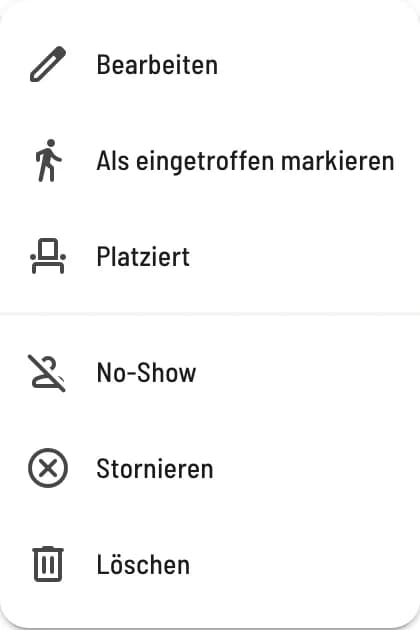
Schritt 2 von 2
Status setzen
Unter ⋮ (Aktionen) oben in der Karte findest du die Schritte für den aktuellen Status, zum Beispiel Bestätigen, Als eingetroffen markieren, Platziert, Abschließen, Zurück auf Bestätigt, No-Show oder Stornieren. Bearbeiten öffnet das ganze Formular.
Stornieren fragt nach einem Stornogrund und bietet Gast per E-Mail informieren an. Stornierte und No-Show-Reservierungen holst du mit Reaktivieren zurück, abgeschlossene mit Wiederöffnen. Stornieren, No-Show und Löschen brauchen das Recht Reservierungen stornieren und löschen – sonst meldet der Web desk, dass es fehlt. Mehr zu den Status: Reservierung bearbeiten und Status setzen.
Tisch zuweisen und verschieben
Ziehe eine Reservierung aus der Service-Liste auf einen Tisch im Raumplan – sie bekommt diesen Tisch. Ein Tisch, der zu dieser Zeit schon belegt ist, nimmt sie nicht an.

Mehrere Tische
Für eine Tischkombination klickst du in der Karte auf die Kachel Tisch und dann im Plan die Tische an. Die Leiste unter dem Plan zeigt die gewählten Tische und ihre Plätze; reichen sie nicht, steht die Platzzahl rot. Klicke auf Zuweisen.
In der Zeitachse ziehst du einen Balken auf eine andere Uhrzeit oder einen anderen Tisch. Der Web desk speichert sofort und bietet kurz Rückgängig an.
Walk-in
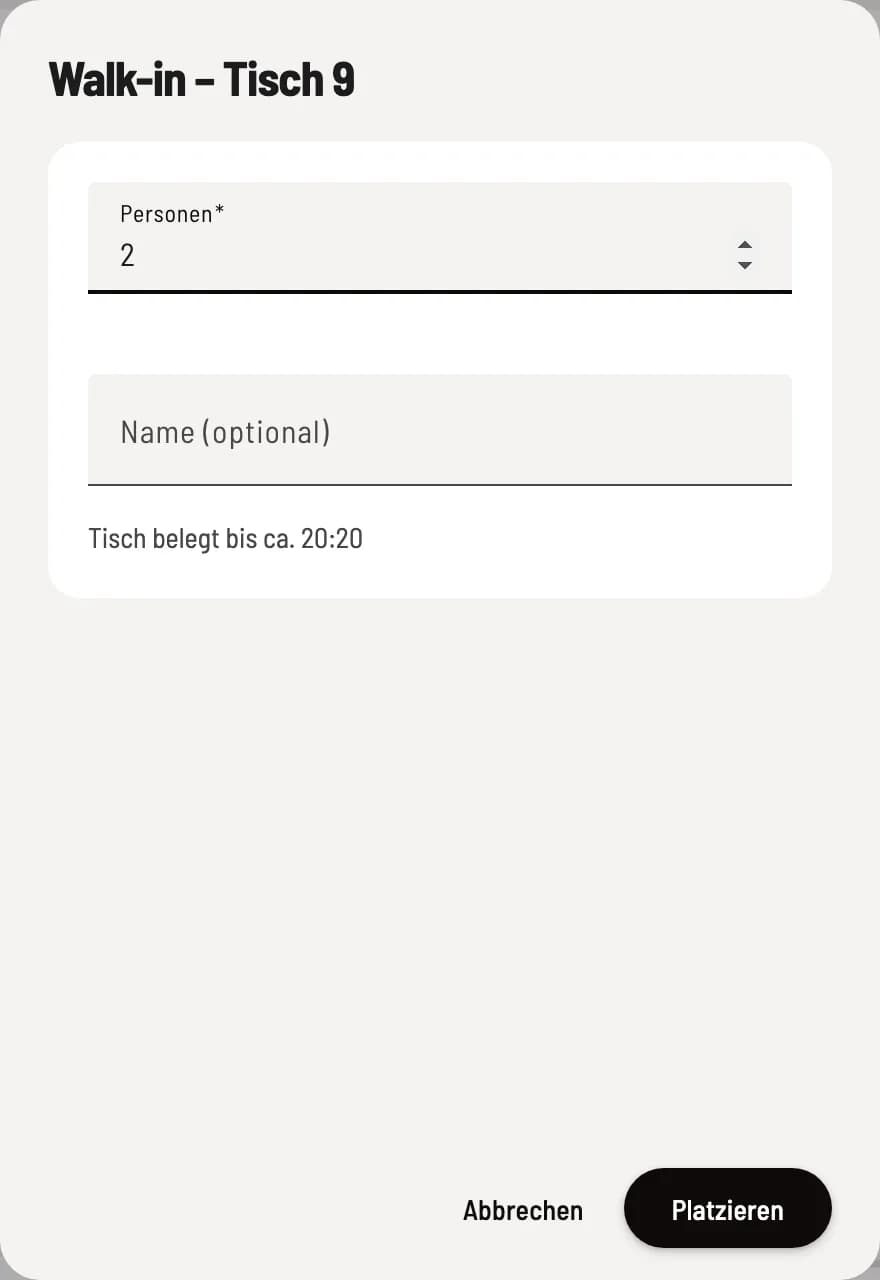
Walk-in setzen
Klicke im Raumplan auf einen freien Tisch und dann auf Walk-in setzen. Trage die Personenzahl ein, ein Name ist freiwillig, und klicke auf Platzieren. Der Dialog zeigt, bis wann der Tisch belegt ist.
Walk-in setzen gibt es nur heute, wenn der Raumplan auf Jetzt steht und die Gaststätte gerade geöffnet hat.
Warteliste
Mit + im Abschnitt Warteliste setzt du einen Gast auf die Liste (Wunschzeit oder Egal, dazu eine Notiz). Wird ein Tisch frei, klicke auf den Eintrag: Der Raumplan öffnet sich am Wunschtag, und ein Klick auf einen Tisch platziert den Gast. Den Gast per E-Mail benachrichtigen oder einen Eintrag entfernen kannst du derzeit nur in der Kassen-App, siehe Warteliste führen.