
Zahlungsdienstleister in der Kassen-App
Was die Karten unter Einstellungen → Zahlungsdienstleister zeigen und was du dort je Gerät einstellst.
Anbieter verbindest und trennst du im Web desk: Zahlungsanbieter verbinden. In der Kassen-App meldest du dich nicht beim Anbieter an.
Öffne Einstellungen → Zahlungsdienstleister. Für jeden Anbieter, den dein Betrieb verbunden hat, steht hier eine Karte: SumUp, Stripe oder PayPal. Alle Geräte übernehmen die Verbindung von selbst.
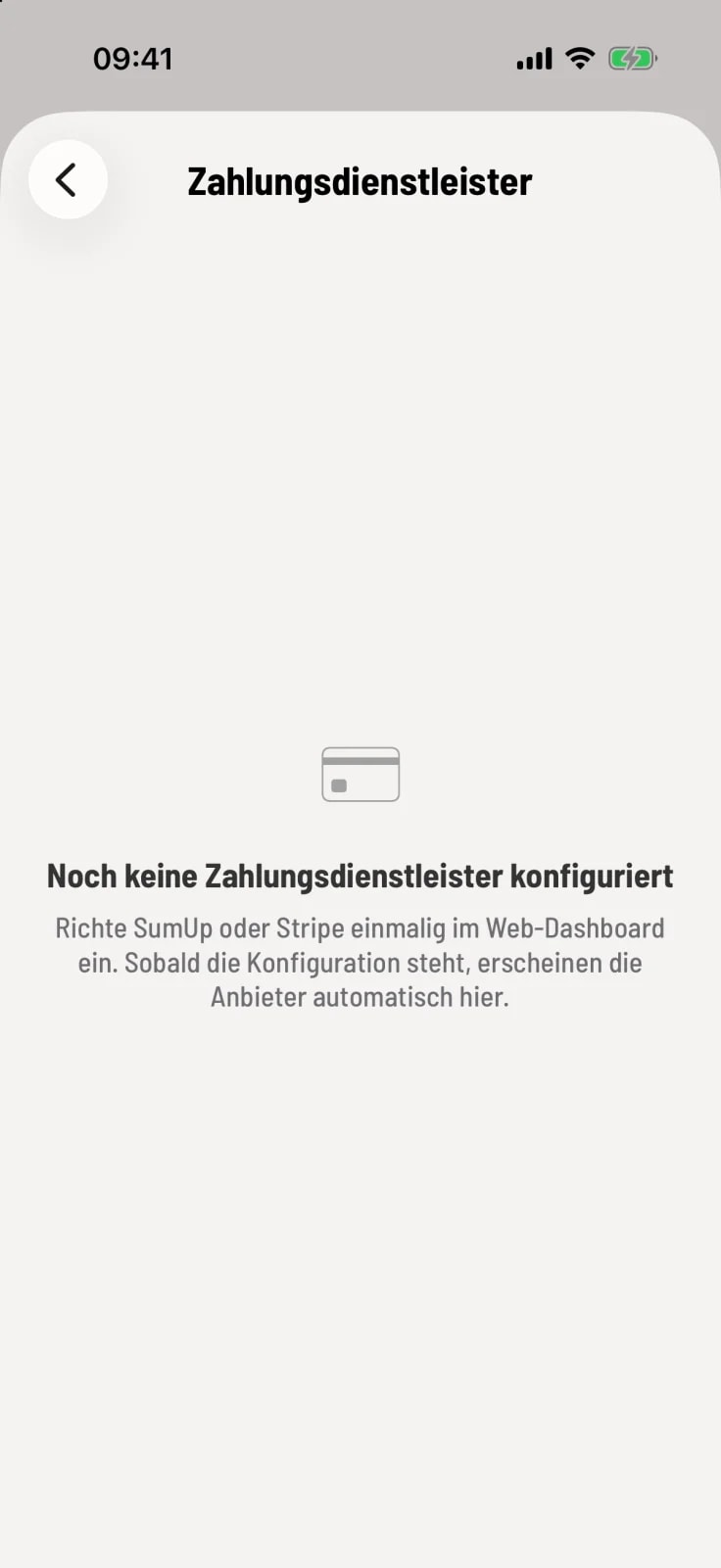
Ist noch kein Anbieter verbunden, steht dort Noch keine Zahlungsdienstleister konfiguriert.
Die Karte eines Anbieters
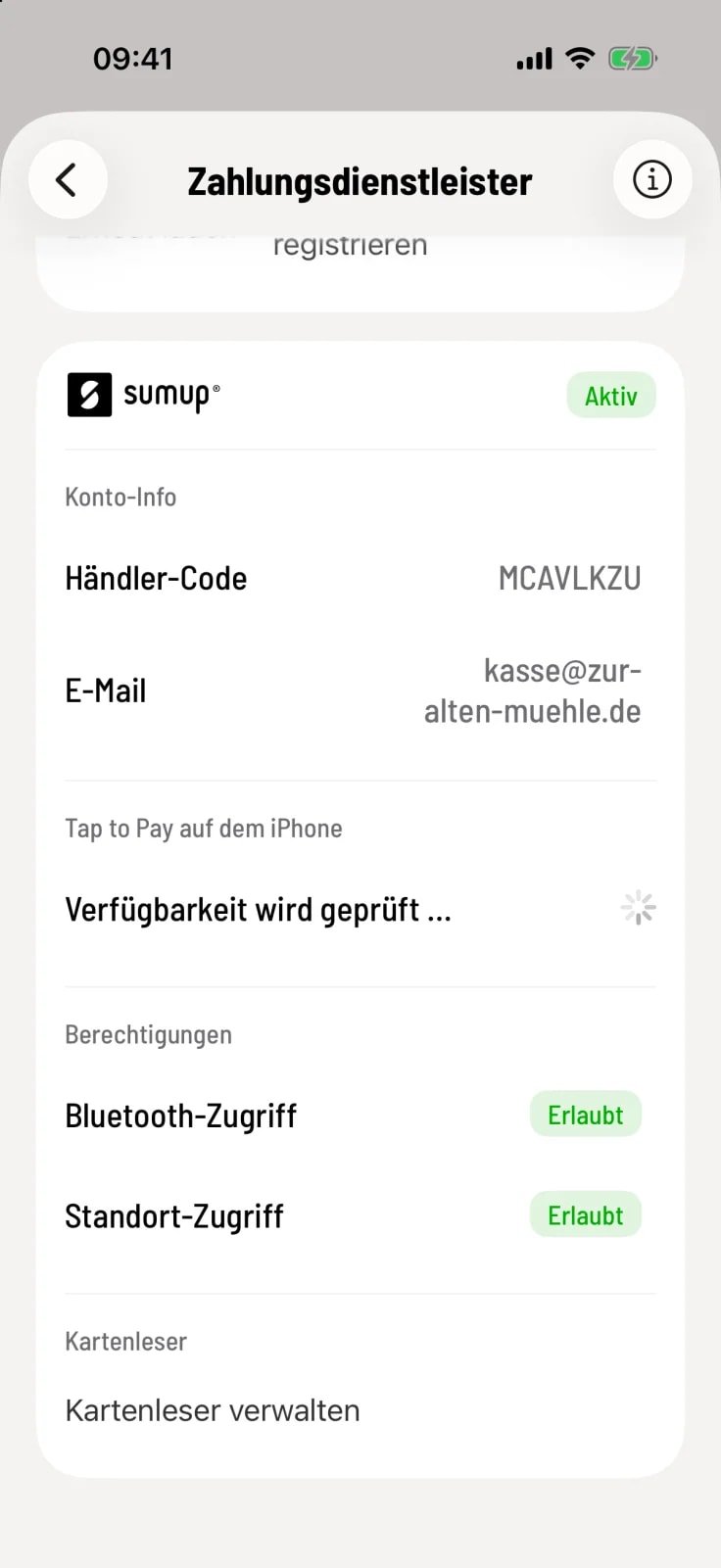
Status oben rechts – Aktiv, Einrichtung offen, Zugang abgelaufen oder Fehler. Ist der Zugang abgelaufen, erscheint ein roter Hinweis mit Web-Dashboard öffnen. Verbinde den Anbieter dann im Web desk neu.
Gelber Hinweis – der Anbieter ist verbunden, aber an der Kasse fehlt die passende Zahlungsart. So lässt sich keine Karte belasten. Lege die Zahlungsart im Web desk an. Der Hinweis erscheint nur bei laufender Schicht.
Konto-Info – nur zur Ansicht, etwa Händler-Code bei SumUp oder Stripe-Konto.
Tap to Pay – Karten direkt an diesem Gerät annehmen: Kartenzahlung direkt am Gerät (Tap to Pay).
Berechtigungen – zum Beispiel Bluetooth-Zugriff und Standort-Zugriff mit Erlaubt, Verweigert oder Nicht angefordert. Fehlt etwas, tippst du auf Berechtigung erteilen oder Zu den Geräteeinstellungen.
Kartenleser – welchen Leser dieses Gerät nutzt: Kartenleser registrieren und entfernen.
Der i-Knopf oben rechts öffnet die Hinweise. Dort steht zu jedem Abschnitt der Karten eine kurze Erklärung.
Tap to Pay, Berechtigungen und der gewählte Kartenleser gelten je Gerät. Beim Abrechnen wählt dein Team keinen Anbieter, sondern eine Zahlungsart: Mit Karte bezahlen.