
Lager einrichten
So schaltest du das Lager im Web desk ein und legst die ersten Lagerartikel an.
Im Web desk unter Lager führst du Bestände, buchst Lieferungen, bestellst bei Lieferanten und machst Inventur. Ist das Lager aktiv, verringert jeder Verkauf den Bestand der verknüpften Lagerartikel von selbst.
Voraussetzung: Das Lager gehört zum Tarif Max; neu registrierte Konten testen es 14 Tage. Anlegen, buchen und bestellen dürfen der Inhaber und Mitarbeiter mit dem Recht Lager verwalten (Web desk unter Mitarbeiter, Abschnitt Web desk & Stammdaten).
Einrichtung mit dem Assistenten
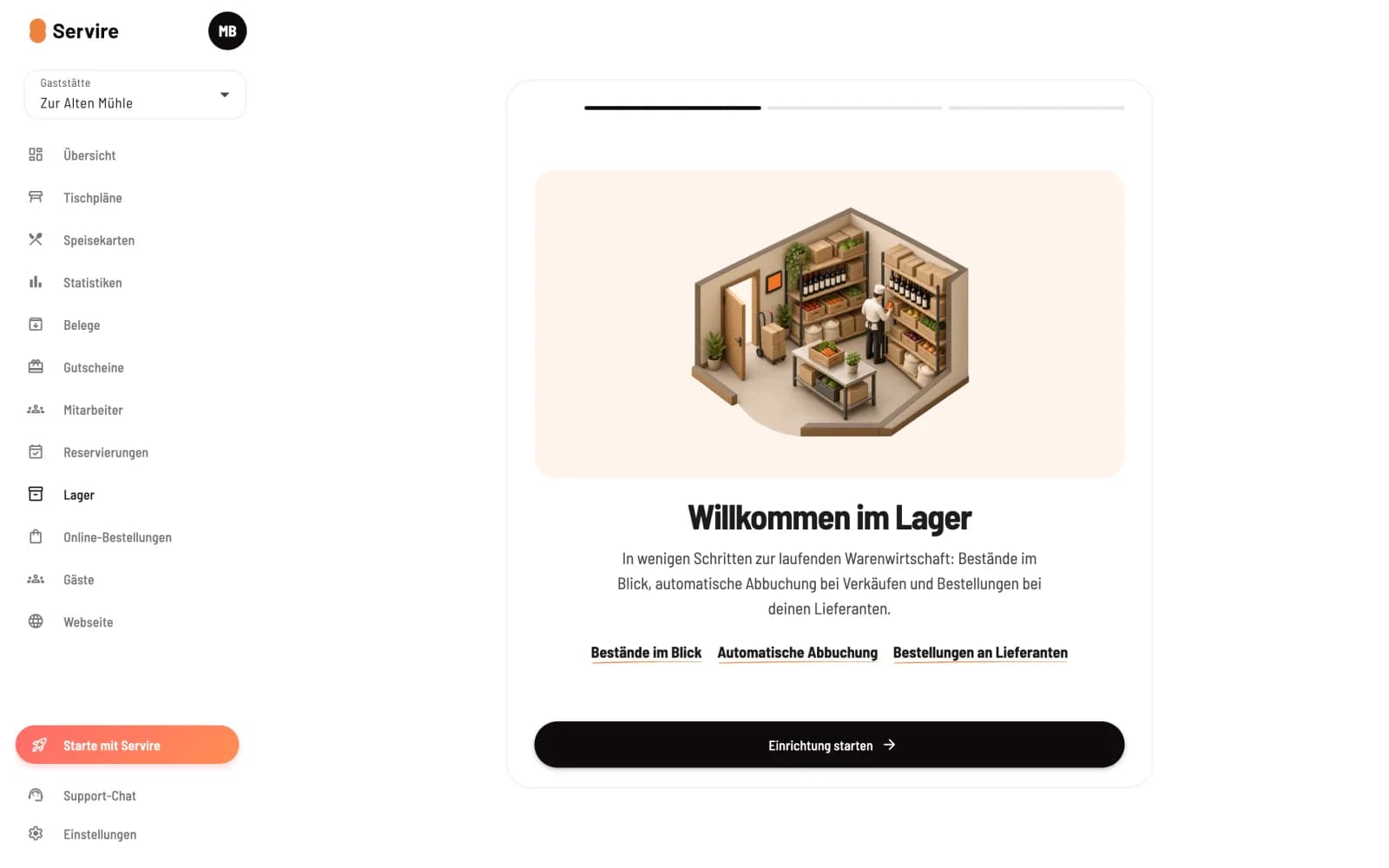
Lager öffnen
Klicke links auf Lager. Solange es noch keine Lagerartikel gibt, begrüßt dich der Assistent. Klicke auf Einrichtung starten.
Im zweiten Schritt hakst du die Verkaufsartikel an, die du zählen willst, zum Beispiel deine Flaschengetränke. Für jeden entsteht ein Lagerartikel in Stück, von dem jeder Verkauf 1 abbucht. Du kannst den Schritt auch leer lassen und klickst auf Weiter. Zum Schluss klickst du auf Lager aktivieren: Ab jetzt verringert jeder Verkauf den Bestand der verknüpften Lagerartikel.
Gleich den Bestand eintragen
Die Lagerartikel aus dem Assistenten starten ohne Bestand. Buche gleich danach eine Inventur oder einen Wareneingang. Sonst fällt der Bestand beim ersten Verkauf unter null, und der Artikel wird an der Kasse als ausverkauft angezeigt.
Abbuchung ein- und ausschalten
Neben dem Titel Lager steht Aktiv oder Inaktiv. Ein Klick darauf schaltet die automatische Abbuchung um, nach einer Rückfrage. Beim Ausschalten bleiben Lagerartikel, Bestände und Buchungen erhalten; Verkäufe verringern den Bestand dann nur nicht mehr.
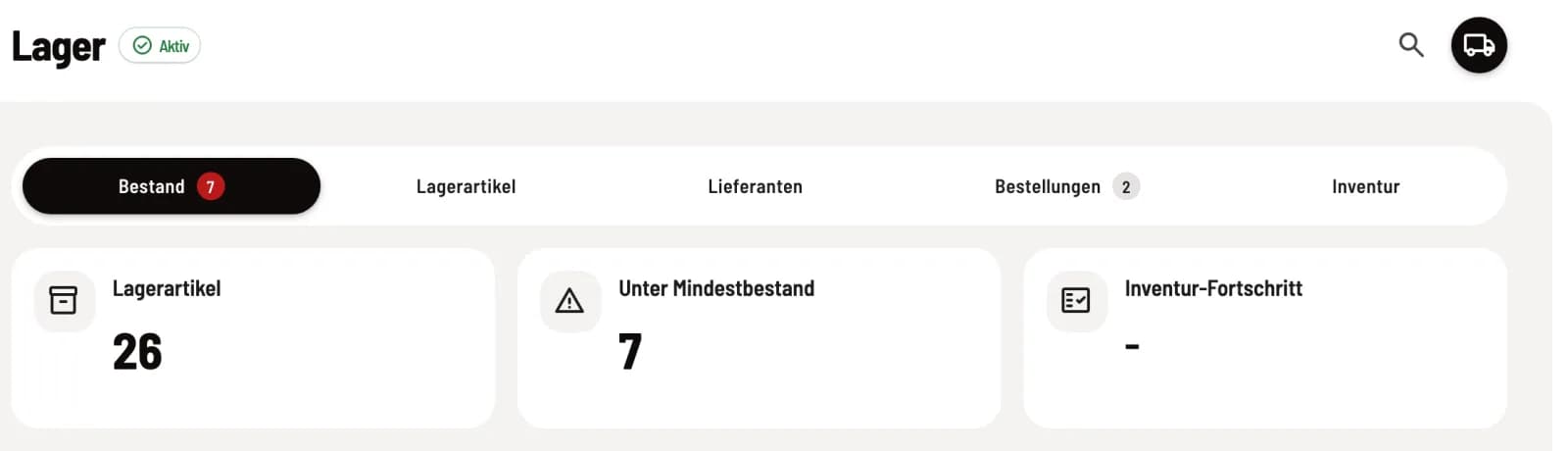
Die fünf Reiter
Bestand: was da ist, was knapp wird, Korrekturen. Siehe Bestand prüfen und korrigieren.
Lagerartikel: was du einkaufst und zählst. Siehe Lagerartikel anlegen.
Lieferanten: bei wem du einkaufst. Siehe Lieferanten verwalten.
Bestellungen: Nachbestellen per E-Mail oder PDF. Siehe Bei Lieferanten bestellen.
Inventur: Bestand zählen und abgleichen. Siehe Inventur durchführen.
Was die Kasse davon merkt
Die Kassen-App hat keine eigene Lageransicht. Abgebucht wird beim Bonieren, egal ob an der Kasse, über die Gästebestellung, das Bestellterminal oder einen Lieferdienst; ein Storno bucht zurück. Ist ein Lagerartikel aufgebraucht, zeigt die Kasse die verknüpften Artikel als ausverkauft, bis wieder Ware gebucht ist (Artikel auf ausverkauft stellen).