
Lieferdienst-Kanal einstellen
So legst du für Uber Eats fest, welche Speisekarte und Preise der Lieferdienst bekommt, wie Bestellungen angenommen werden, und veröffentlichst die Karte.
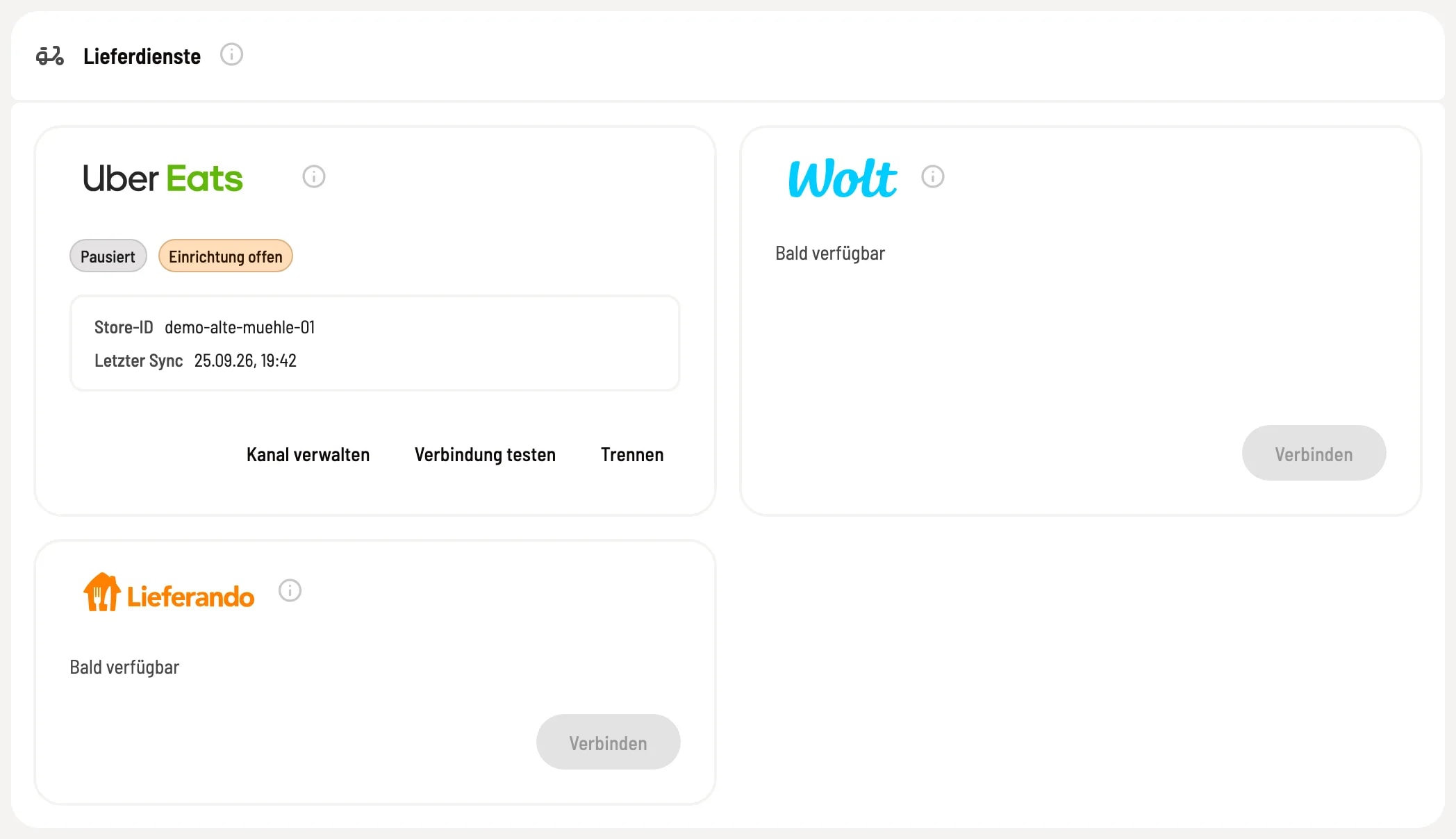
Ist ein Lieferdienst verbunden, stellst du seinen Kanal im Web desk unter Einstellungen → Integrationen → Lieferdienste ein: Klicke auf der Karte des Lieferdiensts auf Kanal verwalten. Es öffnet sich ein Dialog mit vier Reitern. Wie du Uber Eats verbindest, steht in Lieferdienste mit der Kasse verbinden.
Lieferdienste gehören zum Tarif Max. Ändern, veröffentlichen und Kanalpreise erzeugen darf, wer das Recht Gästebestellungen verwalten hat. Solange die Karte Einrichtung offen zeigt (z. B. TSE fehlt oder kein Gerät druckt Online-Bestellungen), kommen keine Bestellungen an.
Kanal verwalten
Die Karte zeigt Zustand, Store-ID und den letzten Abgleich. Kanal verwalten öffnet die Einstellungen des Kanals.
Speisekarte
Menü-Auswahl und Artikel-Ausschlüsse
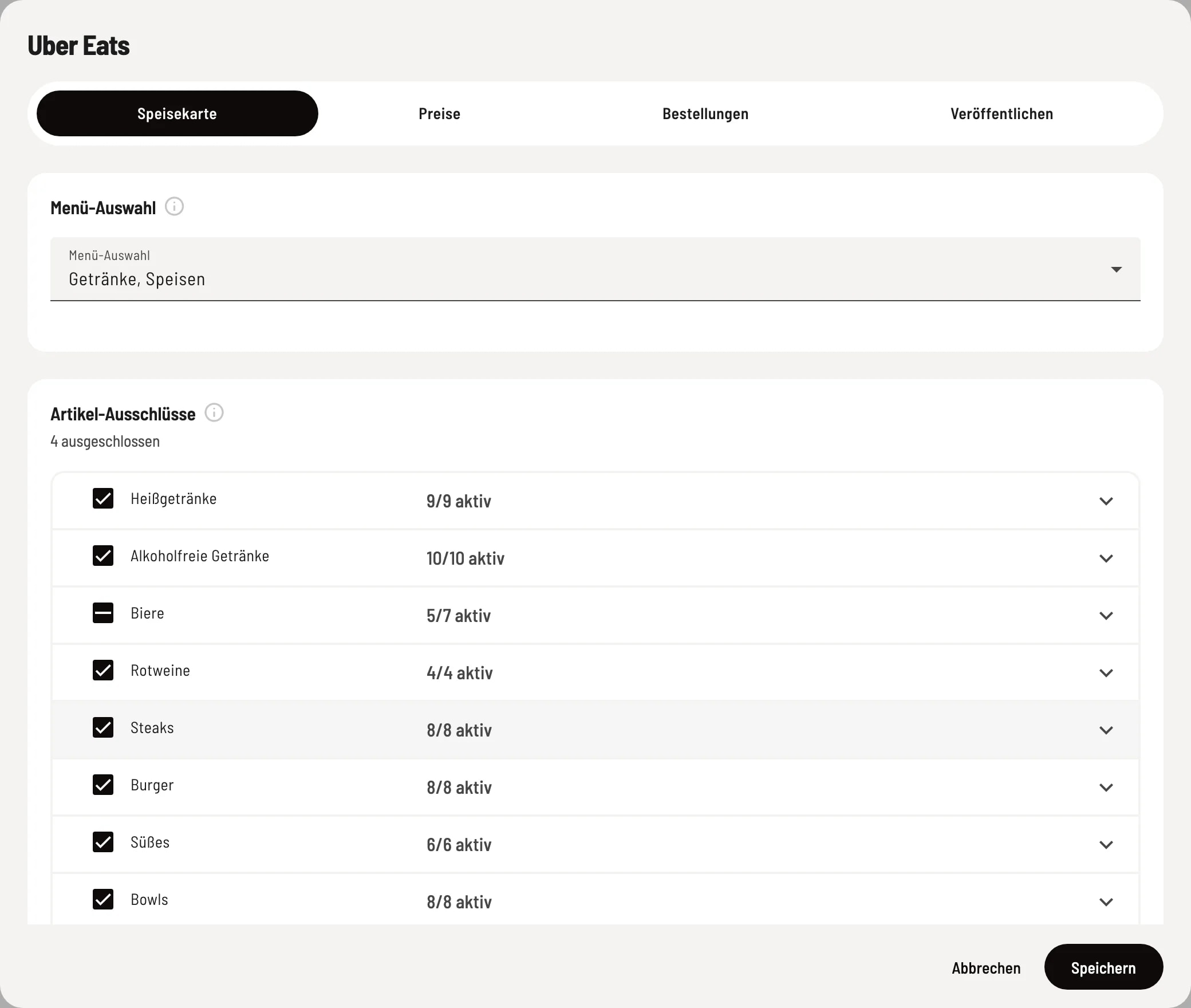
Wähle unter Menü-Auswahl die Speisekarten, deren Artikel beim Lieferdienst erscheinen. Darunter wählst du einzelne Artikel ab.
- Menü-Auswahl – die Speisekarten für den Lieferdienst.
- Artikel-Ausschlüsse – abgewählte Artikel gehen nicht an den Lieferdienst, z. B. Getränke, die sich nicht liefern lassen. Ein Haken an der Kategorie wählt alle ihre Artikel; die Zahl zeigt, wie viele aktiv sind. Neue Artikel der gewählten Speisekarten sind automatisch dabei.
Änderungen kommen erst mit Jetzt veröffentlichen beim Lieferdienst an.
Preise
Schritt 1 von 2
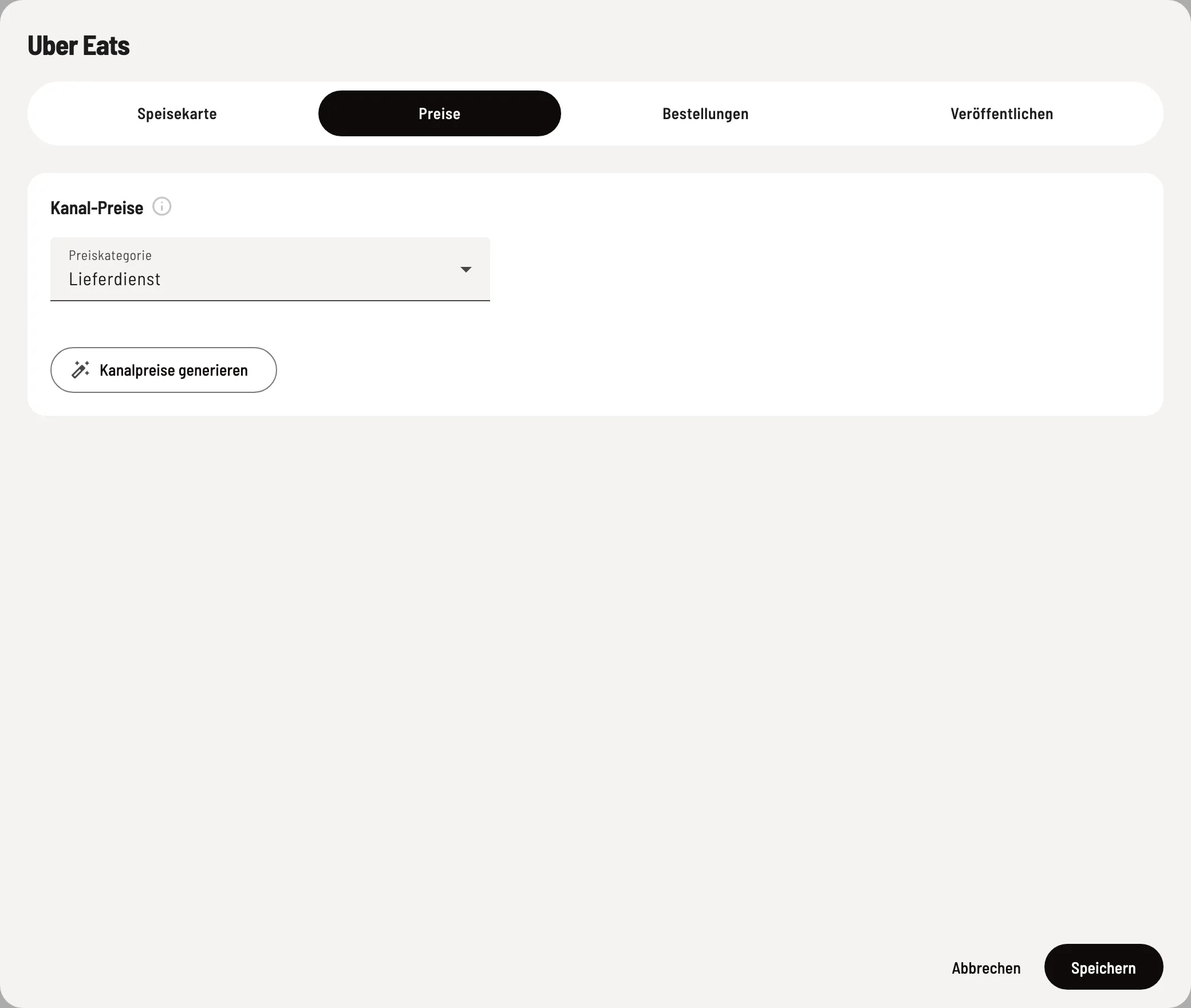
Kanal-Preise
Wähle unter Preiskategorie eine eigene Preiskategorie für den Lieferdienst, z. B. mit Aufschlag für die Provision. Standardpreise sind die Preise der Kasse.
Schritt 2 von 2
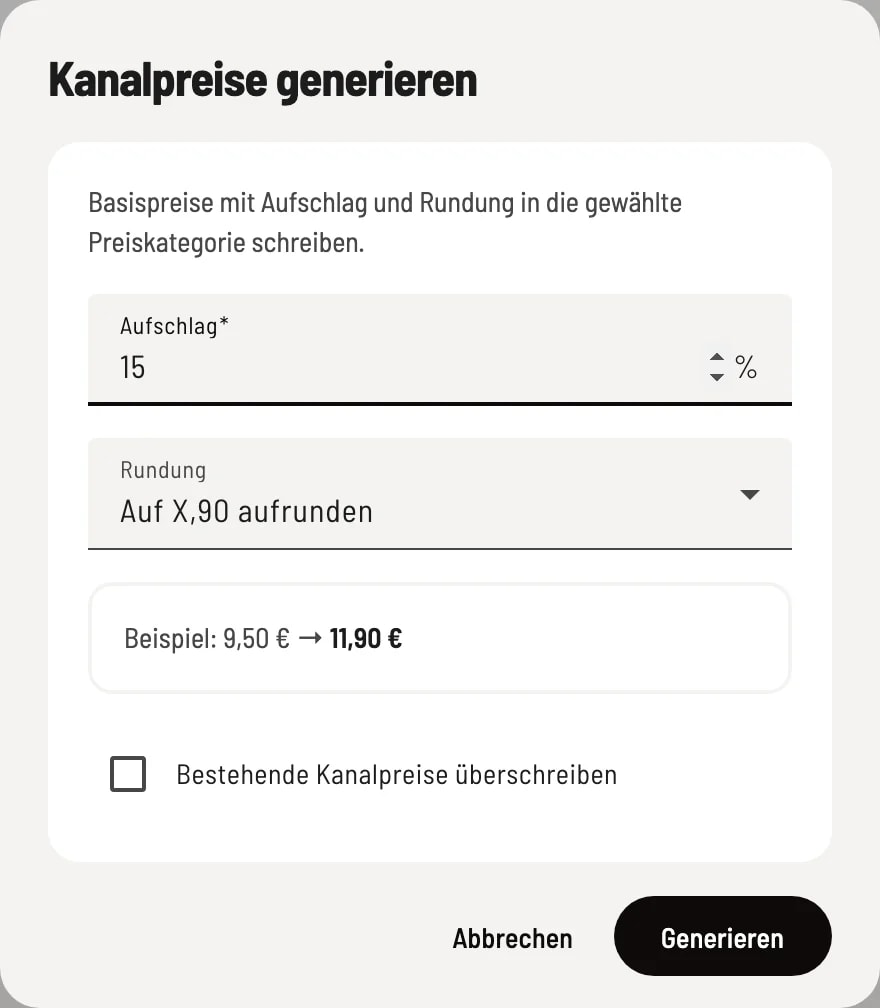
Kanalpreise generieren
Kanalpreise generieren füllt die gewählte Preiskategorie aus den normalen Preisen – mit Aufschlag in Prozent und Rundung (keine, auf 10 Cent oder auf X,90 aufrunden). Das Beispiel zeigt die Wirkung. Mit Bestehende Kanalpreise überschreiben entscheidest du, ob vorhandene Preise ersetzt werden.
Die Preiskategorie überschreibt den Basispreis je Artikel. Hat ein Artikel dort keinen Preis, gilt sein normaler Preis. Preiskategorien legst du unter Preiskategorien verwalten an.
Bestellungen
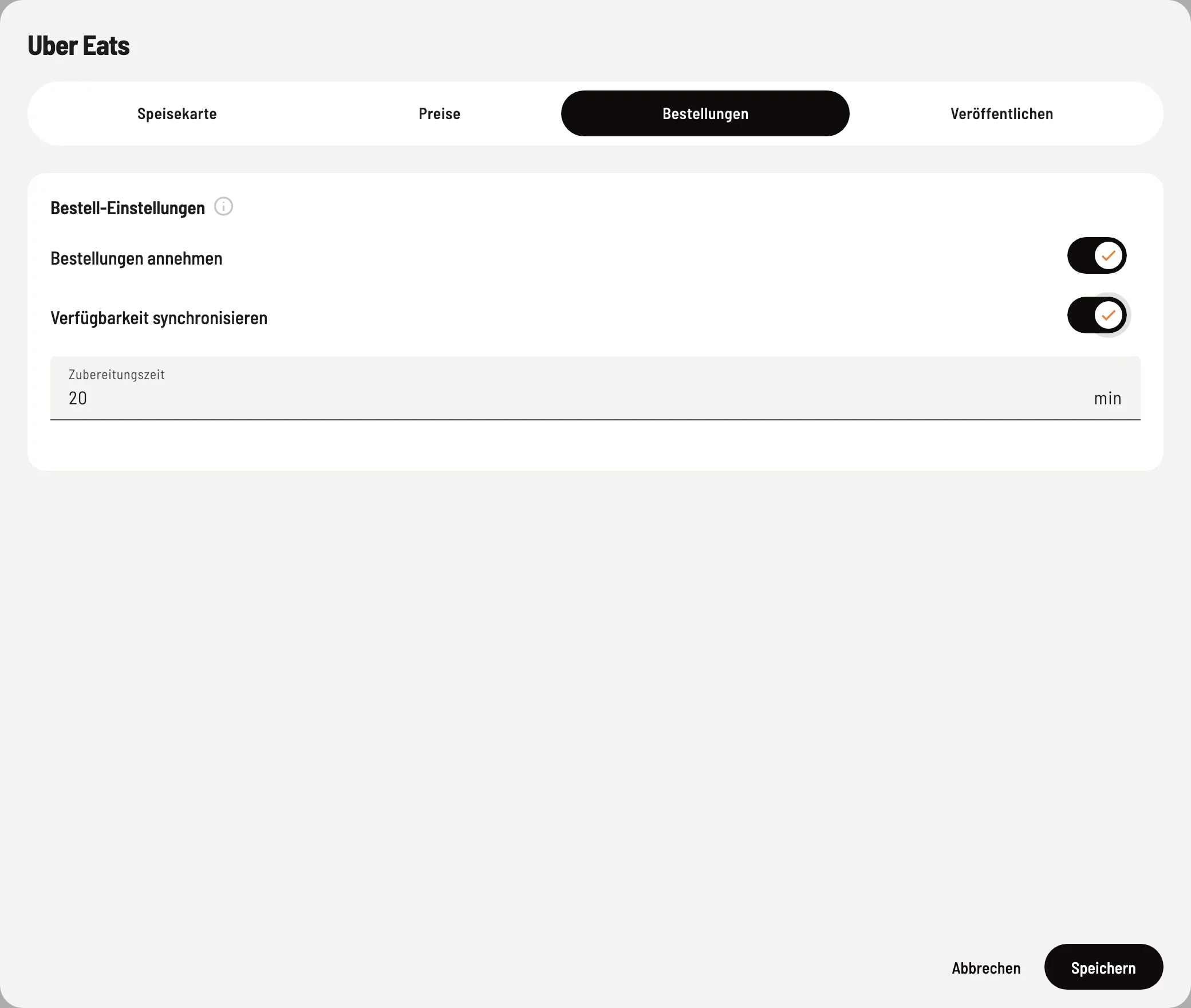
Bestell-Einstellungen
Hier steuerst du Annahme, Verfügbarkeit und Zubereitungszeit.
- Bestellungen annehmen – Aus pausiert deinen Store beim Lieferdienst; Gäste können dann nicht bestellen, die Karte zeigt Pausiert. An: Jede Bestellung wird gebucht, in die Küche gedruckt und automatisch angenommen.
- Verfügbarkeit synchronisieren – Artikel, die du ausverkauft meldest oder deaktivierst, sind auch beim Lieferdienst sofort nicht bestellbar – und wieder bestellbar, sobald du sie freigibst. Das gilt für Artikel, die schon veröffentlicht sind.
- Zubereitungszeit – diese Zeit (0–240 Minuten) meldet die Kasse beim Annehmen an den Lieferdienst, damit die Abholung passt. 0 = Vorgabe des Lieferdiensts.
Veröffentlichen
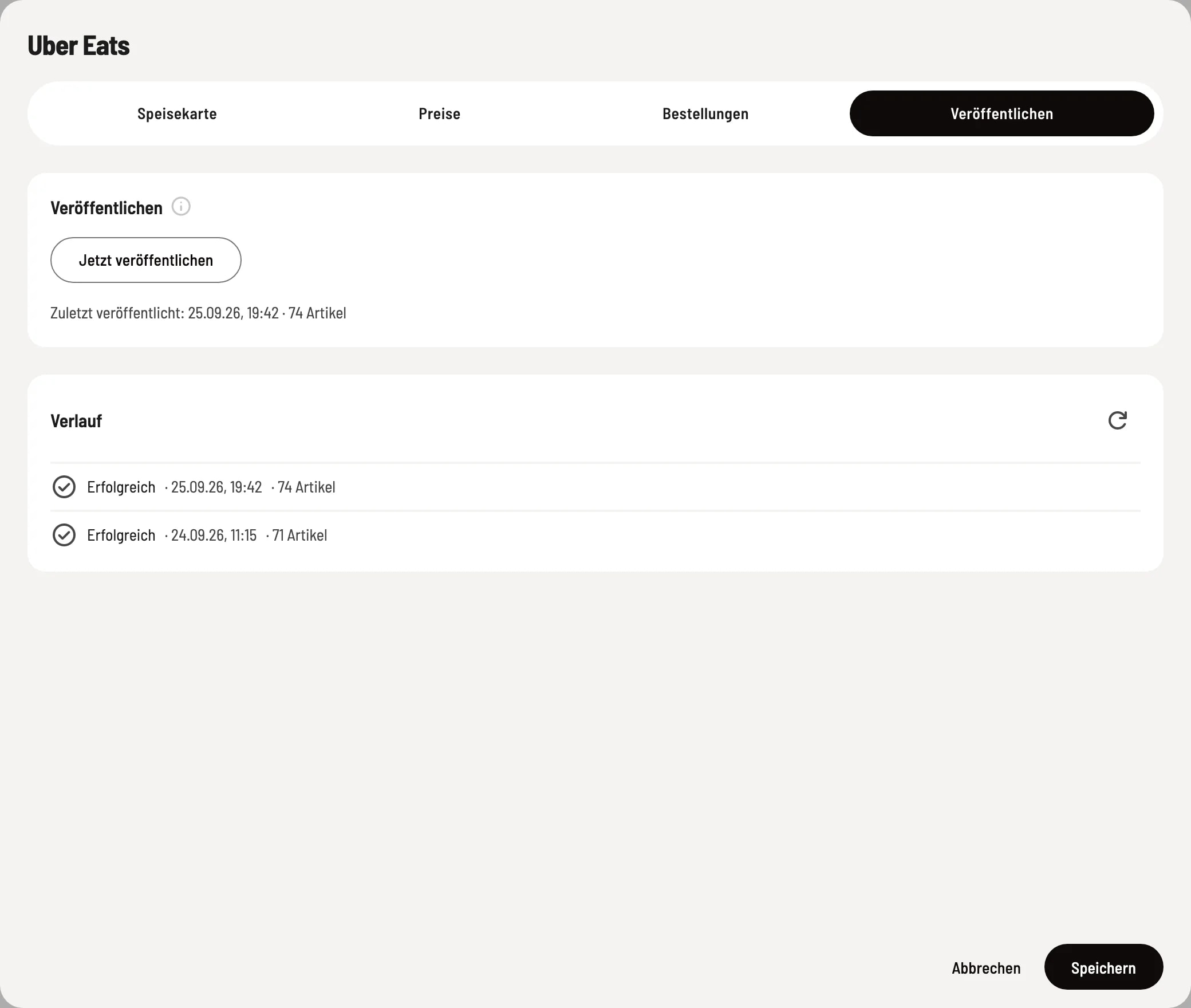
Speisekarte veröffentlichen
Jetzt veröffentlichen überträgt Speisekarte, Ausschlüsse und Preise an den Lieferdienst. Vorher zeigt eine Vorschau Menüs, Kategorien, Artikel, Preisbeispiele und Warnungen. Darunter stehen Zuletzt veröffentlicht und der Verlauf aller Veröffentlichungen.
Speichere Änderungen zuerst – solange etwas ungespeichert ist, zeigt der Reiter Erst speichern, dann veröffentlichen. und der Knopf ist gesperrt.