Inventur durchführen
So zählst du deinen Bestand, auch mit mehreren Geräten gleichzeitig, und buchst die Differenzen.
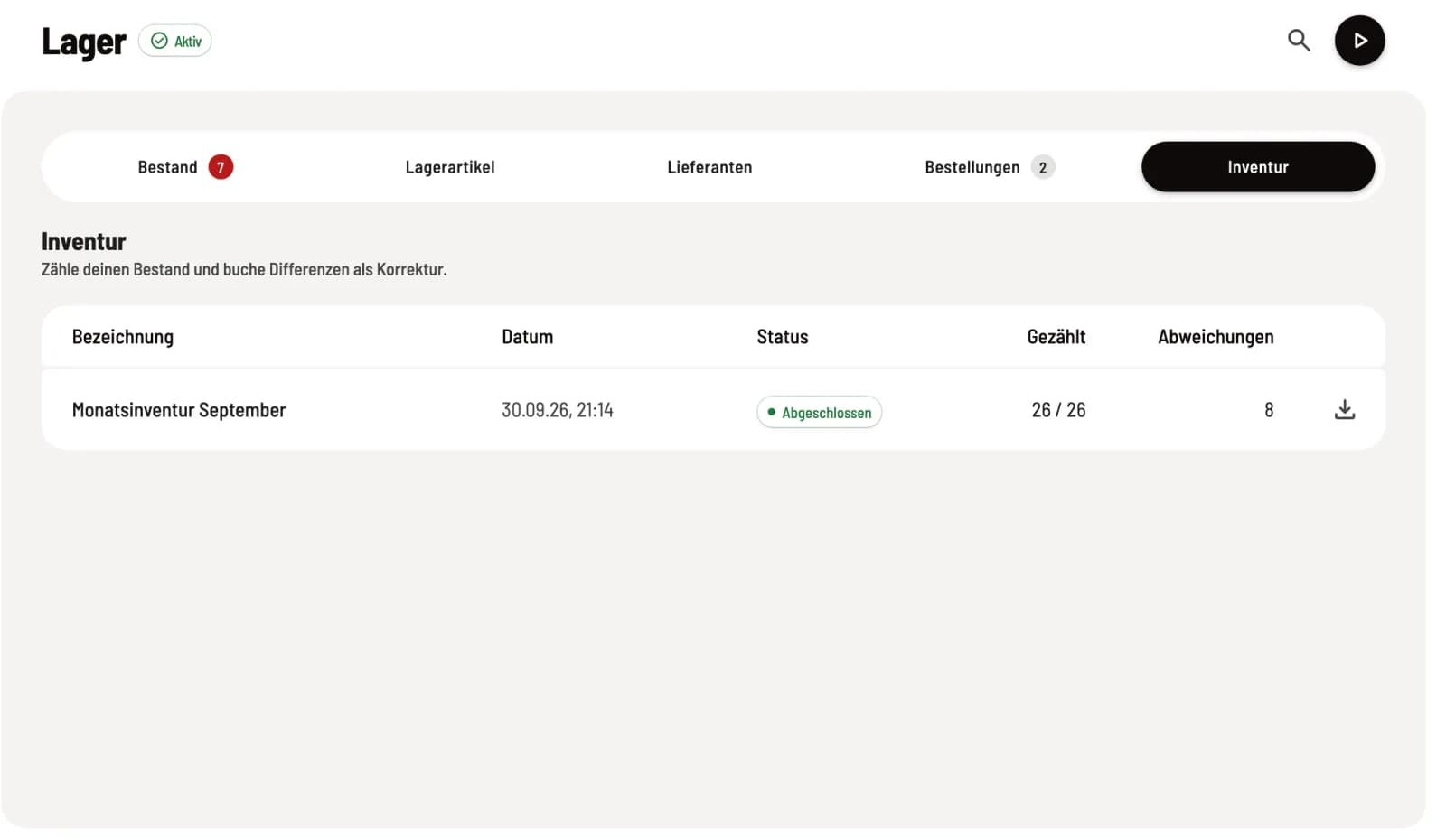
Bei der Inventur zählst du, was wirklich da ist. Beim Abschluss wird der gezählte Wert zum neuen Bestand; die Differenzen bucht Servire als Korrektur. Du findest sie unter Lager → Inventur.
Voraussetzung: Das Lager gehört zum Tarif Max; neu registrierte Konten testen es 14 Tage. Anlegen, buchen und bestellen dürfen der Inhaber und Mitarbeiter mit dem Recht Lager verwalten (Web desk unter Mitarbeiter, Abschnitt Web desk & Stammdaten). Es kann immer nur eine Inventur offen sein.
Schritt 1 von 3
Zählung starten
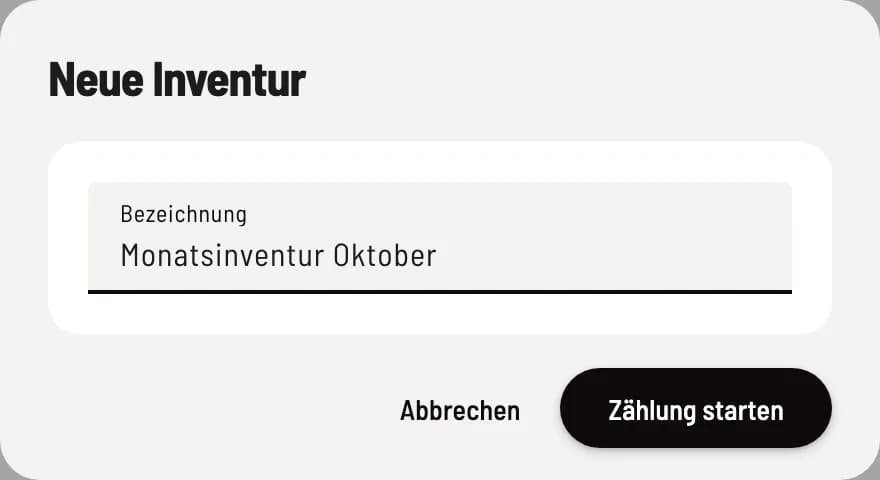
Klicke unter Lager → Inventur oben rechts auf Zählung starten, gib eine Bezeichnung ein, zum Beispiel „Monatsinventur Oktober“, und bestätige mit Zählung starten. Die Zählliste enthält alle aktiven Lagerartikel.
Schritt 2 von 3
Zählen
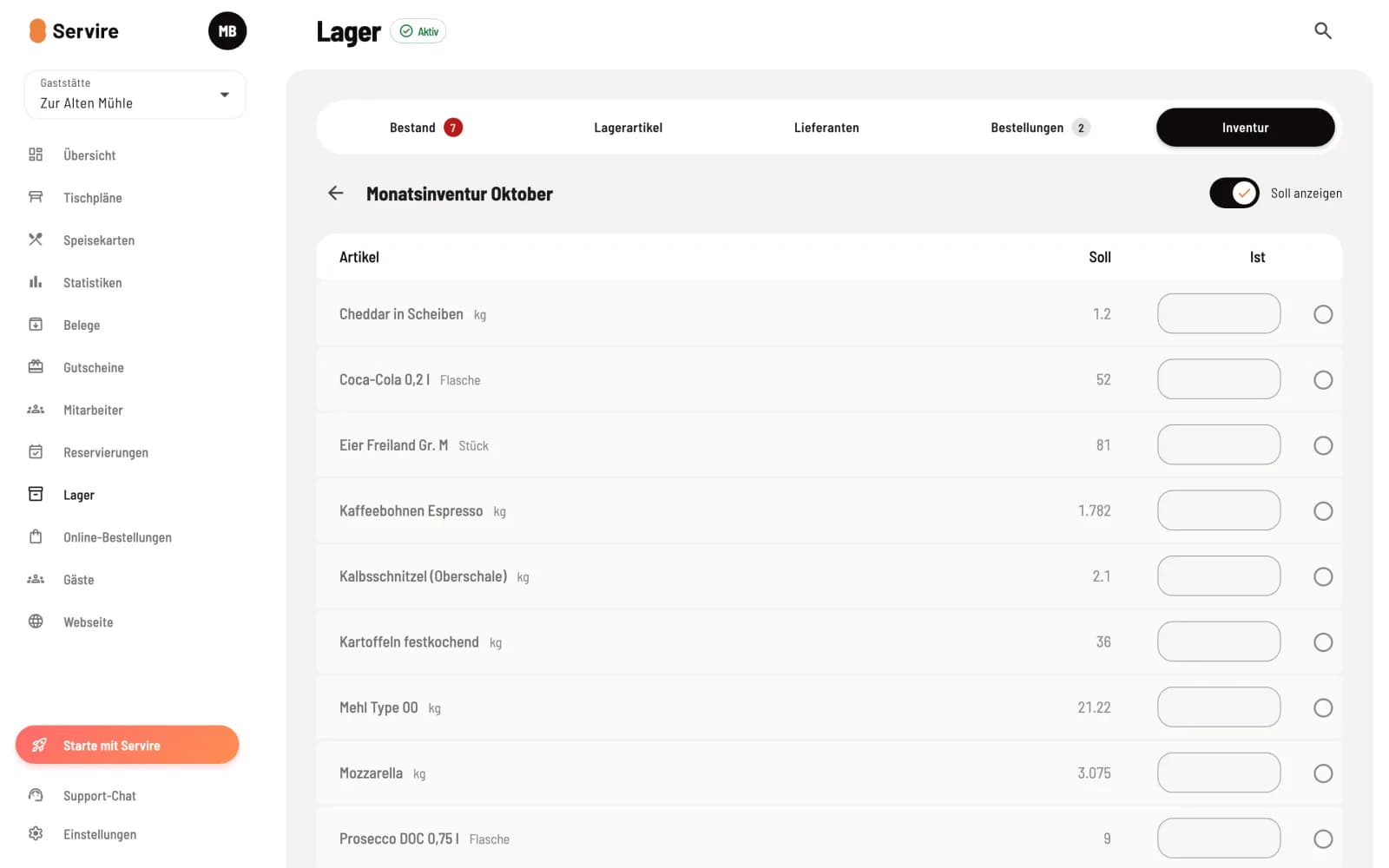
Trag je Artikel die gezählte Menge unter Ist ein und drück Enter. Das Feld ist anfangs leer, damit du nicht den erwarteten Wert abschreibst. Gezählte Zeilen bekommen einen Haken und rutschen ans Ende der Liste, unten steht der Fortschritt. Mit Soll anzeigen blendest du den erwarteten Bestand ein, über die Lupe suchst du Artikel. Jede Eingabe wird sofort gespeichert; mehrere Mitarbeiter können auf verschiedenen Geräten gleichzeitig zählen.
Schritt 3 von 3
Abschließen
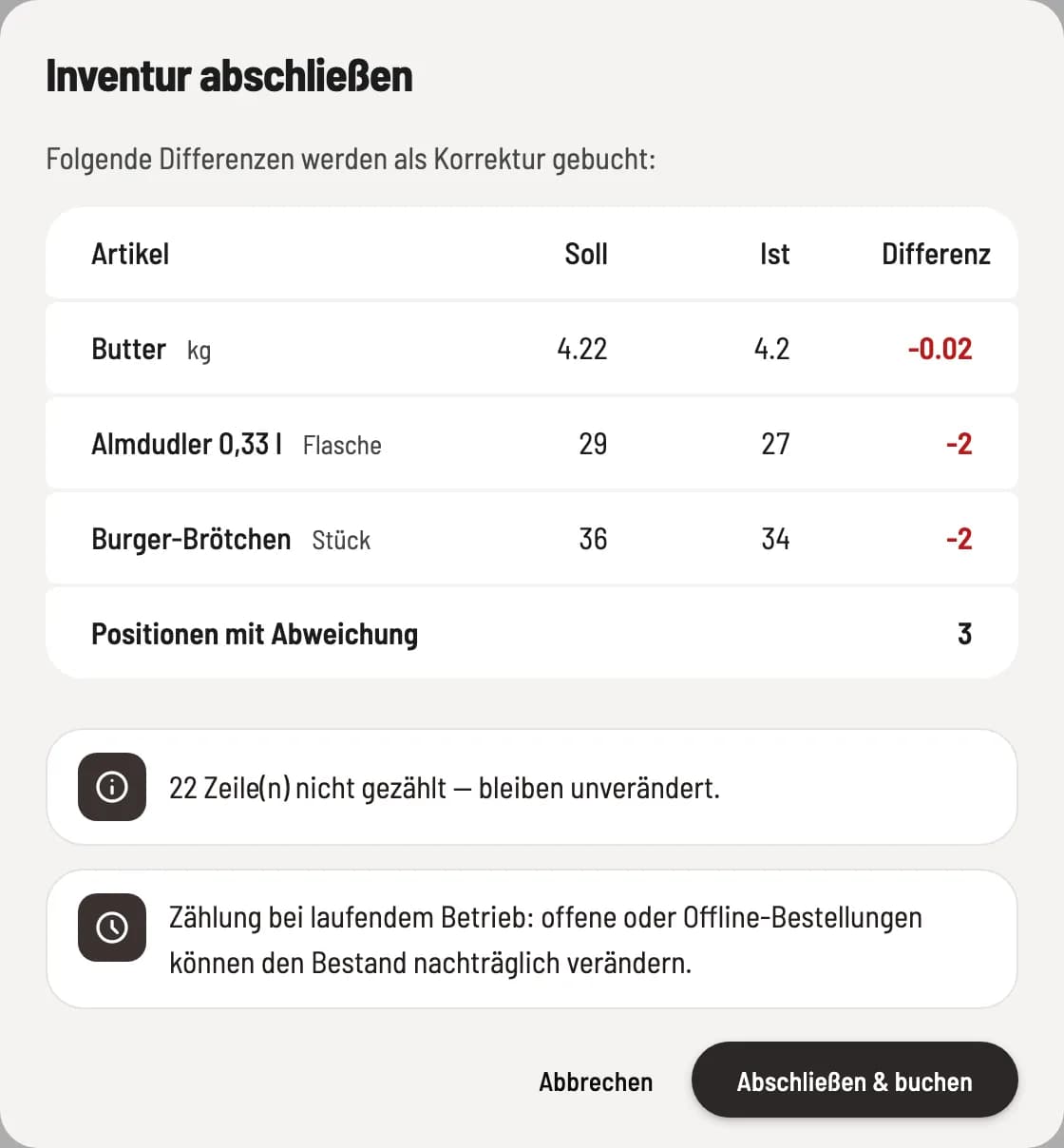
Klicke auf Abschließen. Die Übersicht nennt jede Abweichung mit Soll, Ist und Differenz; nicht gezählte Zeilen bleiben unverändert. Klicke auf Abschließen & buchen.
Zähle am besten außerhalb der Öffnungszeiten. Was während der Zählung verkauft wird, steckt nicht in deiner Zahl, der Abschluss setzt den Bestand trotzdem auf den gezählten Wert.
Unterbrechen, abbrechen, nachlesen
Eine offene Zählung setzt du über Zählung fortsetzen im Hinweis Offene Inventur fort. Mit Inventur abbrechen verwirfst du sie, der Bestand bleibt unverändert. Die Liste zeigt jede Inventur mit Datum, Status, Fortschritt und der Zahl der Abweichungen. Abgeschlossene Inventuren öffnest du zum Nachlesen und lädst sie als Inventurliste als PDF herunter.