
Die Übersicht im Web desk
Wie du dich im Web desk bewegst und was die Startseite über die laufende Schicht zeigt.
Nach der Anmeldung auf desk.servire.de landest du in der Übersicht. Sie zeigt die laufende oder die letzte Schicht der gewählten Gaststätte. Links steht die Seitenleiste mit allen Bereichen.
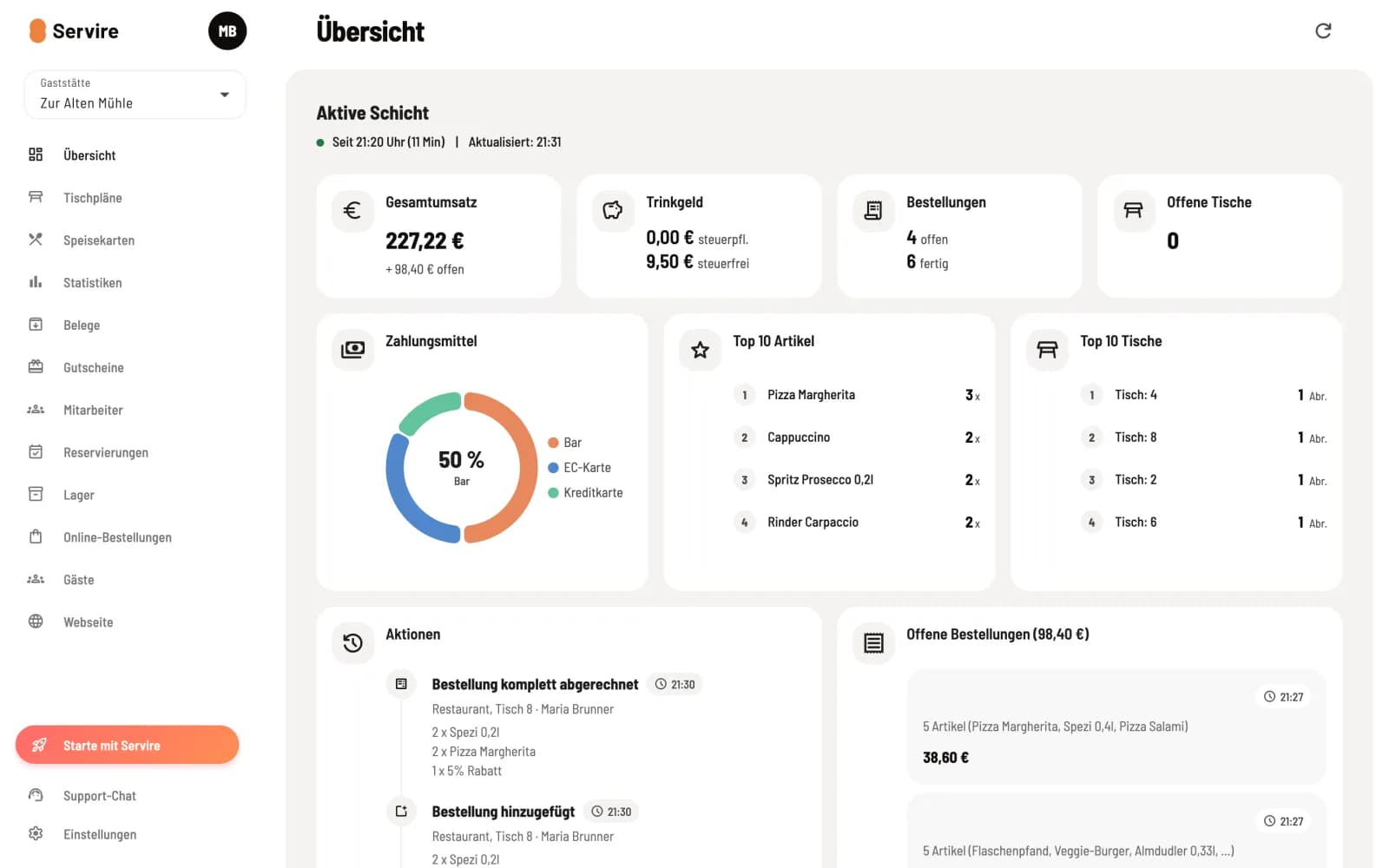
Die Kennzahlen der Schicht
Gesamtumsatz – Umsatz der Schicht; darunter, was an offenen Bestellungen noch dazukommt.
Trinkgeld – getrennt nach steuerpflichtig und steuerfrei.
Bestellungen – wie viele offen und wie viele fertig sind.
Offene Tische – Tische, an denen noch eine Bestellung läuft.
Zahlungsmittel – Anteil von Bar, Karte und weiteren Zahlungsarten als Ring.
Top 10 Artikel und Top 10 Tische – die meistverkauften Artikel und die Tische mit den meisten Abrechnungen.
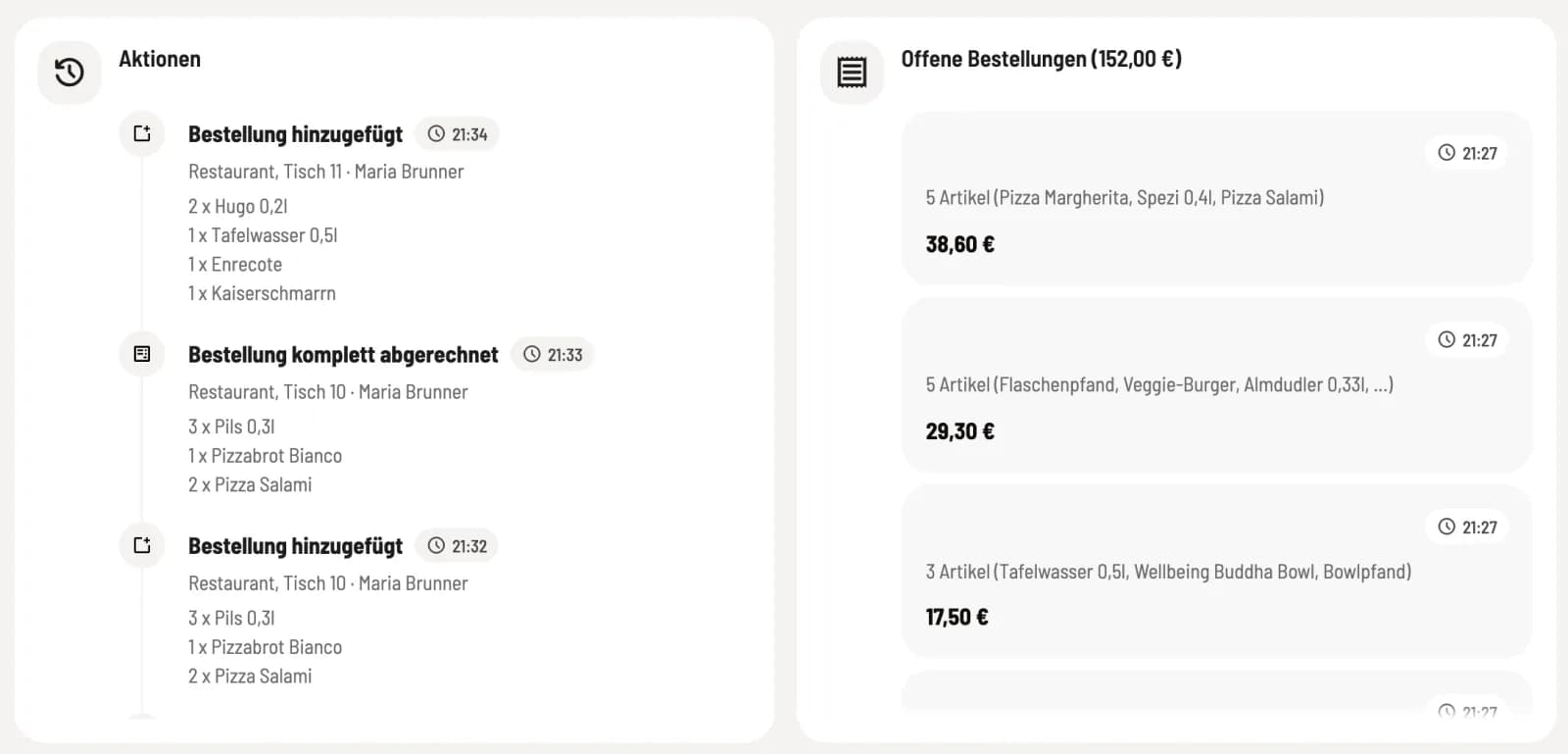
Darunter listet Aktionen jeden Vorgang der Schicht mit Uhrzeit, Tisch und Mitarbeiter, etwa Bestellungen, Abrechnungen und Stornos. Offene Bestellungen zeigt jede noch nicht bezahlte Bestellung mit Artikeln, Betrag und Personenzahl. Die Zahlen lädst du mit dem Pfeil Aktualisieren oben rechts neu. Gab es noch nie eine Schicht, steht hier Herzlich willkommen bei Servire mit dem Link zur Kassen-App.
Seitenleiste, Gaststätte und Profil
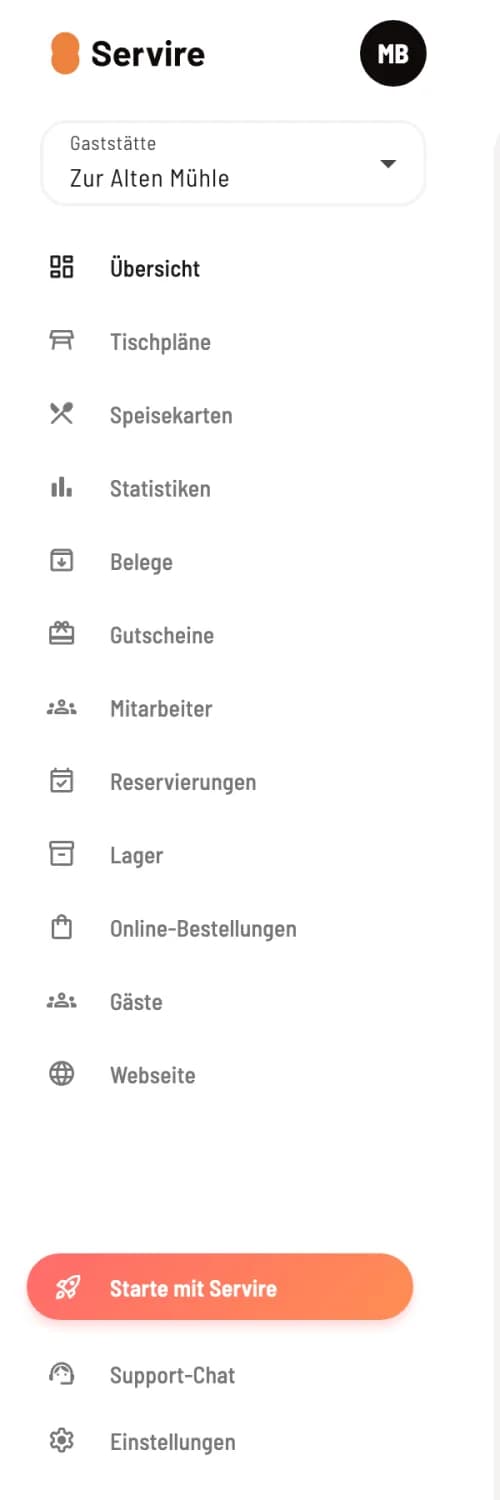
Schritt 1 von 3
Bereiche öffnen
Die Seitenleiste führt zu Tischpläne, Speisekarten, Statistiken, Belege, Gutscheine, Mitarbeiter und den Max-Bereichen. Ohne Tarif Max sind diese grau und tragen die Plakette MAX. Unten stehen Support-Chat und Einstellungen. Am Handy öffnest du die Leiste über das Menü-Symbol.
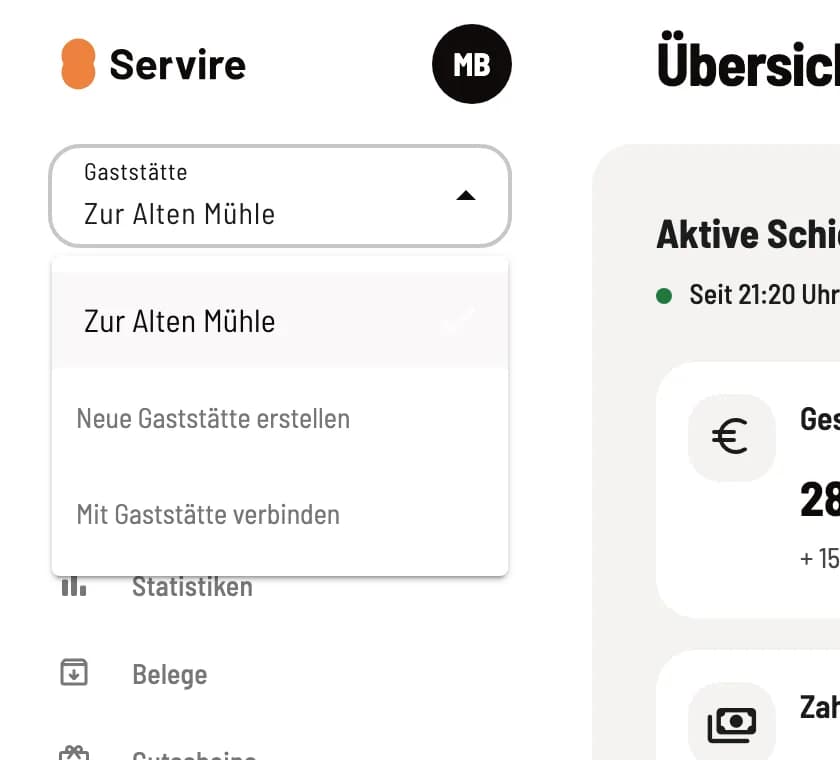
Schritt 2 von 3
Gaststätte wechseln
Oben in der Leiste steht die Kachel Gaststätte. Klicke darauf und wähle einen anderen Betrieb. Darunter findest du Neue Gaststätte erstellen und Mit Gaststätte verbinden.
Schritt 3 von 3
Profilmenü
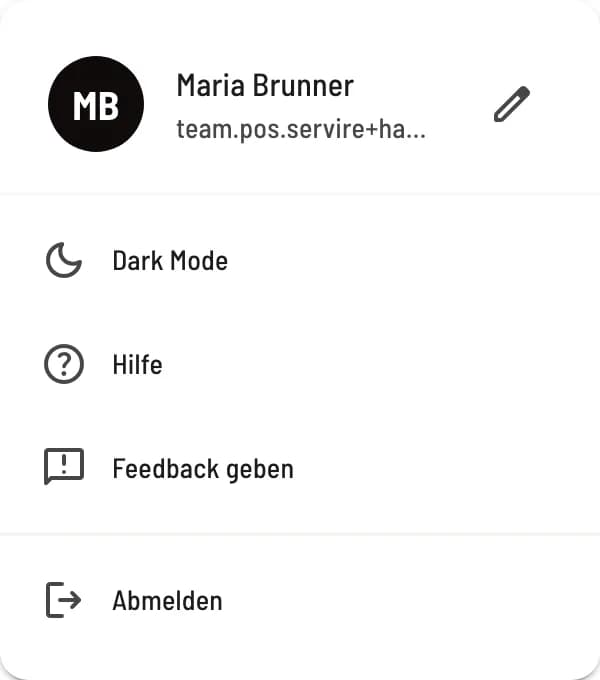
Ein Klick auf dein Profilbild zeigt Name und E-Mail. Der Stift führt zu den Einstellungen, außerdem gibt es Dark Mode, Hilfe (dieses Handbuch), Feedback geben und Abmelden.
Hinweise auf der Übersicht
Deine Kasse arbeitet gerade ohne TSE – sieht der Inhaber einer Gaststätte mit bezahltem Tarif, solange keine TSE eingerichtet ist. TSE einrichten führt zur Einrichtung, Nicht mehr anzeigen blendet den Hinweis für diese Gaststätte aus.
„…“ ist im Tarif Max enthalten – erscheint, wenn du einen Max-Bereich ohne Max aufrufst. Tarif ansehen öffnet Einstellungen → Abo.
Starte mit Servire – der Knopf unten in der Seitenleiste führt zum Abo, solange die Gaststätte kein Abo abgeschlossen hat.
Mitarbeiter ohne Rechte für den Web desk sehen statt der Seiten Keine Berechtigung. Die Rechte vergibt der Inhaber: Mitarbeiter-Berechtigungen im Detail.