
Mitarbeiter im Web desk verwalten
Was die Seite Mitarbeiter im Web desk zeigt und wie du die Mitarbeiterliste findest, sortierst und durchsuchst.
Unter Mitarbeiter in der Seitenleiste des Web desk pflegst du alle Personen, die mit deiner Gaststätte verbunden sind. Je nach Tarif, eingeschalteten Modulen und Rechten sieht die Seite unterschiedlich aus.
Voraussetzung: Den Bereich öffnen der Inhaber und alle mit Web desk nutzen und Zeiterfassung & Löhne verwalten. Wer nur Schichtplan verwalten hat, sieht hier nur den Schichtplan. Mitarbeiter verbinden, entfernen und Rechte ändern kann nur der Inhaber.
Bereiche und Ansichten
Schichtplan, Zeiterfassung und Anträge: Diese Reiter stehen oben, wenn im Tarif Max Schichtplan oder Zeiterfassung laufen. Läuft der Schichtplan und darfst du ihn verwalten, öffnet Mitarbeiter zuerst den Schichtplan.
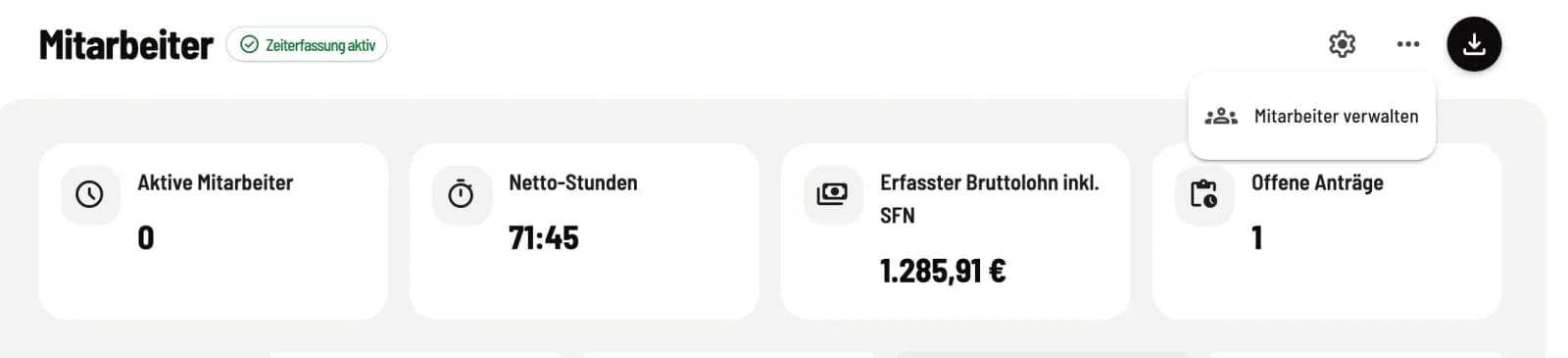
Zeiterfassung: Kennzahlen, Arbeitszeitkonto und alle Zeiteinträge. Die Mitarbeiterliste erreichst du hier über … (Weitere Aktionen) → Mitarbeiter verwalten.
Mitarbeiterliste: Ist die Zeiterfassung aus oder nicht in deinem Tarif, zeigt Mitarbeiter gleich die Liste.
Schritt 1 von 2
Zur Mitarbeiterliste wechseln
Klicke in der Zeiterfassung oben rechts auf … und wähle Mitarbeiter verwalten. Neben der Überschrift steht das Badge Zeiterfassung aktiv oder Zeiterfassung inaktiv, rechts das Zahnrad für die Einstellungen und der Download-Knopf für die Exporte.
Schritt 2 von 2
Mitarbeiterliste
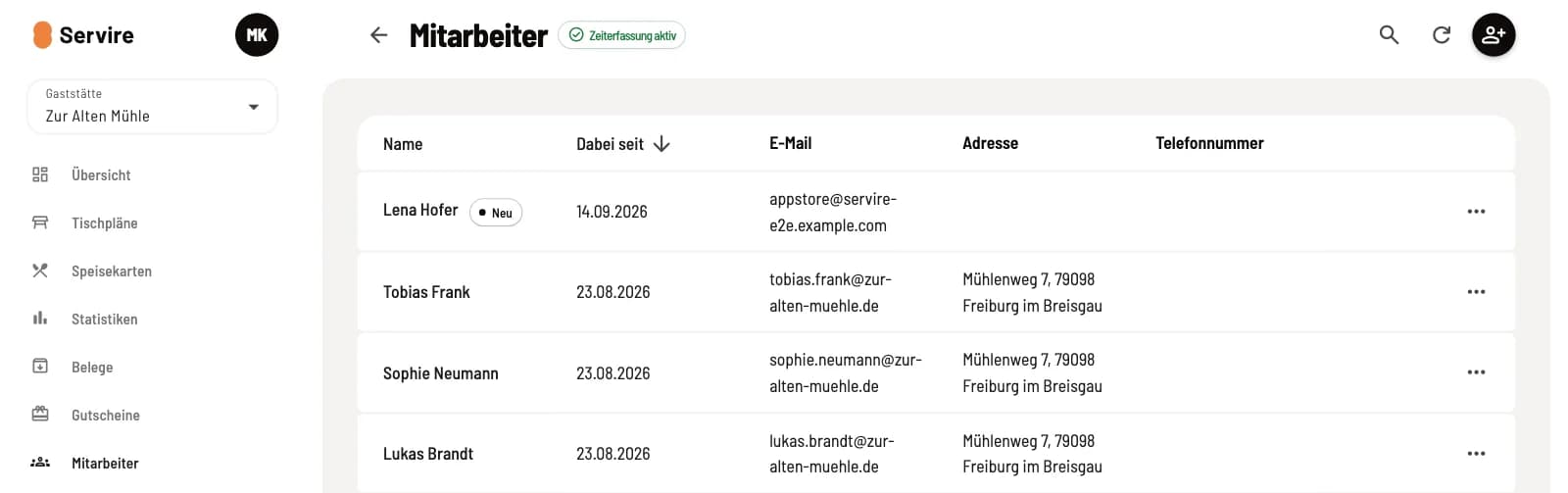
Die Liste zeigt Name, Dabei seit, E-Mail, Adresse und Telefonnummer. Ein Klick auf eine Zeile öffnet Mitarbeiter bearbeiten. Oben rechts stehen die Lupe für die Suche, der Kreispfeil zum Neuladen und der runde Knopf mit Person und Plus für Mitarbeiter verbinden. Der Pfeil links neben der Überschrift führt zurück.
Sortieren, suchen, Neue erkennen
Dabei seit zeigt, seit wann die Person mit deiner Gaststätte verbunden ist. Kommt jemand nach einem Austritt zurück, zählt der neue Beitritt. Bei sehr alten Verbindungen fehlt das Datum, dort steht ein Strich.
Die Pille Neu steht 14 Tage lang neben dem Namen neu verbundener Personen.
Ein Klick auf Name oder Dabei seit sortiert die Liste, ein zweiter Klick dreht die Reihenfolge um. Zu Beginn stehen die zuletzt Verbundenen oben. Personen ohne Datum stehen immer am Ende.
Die Lupe öffnet das Feld Mitarbeiter suchen. Es filtert nach Name oder E-Mail-Adresse. Passt niemand, erscheint Keine Treffer.
Kommt jemand nach einem Austritt zurück, steht für den Inhaber neben dem Namen Rückkehr bestätigen. Damit übernimmst du Arbeitszeitmodell, Stundensatz und Urlaubsanspruch aus der früheren Beschäftigung.
Was du hier erledigst
Neue Mitarbeiter holen: Mitarbeiter mit der Gaststätte verbinden
Daten und Lohnangaben pflegen: Daten und Rechte von Mitarbeitern bearbeiten
Rechte vergeben: Mitarbeiter-Berechtigungen im Detail
Ausgeschiedene trennen: Mitarbeiter entfernen
Arbeitszeiten erfassen: Zeiterfassung aktivieren und einrichten
Ohne Tarif Max bleiben frühere Aufzeichnungen erreichbar: Hat deine Gaststätte die Zeiterfassung schon genutzt, steht in der Mitarbeiterliste oben rechts ein Download-Knopf mit Stundenabrechnung, CSV, Lohnexport und MiLoG-Nachweis.