
Mehrere Artikel gleichzeitig bearbeiten
So änderst du Preise, Steuersätze, Status, Artikelgruppe, Farbe oder Kanäle vieler Artikel in einem Schritt.
Für eine Preiserhöhung oder einen neuen Steuersatz musst du nicht jeden Artikel einzeln öffnen. Im Web desk wählst du die Artikel aus und änderst sie gemeinsam.
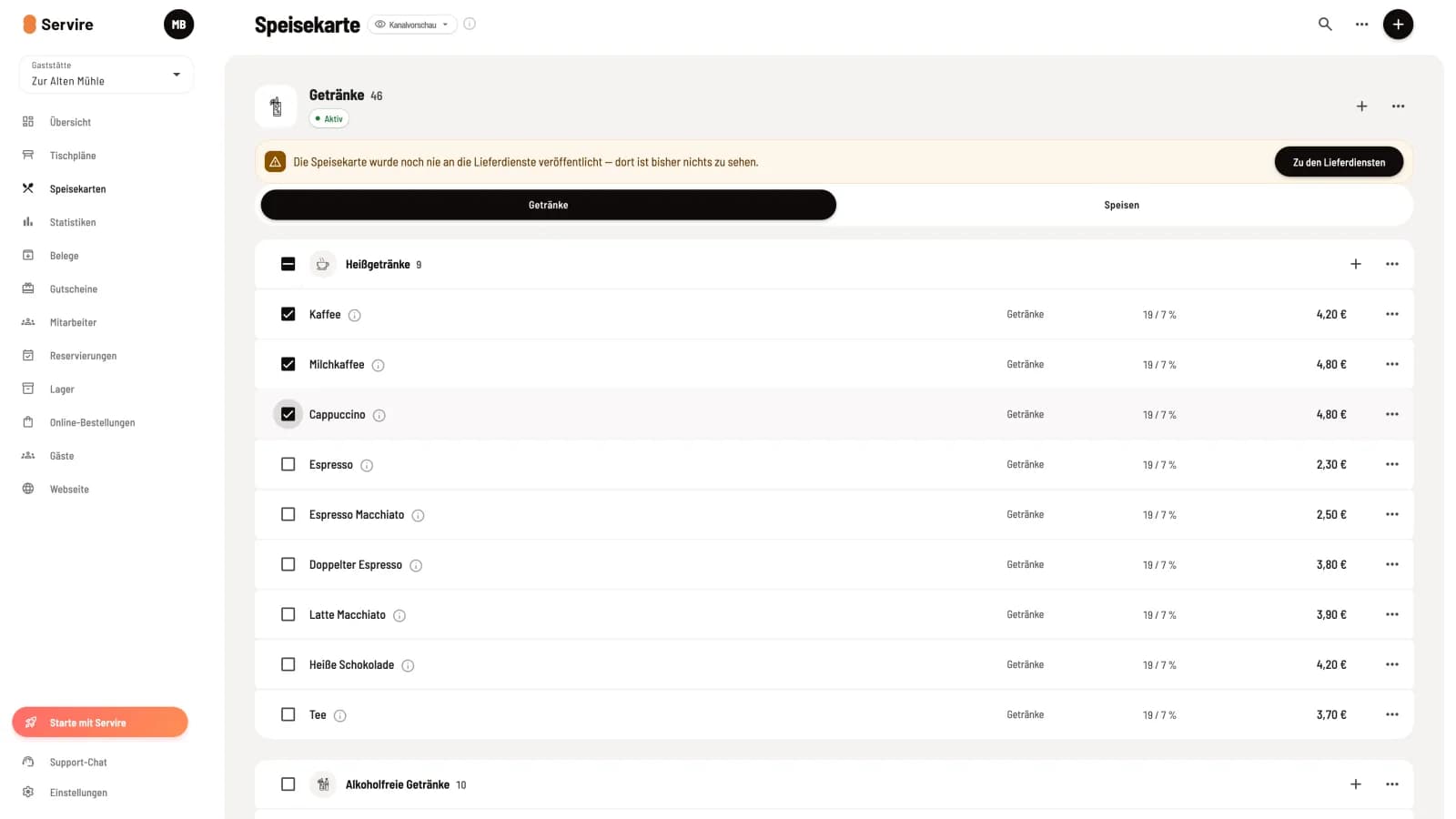
Schritt 1 von 4
Artikel auswählen
Setze in der Speisekarte die Haken vor den Artikeln. Der Haken in der Kopfzeile einer Kategorie wählt alle Artikel darin.

Schritt 2 von 4
Aktionsleiste
Am unteren Rand erscheint die Leiste mit der Anzahl, Auswahl aufheben, Bearbeiten und dem Papierkorb.
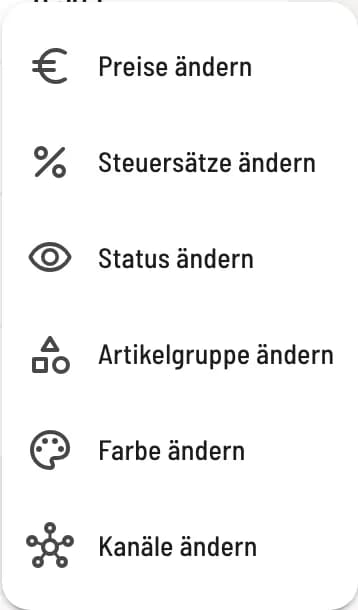
Schritt 3 von 4
Änderung wählen
Bearbeiten bietet Preise ändern, Steuersätze ändern, Status ändern, Artikelgruppe ändern, Farbe ändern und Kanäle ändern.
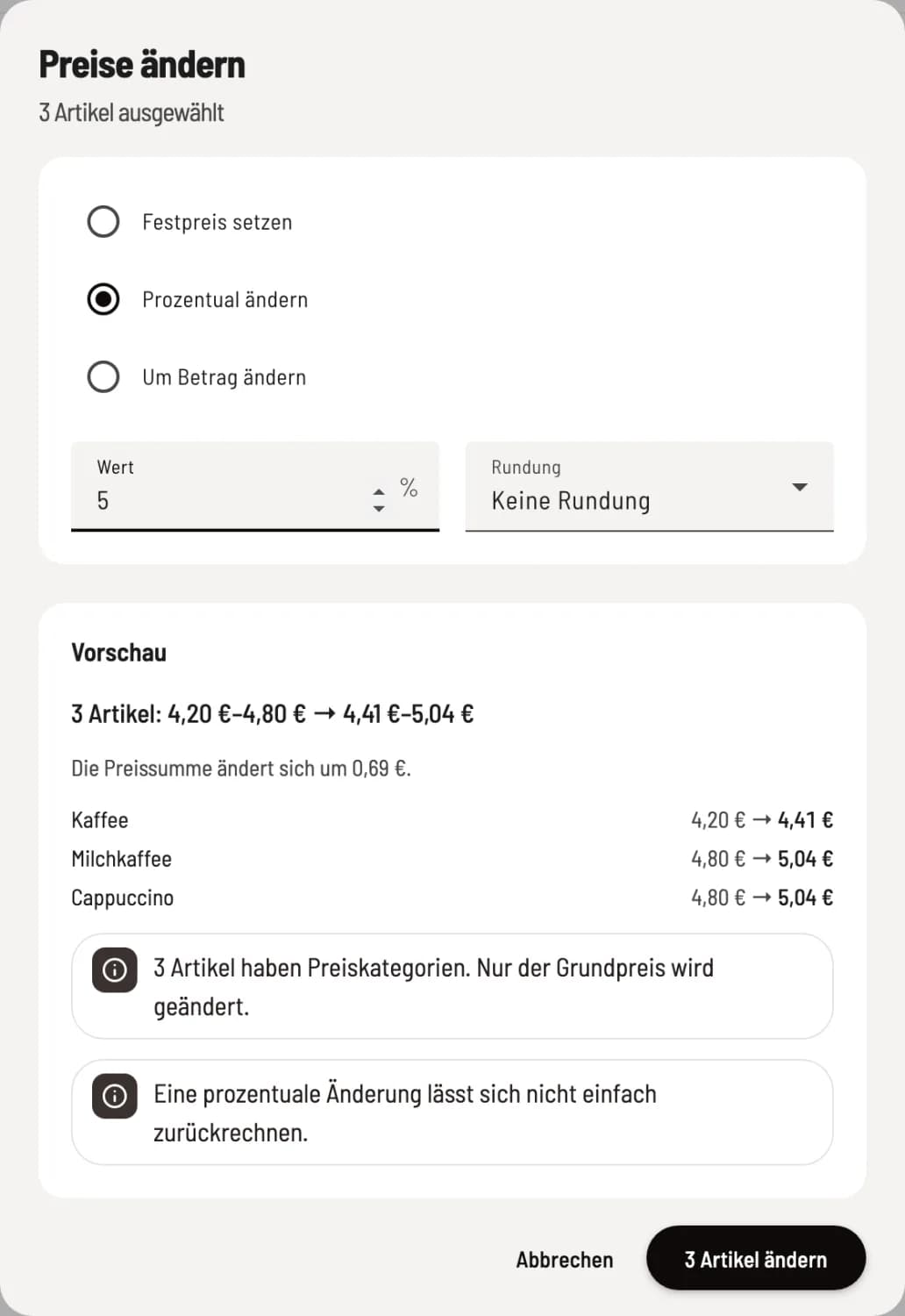
Schritt 4 von 4
Vorschau prüfen und anwenden
Jeder Dialog zeigt eine Vorschau mit alten und neuen Werten. Erst … Artikel ändern übernimmt die Änderung.
Was die Dialoge können
Preise ändern: Festpreis setzen, Prozentual ändern oder Um Betrag ändern, mit Rundung auf 5, 10 oder 50 Cent, auf 1 Euro oder auf X,90. Nur der Grundpreis ändert sich; Preiskategorien, Variantenaufpreise und Pfand bleiben. Artikel mit 0,00 € werden übersprungen.
Steuersätze ändern: Inhaus und Außer Haus getrennt. Sätze, die die TSE nicht signieren kann oder die kein DATEV-Erlöskonto haben, sind gesperrt. Offene Bestellungen behalten den alten Satz bis zur Abrechnung.
Status ändern: Aktiv an oder aus und Gerade bestellbar? (heute oder unbefristet ausverkauft, Ausverkauft aufheben).
Artikelgruppe ändern: Denk daran, dass die Artikelgruppe bestimmt, welcher Drucker den Bon druckt.
Farbe ändern oder Keine Farbe.
Kanäle ändern: je Kanal Erscheint, Erscheint nicht oder Von Kategorie oder Karte erben.
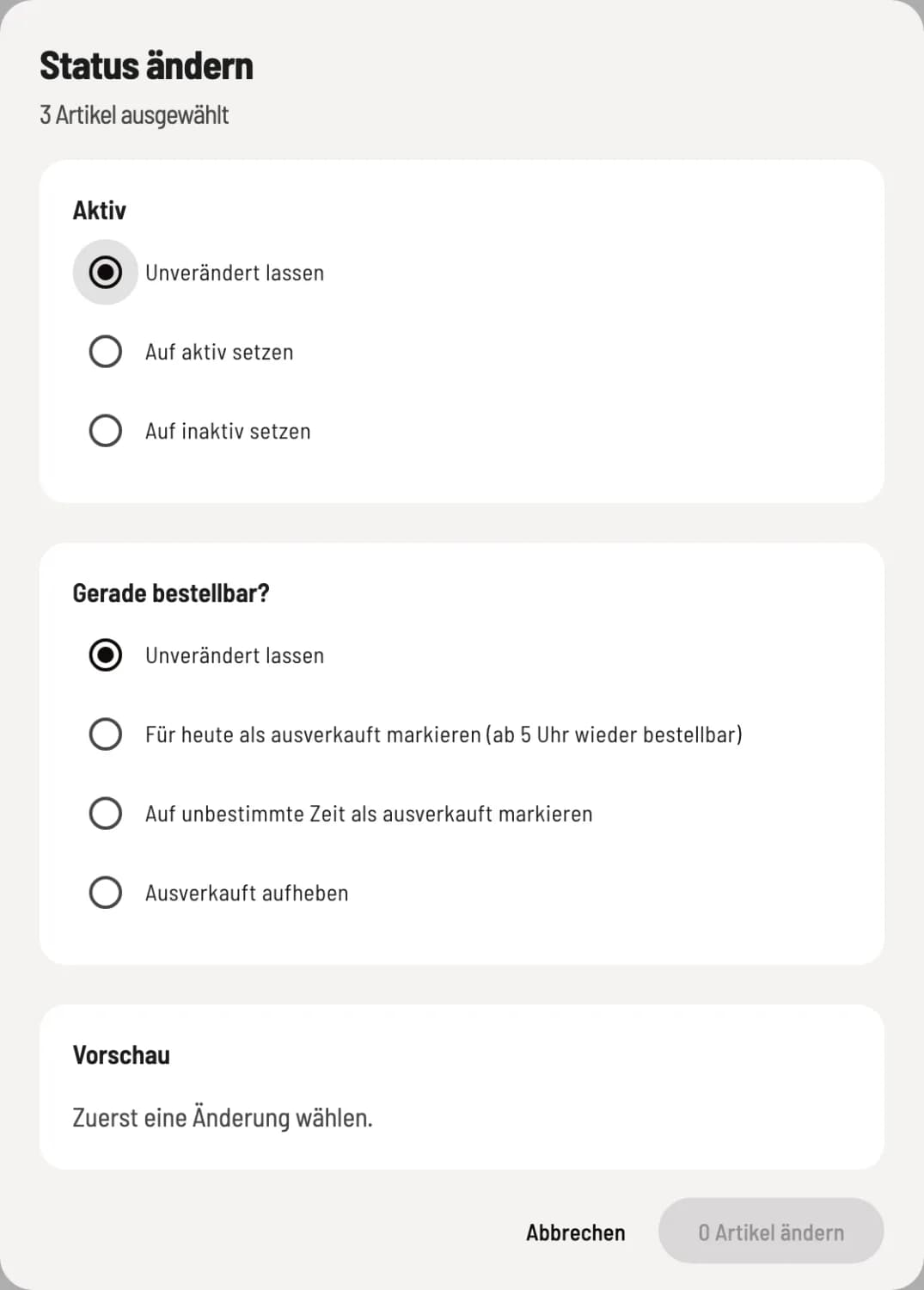
Beispiel Status ändern
Wähle, was sich ändern soll; Unverändert lassen fasst den Punkt nicht an. Die Vorschau zählt die betroffenen Artikel.
Der Papierkorb löscht die ausgewählten Artikel nach einer Rückfrage. Ab zehn Artikeln musst du zur Bestätigung die Anzahl eintippen.