
Reservierungen im Web desk: der Tag im Überblick
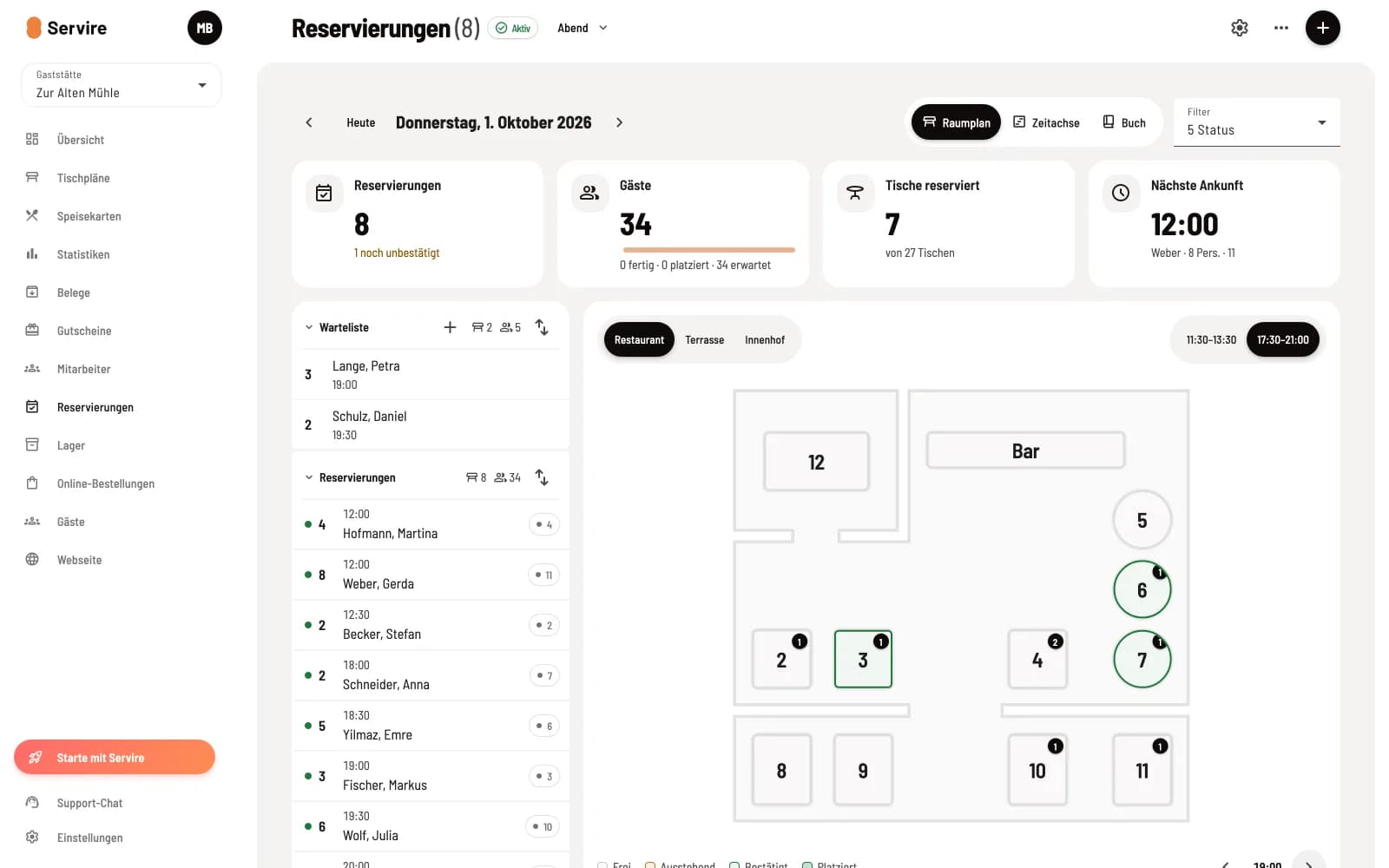
Die Seite Reservierungen am Rechner: Tagesüberblick, Service-Liste, Raumplan, Zeitachse und Buch.
Im Web desk öffnest du Reservierungen in der linken Leiste. Die Seite zeigt denselben Tag wie das Reservierungsbuch der Kassen-App und in denselben Farben: Orange braucht Aufmerksamkeit, Grün ist in Ordnung. Änderungen erscheinen sofort auf allen Geräten.
Voraussetzung: Das Modul Reservierungen gehört zum Tarif Max (Tarif wechseln). Beim ersten Öffnen führt dich ein Assistent durch die Einrichtung. Über den Status Aktiv oder Inaktiv neben dem Titel schaltest du die Online-Reservierung für Gäste aus und wieder ein; die Seite selbst und alle bestehenden Reservierungen bleiben dabei nutzbar.
Der Kopf der Seite
Status – Aktiv oder Inaktiv schaltet die Online-Reservierung.
Servicezeit – zum Beispiel Abend. Bei mehreren Servicezeiten wählst du sie aus einer Liste; die laufende hat einen grünen Punkt.
Zahnrad – öffnet die Reservierungseinstellungen.
… – Tagesliste drucken (Zeit, Personen, Gast, Tisch, Telefon, Status, Notiz) und Tag als Kalenderdatei exportieren.
+ – Neue Reservierung anlegen, siehe Reservierungen im Web desk bearbeiten.
Darunter wählst du den Tag mit ‹ und ›, Heute springt zurück. Rechts wechselst du zwischen Raumplan, Zeitachse und Buch und grenzt mit Filter auf Status und Bereiche ein.
Tagesüberblick

Reservierungen – die Zahl des Tages, darunter wie viele noch unbestätigt sind.
Gäste – alle erwarteten Gäste, aufgeteilt in fertig, platziert und erwartet.
Tische jetzt belegt (an anderen Tagen Tische reserviert) – von allen Tischen.
Nächste Ankunft – Uhrzeit, Name, Personen und Tisch der nächsten Reservierung.
Stornos und No-Shows zählen nicht mit. Die Kacheln stehen über Raumplan und Zeitachse; das Buch hat keine.
Service-Liste
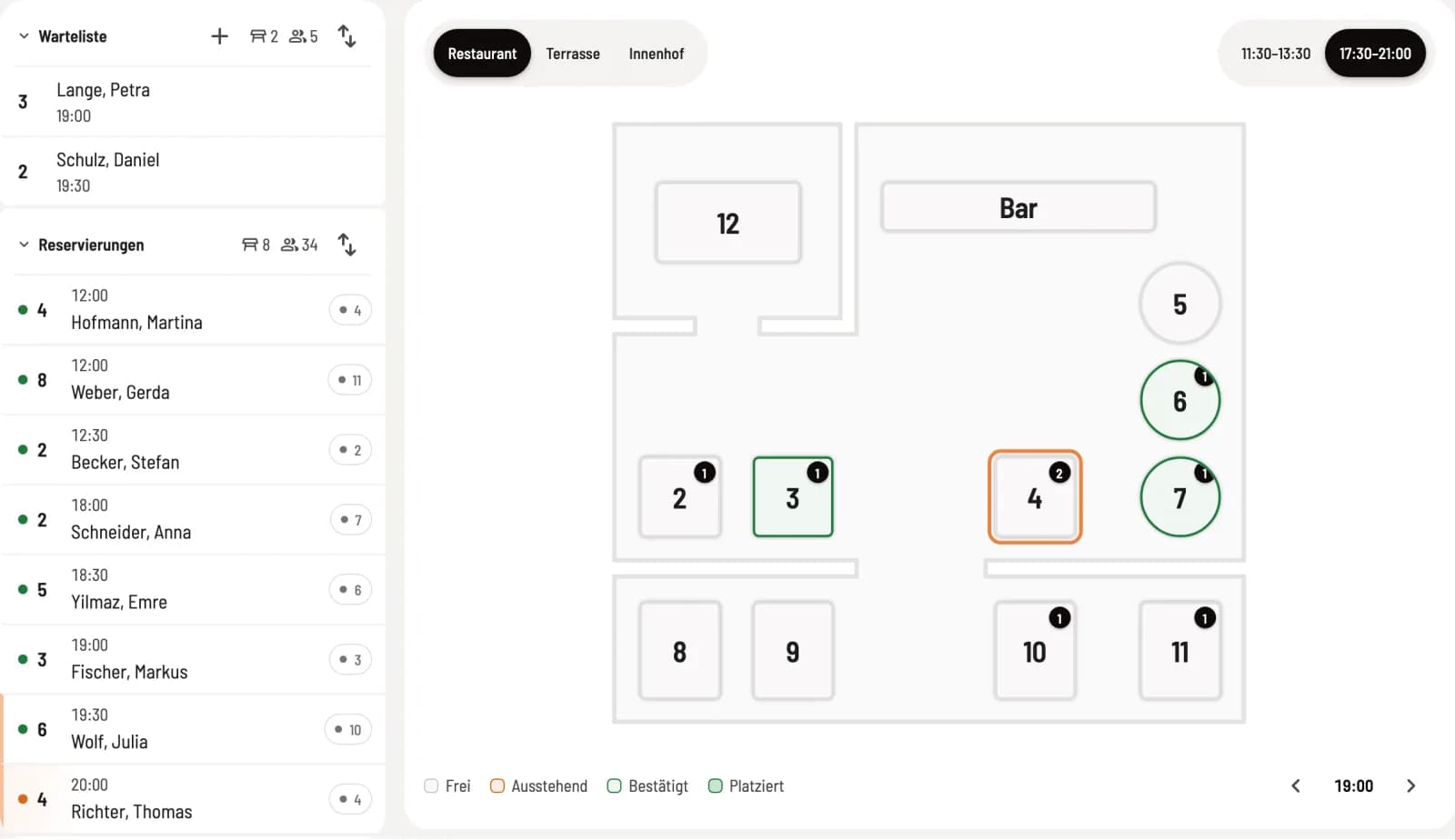
Neben Raumplan und Zeitachse steht links die Service-Liste mit den Abschnitten Warteliste, Reservierungen, Platziert, Fertig und Entfernt. Jeder Abschnitt zählt Gruppen und Gäste und hat einen eigenen Sortieren-Knopf, etwa nach Geplante Zeit, Eingetroffen, Name oder Tisch. Eine Zeile zeigt Status, Personen, Uhrzeit, Name und Tisch; Ohne Tisch ist orange markiert.
Tisch finden
Fährst du mit der Maus über eine Reservierung in der Liste, leuchtet ihr Tisch im Raumplan auf. Ein Klick öffnet die Reservierungskarte neben dem Plan.
Raumplan
Der Raumplan zeigt deine Tische zu einer Uhrzeit. Oben wechselst du den Bereich und springst zu einer Servicezeit, unten verschiebst du die Uhrzeit mit ‹ und ›; Jetzt kehrt heute zur aktuellen Zeit zurück. Die Legende erklärt die Farben: Frei, Ausstehend, Bestätigt, Platziert und – heute nahe „jetzt“ – Offene Bestellungen. Ein Klick auf einen Tisch zeigt seine Reservierungen des Tages.
Zeitachse
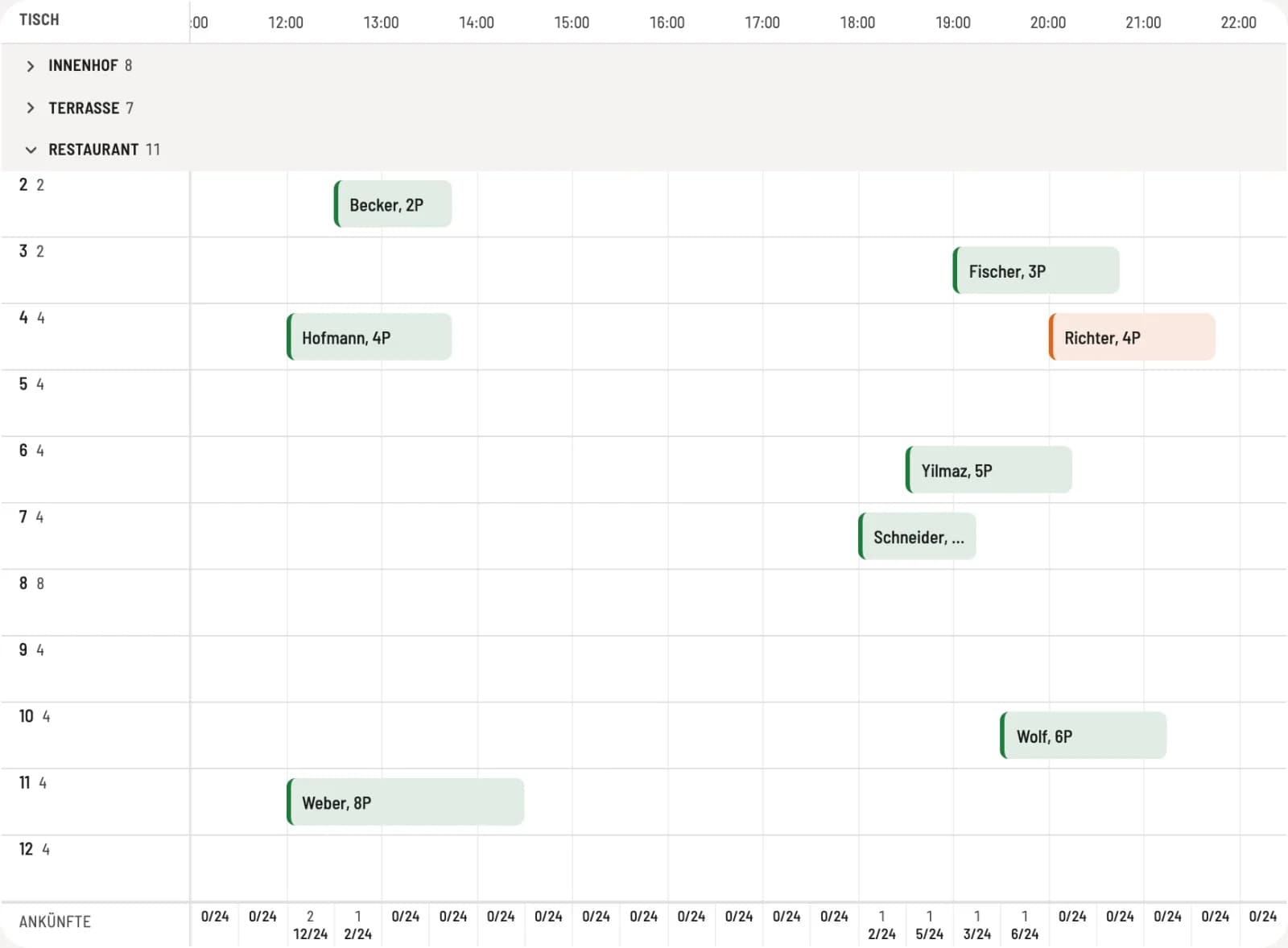
Die Zeitachse zeigt jeden Tisch als Zeile und jede Reservierung als Balken. Reservierungen ohne Tisch stehen oben unter Ohne Tisch, eine Doppelbelegung ist rot markiert. Die Zeile Ankünfte zählt je Zeittakt Gruppen und Gäste gegen die Obergrenze der Servicezeit. Ein Klick auf eine freie Stelle legt dort eine Reservierung an; einen Balken ziehst du mit der Maus auf eine andere Zeit oder einen anderen Tisch.
Buch
Das Buch listet Reservierungen als Tabelle mit Zeit, Gast, Personen, Tisch, Status, Quelle und Notizen. Mit Suchen findest du Gäste, mit Zeitraum (Von, Bis) siehst du mehrere Tage auf einmal, Zurücksetzen hebt beides auf. Über das Menü je Zeile setzt du den Status.
Die Arbeitsschritte – anlegen, Tisch zuweisen, Walk-in, Warteliste, Status – beschreibt Reservierungen im Web desk bearbeiten. In der Kasse geht dasselbe mit der Ansicht Reservierungen.