
Dienstplan einrichten
So schaltest du den Dienstplan ein, legst Positionen an und ordnest dein Team zu.
Mit dem Dienstplan planst du im Web desk, wer wann arbeitet, und veröffentlichst die Woche an dein Team. Deine Mitarbeitenden sehen ihre Dienste im Team-Bereich im Browser, auch auf dem Handy. Die Kassen-App brauchen sie dafür nicht.
Voraussetzung: Der Dienstplan gehört zum Tarif Max. Einrichten können der Inhaber und alle mit dem Recht Darf den Dienstplan verwalten. Er verarbeitet Daten deiner Mitarbeitenden und setzt deshalb den Auftragsverarbeitungsvertrag voraus. Fehlt er, erscheint er zuerst; annehmen kann ihn nur der Inhaber.
Dienstplan einschalten
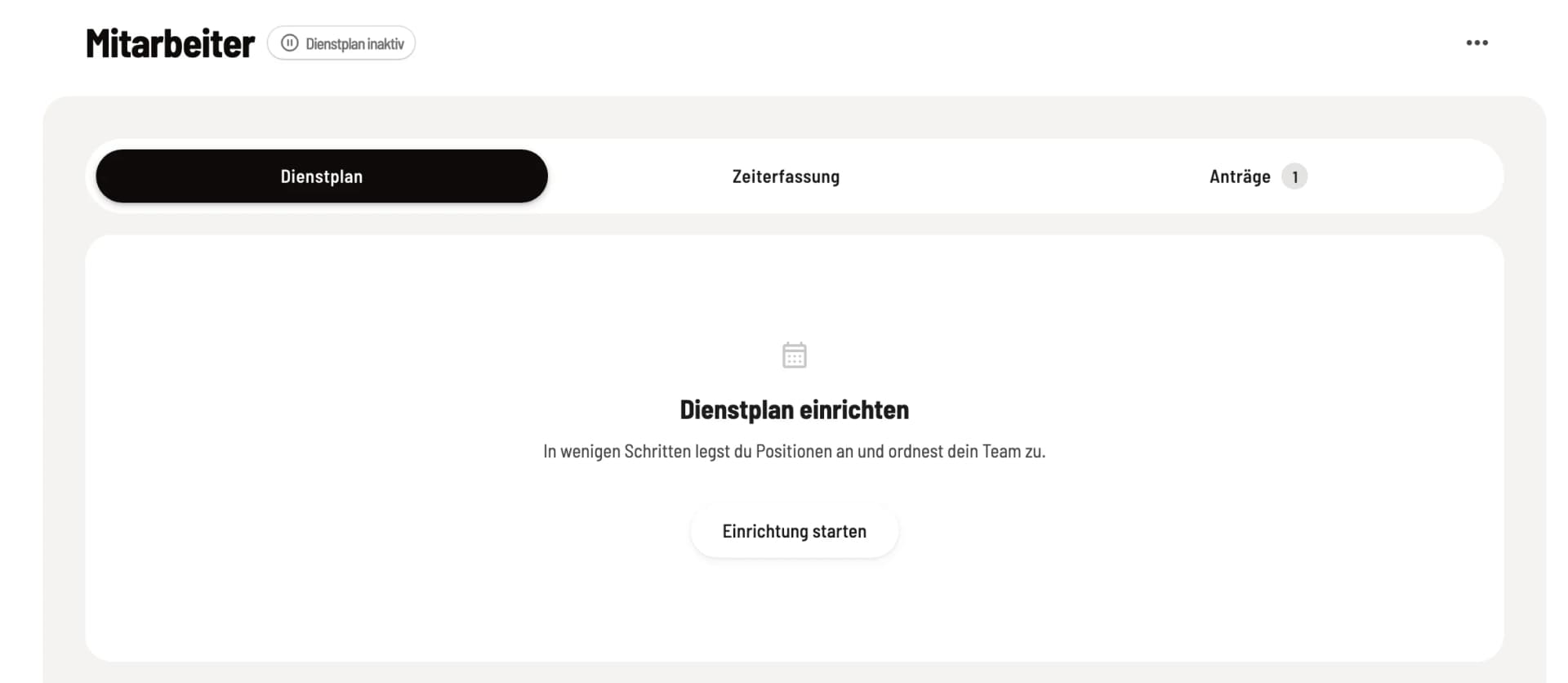
Einrichtung starten
Öffne Mitarbeiter und den Reiter Dienstplan. Solange der Dienstplan nicht eingerichtet ist, steht dort Dienstplan einrichten mit dem Knopf Einrichtung starten. Auch das graue Badge Dienstplan inaktiv neben der Überschrift startet den Einrichtungs-Assistenten.
Willst du nur planen und keine Zeiten erfassen? Im ersten Schritt des Zeiterfassungs-Assistenten führt unter Nur den Dienstplan nutzen? der Link Dienstplan einrichten ebenfalls hierher. Läuft der Dienstplan, führt dich der Menüpunkt Mitarbeiter direkt in den Wochenplan.
Der Einrichtungs-Assistent
Gespeichert wird erst mit Dienstplan einschalten. Brichst du vorher ab, bleibt nichts zurück.
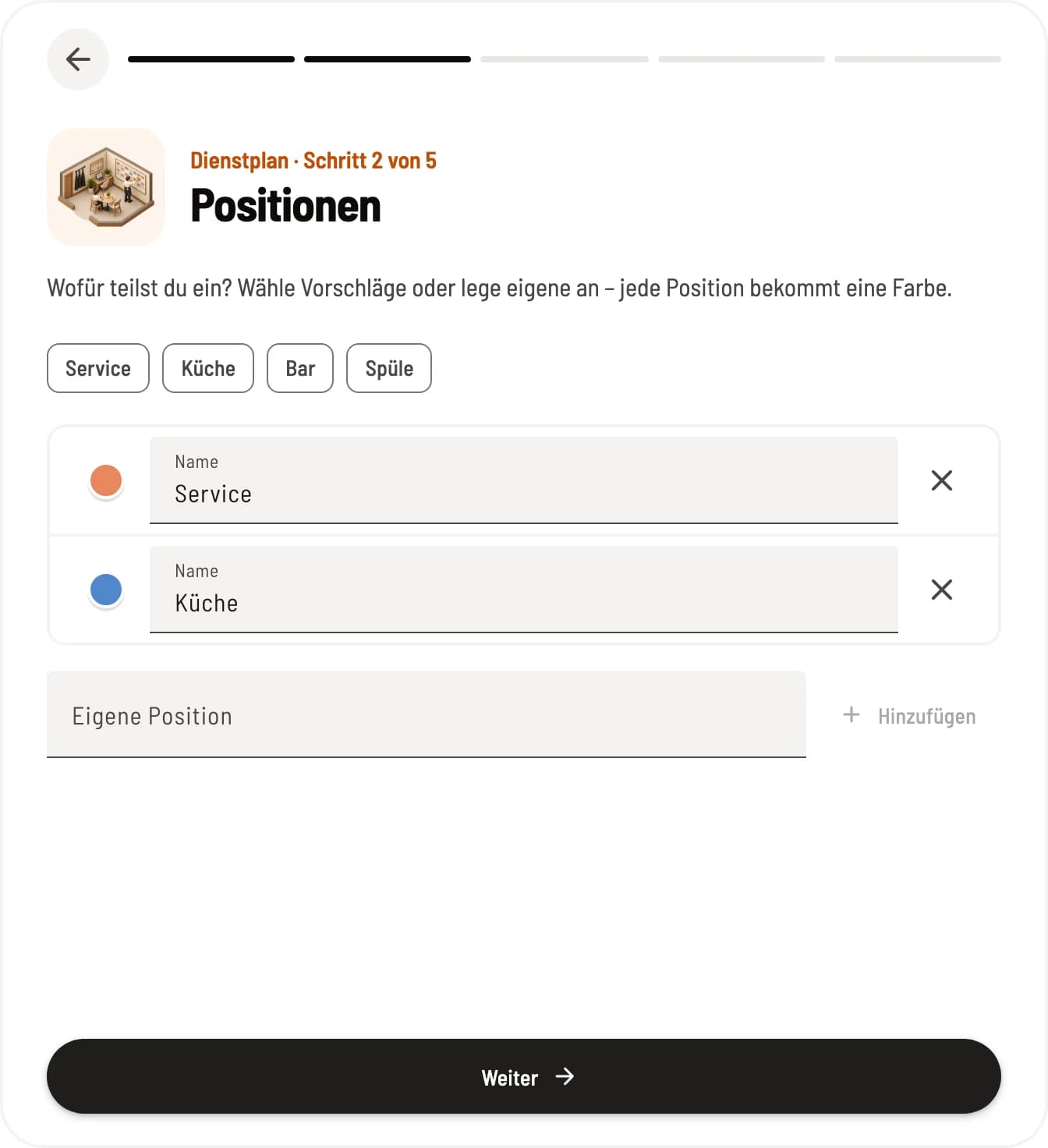
Schritt 1 von 3
Positionen
Im Assistenten geht es mit Einrichtung starten los. Dann wählst du, wofür du einteilst. Service, Küche, Bar und Spüle stehen als Vorschläge bereit, unter Eigene Position legst du weitere an. Jede Position bekommt eine Farbe, an der du ihre Dienste im Plan erkennst.
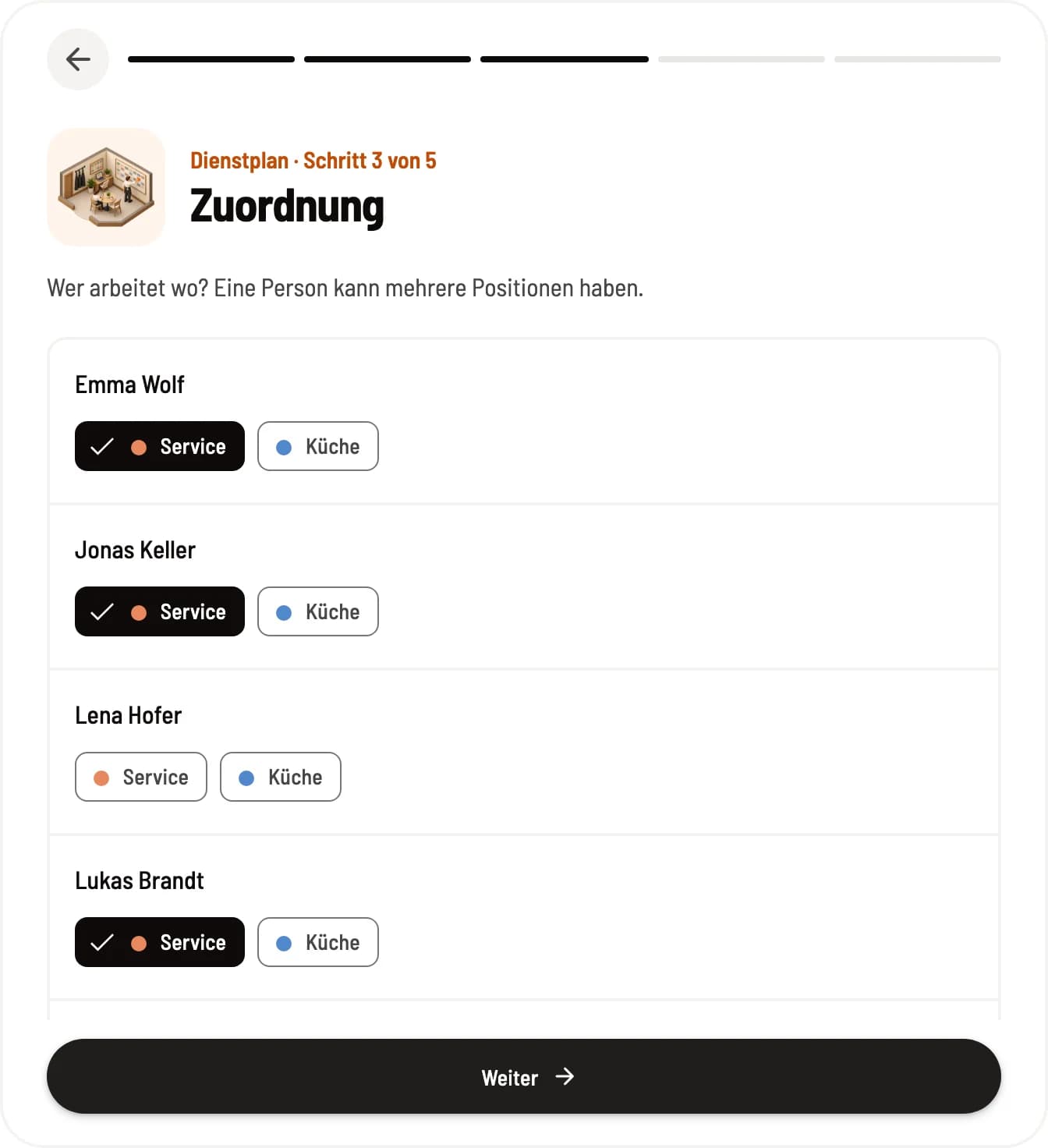
Schritt 2 von 3
Zuordnung
Wähle je Person, auf welchen Positionen sie arbeitet. Eine Person kann mehrere haben. Wer keine Position hat, bekommt im Plan keine eigene Zeile. Wer noch nicht mit deinem Betrieb verbunden ist, fehlt hier; ihn ordnest du später im Mitarbeiter-Dialog zu.
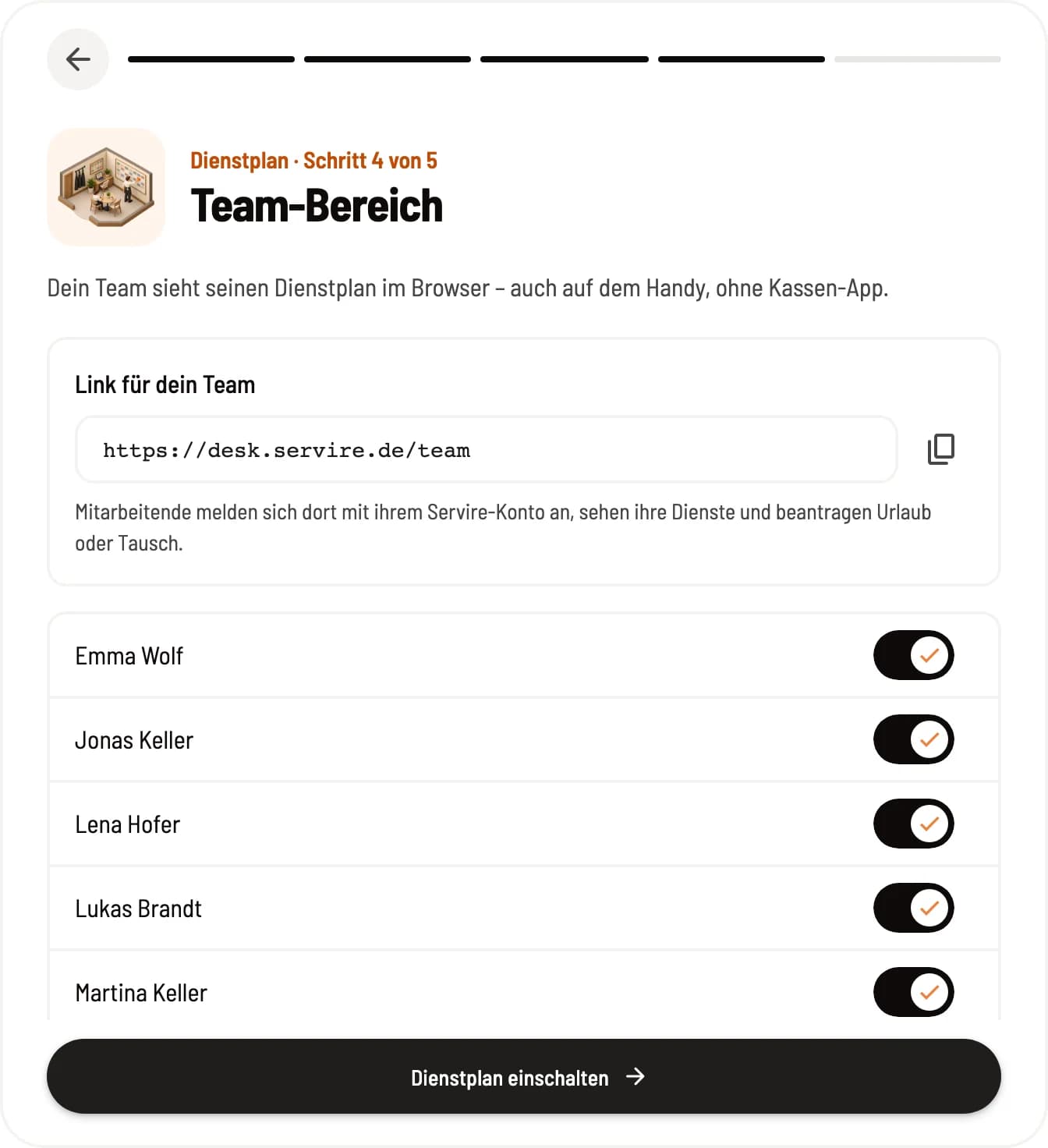
Schritt 3 von 3
Team-Bereich
Unter Link für dein Team kopierst du mit Link kopieren die Adresse des Team-Bereichs und schickst sie deinem Team. Der Schalter Team-Bereich für … legt je Person fest, ob sie ihn nutzt; ändern kann ihn nur der Inhaber. Dienstplan einschalten speichert alles, Zum Dienstplan öffnet die aktuelle Woche.
Positionen und Angaben je Person ändern
Positionen pflegst du über das Zahnrad im Seitenkopf (am Handy im Menü …) unter Dienstplan-Einstellungen → Positionen: umbenennen, Farbe wechseln, am Griff sortieren oder Archivieren. Eine archivierte Position ist nicht mehr wählbar, alte Dienste behalten ihre Farbe.
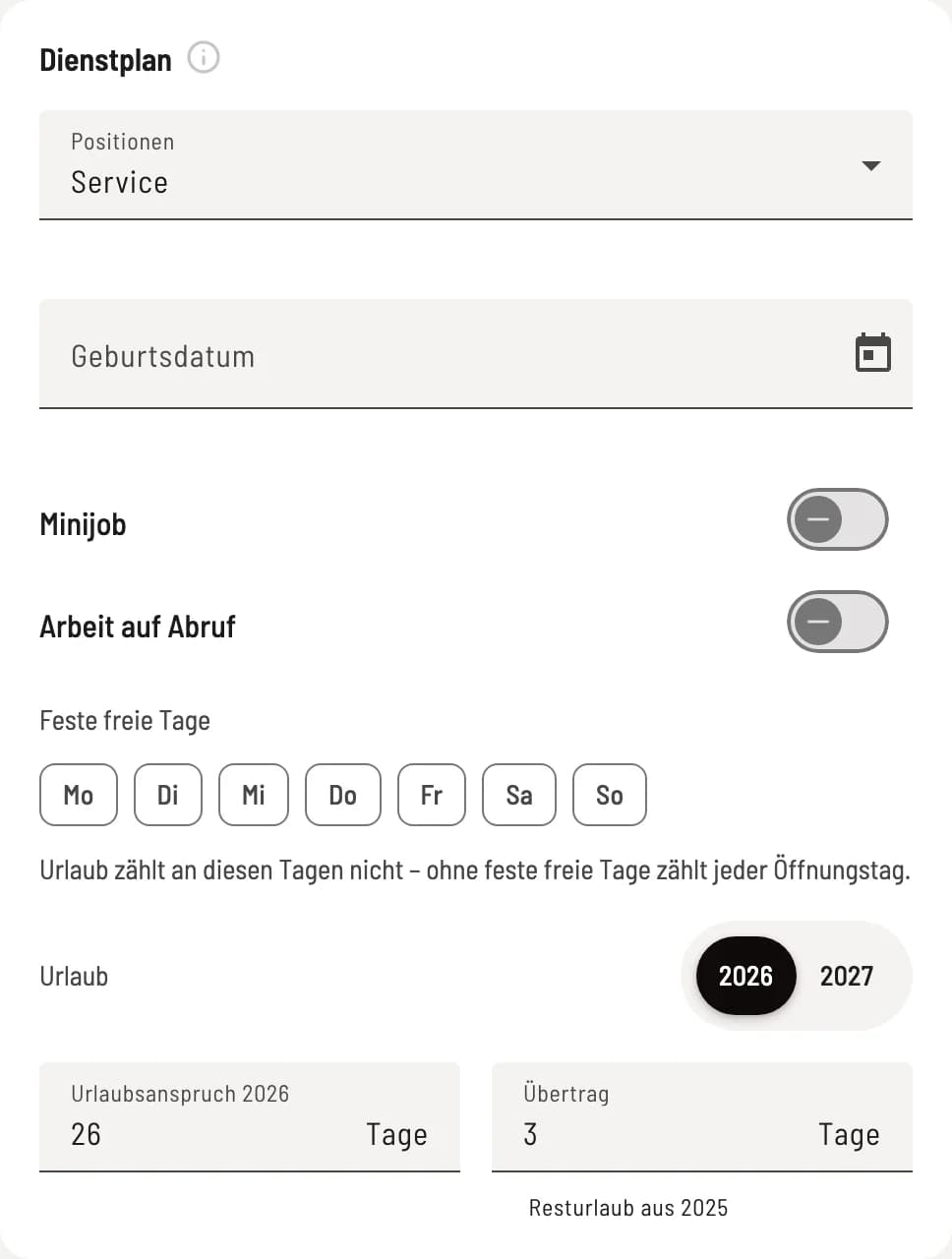
Abschnitt Dienstplan im Mitarbeiter-Dialog
Was der Dienstplan über eine Person wissen muss, steht im Dialog Mitarbeiter bearbeiten im Abschnitt Dienstplan: Positionen, Geburtsdatum, Minijob, Arbeit auf Abruf, Feste freie Tage und unter Urlaub je Jahr Urlaubsanspruch und Übertrag; oben wählst du das laufende oder das nächste Jahr. Daraus entstehen die Hinweise im Dienstplan. Den Abschnitt sehen alle mit Darf den Dienstplan verwalten, sobald der Dienstplan eingerichtet ist.
Dienstplan ausschalten
Ein Klick auf das grüne Badge Dienstplan aktiv und Deaktivieren schaltet ihn aus. Anträge, Benachrichtigungen und Erinnerungen ruhen dann, dein Team sieht den zuletzt veröffentlichten Stand nur noch lesend. Pläne, Abwesenheiten und Urlaubskonten bleiben erhalten; beim erneuten Einschalten kommt der Assistent nicht wieder.
Lege vor dem ersten Plan unter Dienstplan-Einstellungen → Dienstvorlagen deine üblichen Dienste an, etwa „Früh 10:00–16:00“ oder „Abend 17:00 bis Schluss“. Dann legst du die meisten Dienste mit einem Klick an.