
Dienste im Wochenplan planen
So legst du Dienste per Klick an, nutzt Vorlagen und „bis Schluss“ und schreibst Tagesnotizen.
Der Dienstplan zeigt eine Woche: ganz oben die Zeile Unbesetzt für Dienste ohne Person, darunter je Person mit Position eine Zeile. Dienste aus Unbesetzt sieht dein Team im Team-Bereich als Offene Dienste und kann sich dafür melden. Der Kopf jedes Tages zeigt die Öffnungszeiten, je Öffnungsfenster eine Zeile, etwa 11:30–14:30 und 17:30–23:00; Ruhetage und geschlossene Sondertage sind grau und tragen Geschlossen. Über dem Plan stehen die Kennzahlen der Woche. Alles, was du planst, ist zunächst ein Entwurf. Dein Team sieht es erst, wenn du die Woche veröffentlichst.
Voraussetzung: Der Dienstplan gehört zum Tarif Max und muss eingeschaltet sein. Planen können der Inhaber und alle mit dem Recht Darf den Dienstplan verwalten. Einplanen kannst du nur Personen, die mit deinem Betrieb verbunden sind.
Dienst anlegen
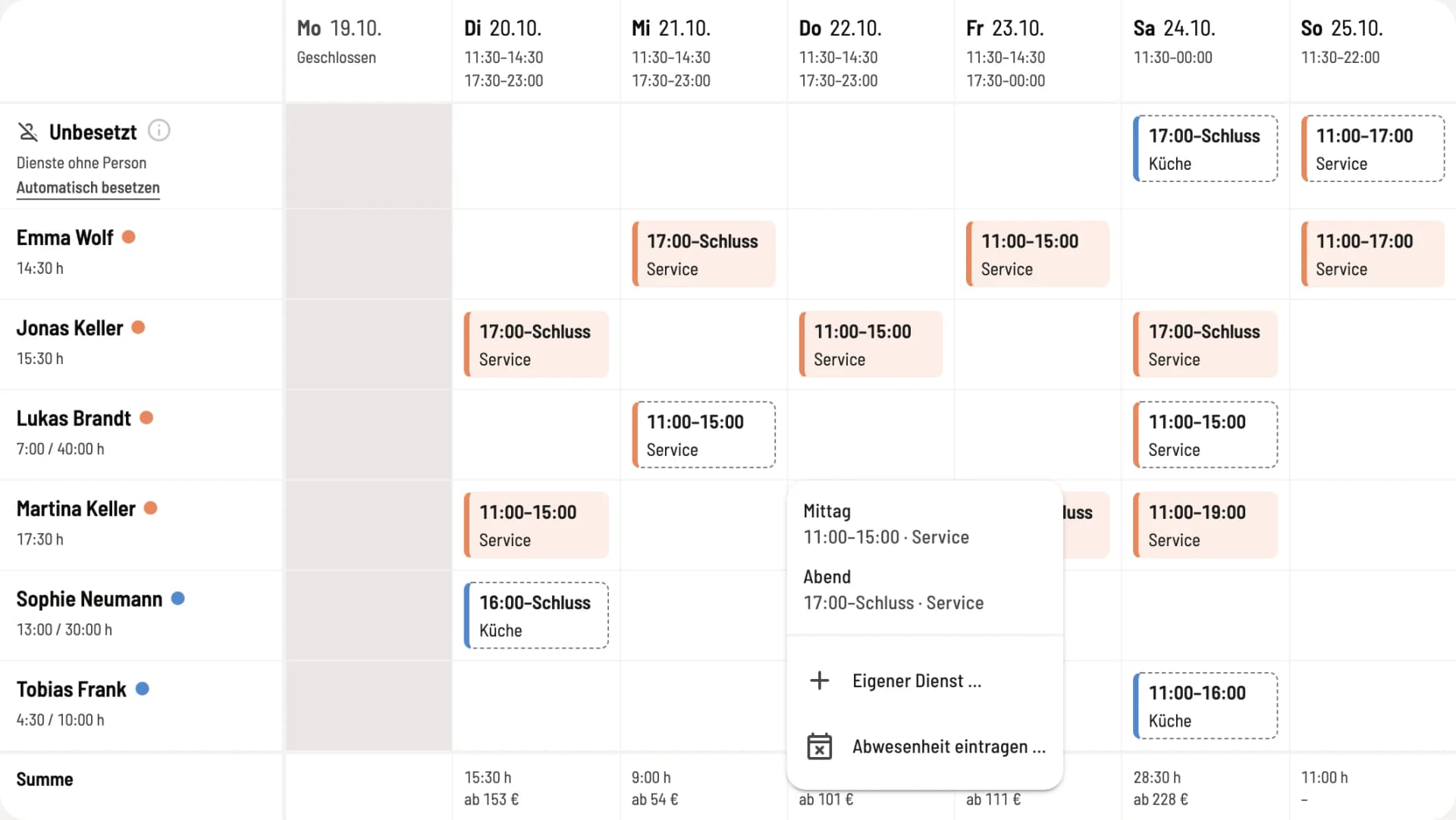
Schritt 1 von 2
In die Zelle klicken
Öffne Mitarbeiter → Dienstplan und wähle oben die Woche: mit den Pfeilen, mit Heute oder per Klick auf die Kalenderwoche im Kalender. Klicke in der Zeile einer Person oder in Unbesetzt auf einen Tag. Im Menü legt eine Dienstvorlage den Dienst sofort an. Eigener Dienst … öffnet das Fenster Dienst anlegen für einen Dienst nach Maß, Abwesenheit eintragen … trägt Urlaub oder Krankheit ein.
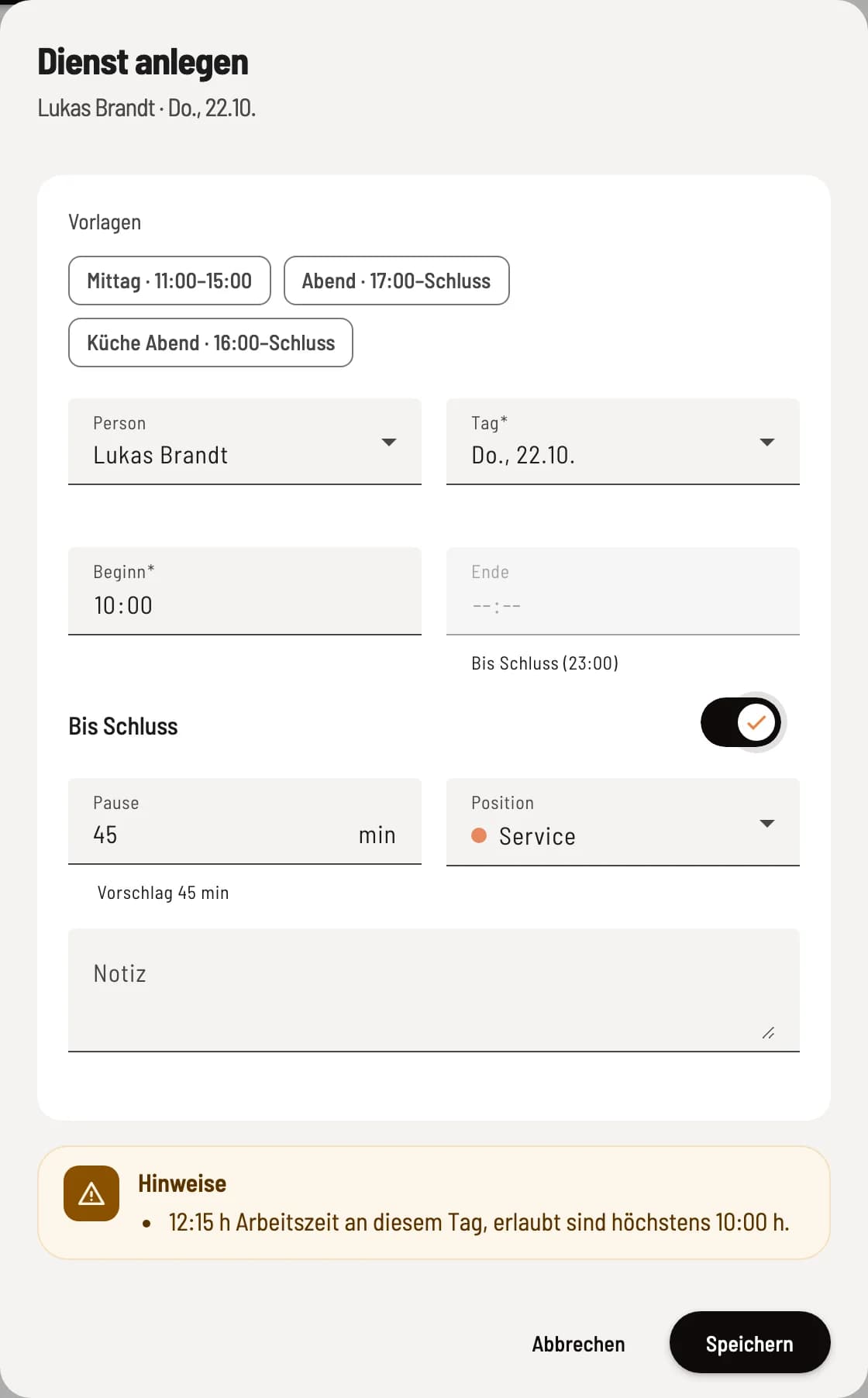
Schritt 2 von 2
Dienst ausfüllen
Trag Beginn und Ende ein oder schalte Bis Schluss ein: Der Dienst endet dann mit der letzten Schließung des Tages, unter dem Ende steht etwa Bis Schluss (23:00). Die Pause schlägt der Dienstplan nach den Pausenregeln deiner Zeiterfassung vor, ohne eigene Regeln nach dem Arbeitszeitgesetz: bei über 6 Stunden 30 Minuten, bei über 9 Stunden 45 Minuten. Dazu kommen Person (ohne Person landet der Dienst in Unbesetzt), Tag, Position und eine Notiz. Oben übernimmst du mit einem Klick die Werte einer Vorlage. Hinweise, etwa zu kurzer Ruhezeit, erscheinen schon beim Ausfüllen.
Bis Schluss reicht bis zur letzten Schließung des Tages, wie bei den automatischen Schichten. Eine Mittagspause beendet den Dienst nicht: Bei Öffnungszeiten 11:30–14:30 und 17:30–23:00 endet ein Dienst ab 10:00 um 23:00, nicht um 14:30. Ein Dienst, der nach Mitternacht beginnt, gehört zum Vortag: Hat die Bar bis 02:00 offen, endet ein Dienst ab 01:00 um 02:00. Wird ein Dienst dadurch zu lang, erscheint der Hinweis zur Tageshöchstzeit.
Einen Dienst änderst du per Klick auf ihn. Mit der Maus ziehst du ihn auf einen anderen Tag oder zu einer anderen Person. Hältst du beim Loslassen Alt gedrückt (Mac: Option), entsteht eine Kopie. Am Touchscreen hältst du den Dienst kurz gedrückt, bevor du ziehst. Im Fenster des Dienstes legt Kopieren nach … eine Kopie an einem anderen Tag der Woche an.
Dienst löschen und wiederherstellen
Löschen im Fenster des Dienstes entfernt ihn, unten steht dann kurz Dienst entfernt mit Rückgängig. Ein schon veröffentlichter Dienst bleibt durchgestrichen stehen, bis du die Änderungen sendest. Ein Klick auf ihn öffnet Dienst wiederherstellen?; Wiederherstellen stellt ihn so in den Plan zurück, wie dein Team ihn kennt. Am Handy tippst du ihn dafür in der Tagesliste an, mit der Tastatur geht es über das Menü der Zelle.
Was der Plan zeigt
Farbige Fläche: ein veröffentlichter Dienst. Farbe und Balken links zeigen die Position. Oben steht die Zeit, etwa 10:00–20:00 oder 17:00–00:00, in der Ansicht Personen darunter die Position.
Weiß mit gestrichelter Kante: ein Entwurf, den dein Team noch nicht sieht, neu oder geändert. Durchgestrichen: ein veröffentlichter Dienst, den du entfernt hast. Er verschwindet für dein Team erst, wenn du die Änderungen sendest.
Symbol am Dienst: ein Hinweis, etwa zu Ruhezeit oder Jugendschutz. Die Bedeutung erklärt Hinweise im Dienstplan verstehen.
Farbiger Punkt mit Text im Dienst, etwa 12 min zu spät oder Nicht erschienen: Abweichung von der gestempelten Zeit, siehe Personalkosten und Umsatzprognose im Dienstplan.
Schraffierte Fläche: Die Person hat für diese Zeit „kann nicht“ eingetragen, im Tag steht Kann nicht, bei einzelnen Zeiten mit Uhrzeit. Ein fester freier Tag steht als frei im Tag, ein Wunsch als Wunschfrei.
Zeilenkopf, etwa 32:00 / 40:00 h: geplante Stunden der Woche und Wochen-Soll in Stunden und Minuten, daneben Merkmale wie Minijob, Abruf oder U18.
18:00–Schluss: ein Dienst bis Schluss. Ist das Raster für die ganze Woche zu eng, steht dort ab 18:00; die volle Angabe zeigt er, wenn du mit der Maus darauf zeigst.
Mit Personen und Positionen im Kopf des Plans wechselst du die Ansicht. In Positionen ist jede Position ein farbig getöntes Band über die ganze Breite, mit Farbbalken und einer Zusammenfassung wie 2 Personen · 18:30 h, also den geplanten Stunden dieser Position. Darunter folgen ihre eigene Zeile Unbesetzt und die Personen mit dieser Position.
Unter dem Raster erklärt eine Zeile die Markierungen, die gerade zu sehen sind; alle erklärt das Info-Symbol im Kopf des Plans. Darunter stehen Personen ohne Position, etwa Ohne Position ausgeblendet: Anna, Ben. Ein Klick auf einen Namen öffnet direkt die Dienstplan-Angaben der Person mit Positionen, festen freien Tagen und Urlaub; sobald sie eine Position hat, erscheint sie im Plan.
Dienstvorlagen
Dienste, die du oft brauchst, legst du über das Zahnrad unter Dienstplan-Einstellungen → Dienstvorlagen an: Name, Beginn, Ende oder Bis Schluss, Pause in Minuten und auf Wunsch eine Position. Im Plan stehen die Vorlagen dann im Menü jeder Zelle.
Tagesnotizen
Über den Stift rechts neben dem Datum im Kopf eines Tages schreibst du eine Tagesnotiz für dein Team, etwa „Hochzeit ab 18 Uhr“. Das Team sieht sie, sobald du die Änderungen sendest. Leer lassen löscht sie. Unter den Öffnungszeiten zeigt der Tageskopf den Titel eines Sondertags und die Tagesnotiz.
Auf dem Handy
Auf schmalen Bildschirmen wählst du oben einen Tag und siehst seine Dienste und Abwesenheiten als Liste. Antippen öffnet einen Eintrag. Darunter legst du mit Dienst anlegen und Abwesenheit eintragen neue an; die Person wählst du im Fenster. Bist du in einer anderen Woche, führt das Kalender-Symbol neben den Pfeilen zurück zu heute.
Nimm Bis Schluss für Abenddienste. Änderst du später die Öffnungszeiten, passt sich der Entwurf an. Veröffentlichte Dienste behalten die Uhrzeit, die beim Veröffentlichen galt.